アトリビューションモデルとは?各モデルの特徴と迷ったときの選び方をわかりやすく解説

広告運用に18年以上携わり、2008年からキーワードマーケティングに在籍している小島です。
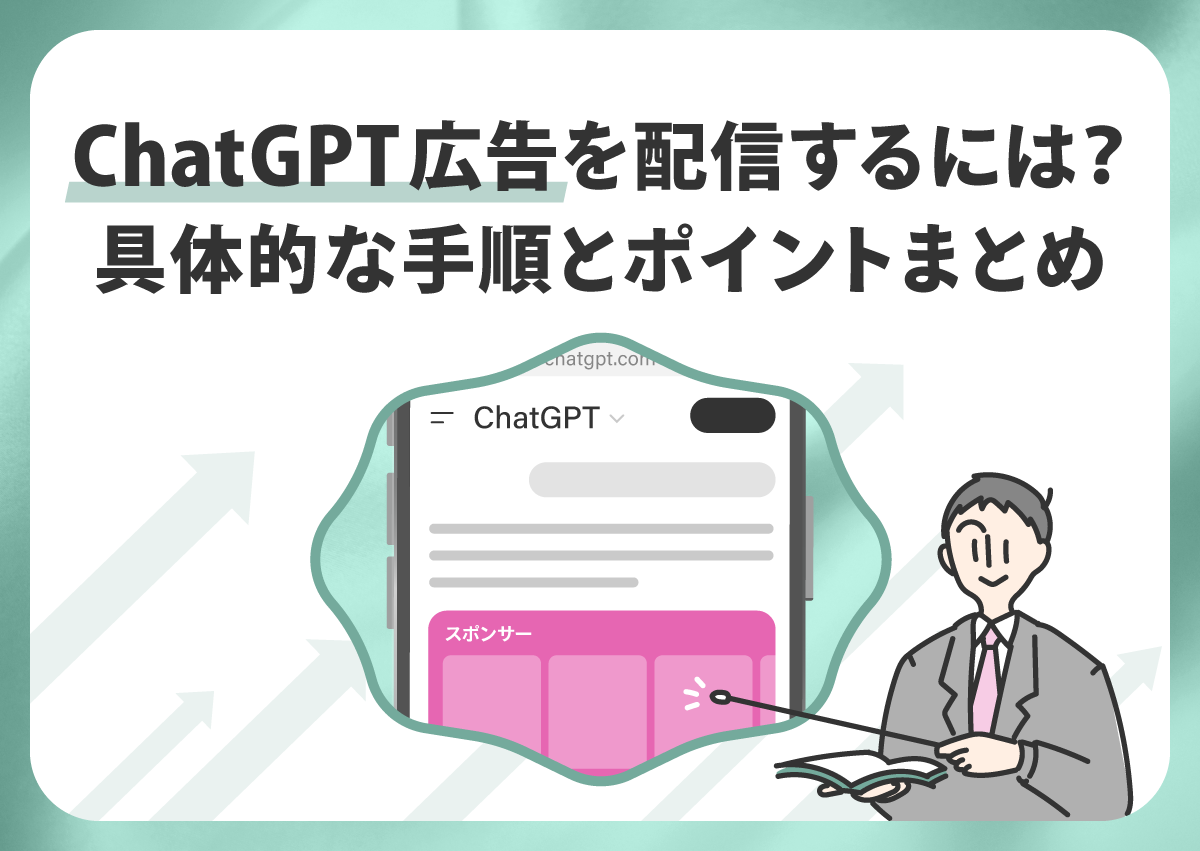
この記事では主に ChatGPT 広告の具体的な始め方を紹介します。アカウント開設から広告出稿までの流れを整理しました。その中で、代理店が運用代行をする場合の運用方法やコンバージョン計測の設定、最近実装された地域設定、オーディエンスなどにも触れていきます。
なお、ChatGPT 広告の仕組みは毎日のようにアップデートされている状態です。そのため、この記事の内容もまたすぐに変化するかもしれませんが、現時点で分かっていることをできる限りシンプルに紹介します。
※ChatGPT広告は頻繁に仕様変更されているため、本記事は公開後も随時更新しています。より詳細な内容や最新の仕様は、公式ヘルプもあわせてご確認ください。
ChatGPT 広告のキャンペーンは、Ads Manager Beta(以降、管理画面)上で作成、管理します。まずは ChatGPT 広告のアカウントを開設しましょう。
アカウント開設は以下の手順で進めていきます。
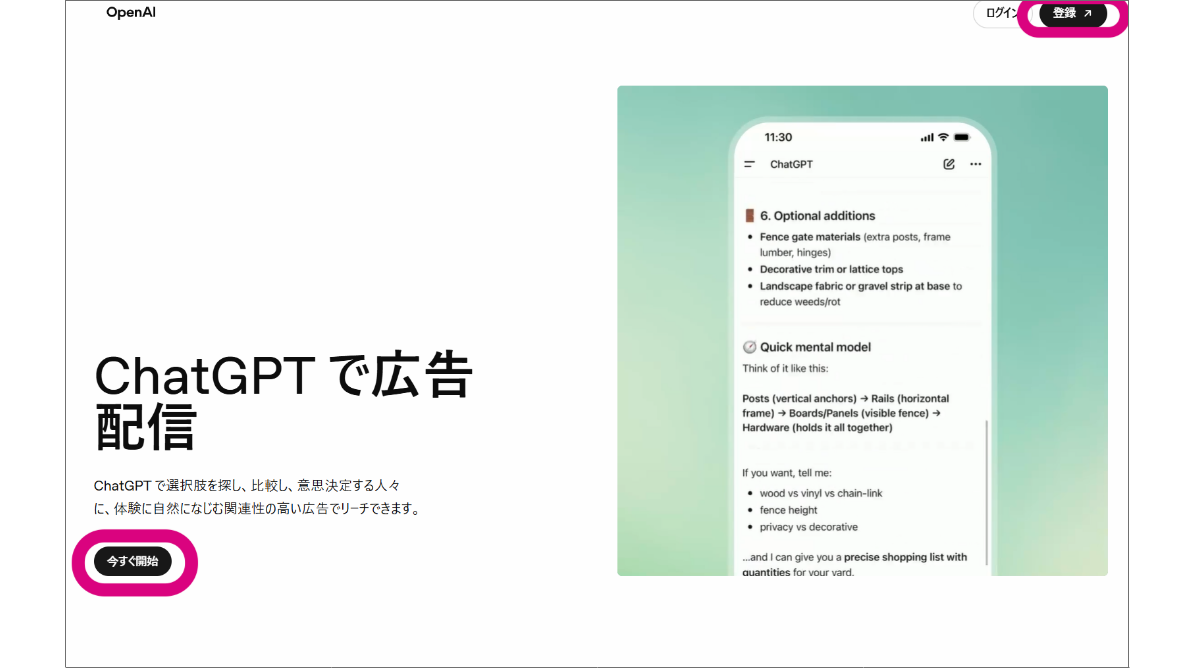
まずは ChatGPT 広告のアカウント登録画面にアクセスします。ページを開いたら画面左下の「今すぐ開始」または右上の「登録」をクリックします。
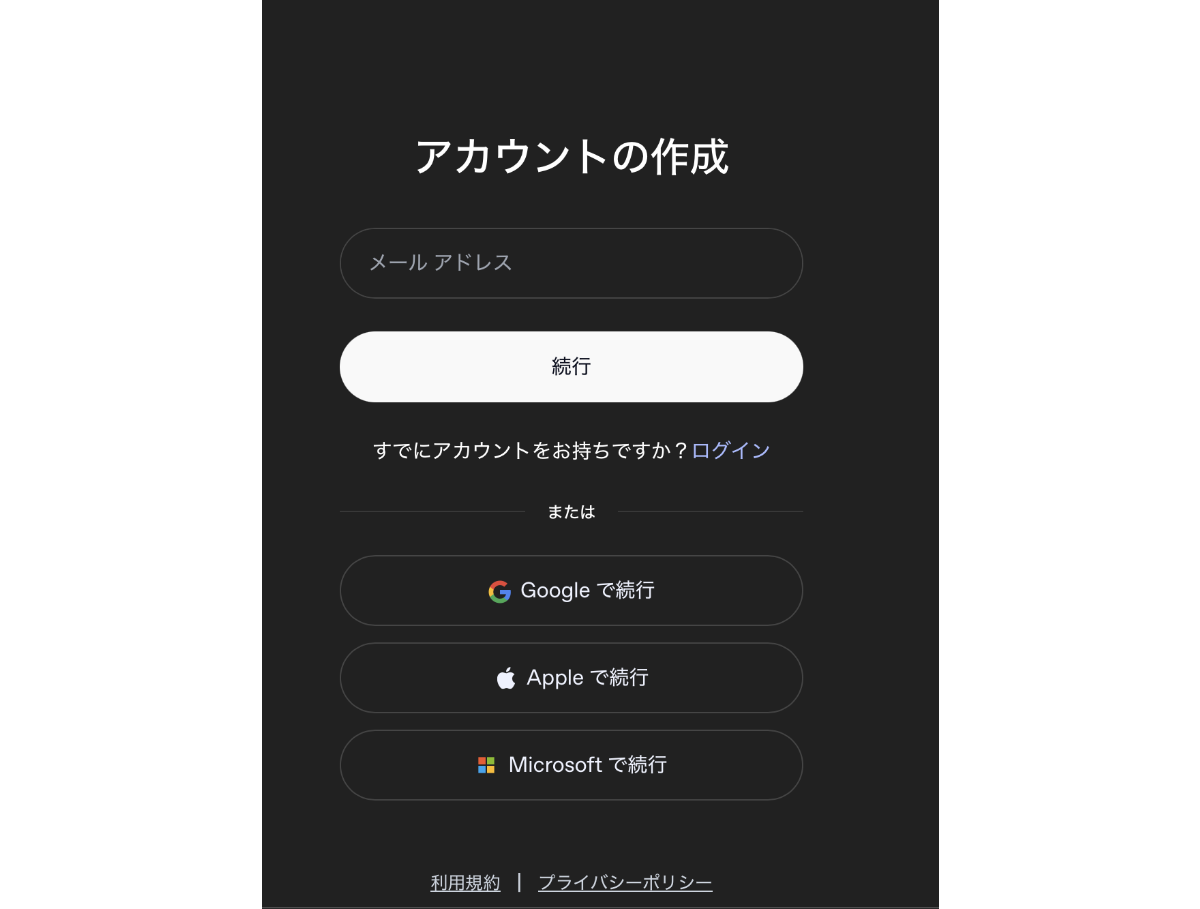
「アカウントの作成」と書かれた画面に遷移したら、メールアドレスを入力して「続行」をクリックします。Google ID などを使う方法を選択しても問題ありません。氏名と年齢を入力する画面が表示されたら、必要事項を入力して「アカウントの作成を完了する」をクリックしましょう。
以下のように「数ステップでアカウントを設定」という画面が表示されれば OK です。
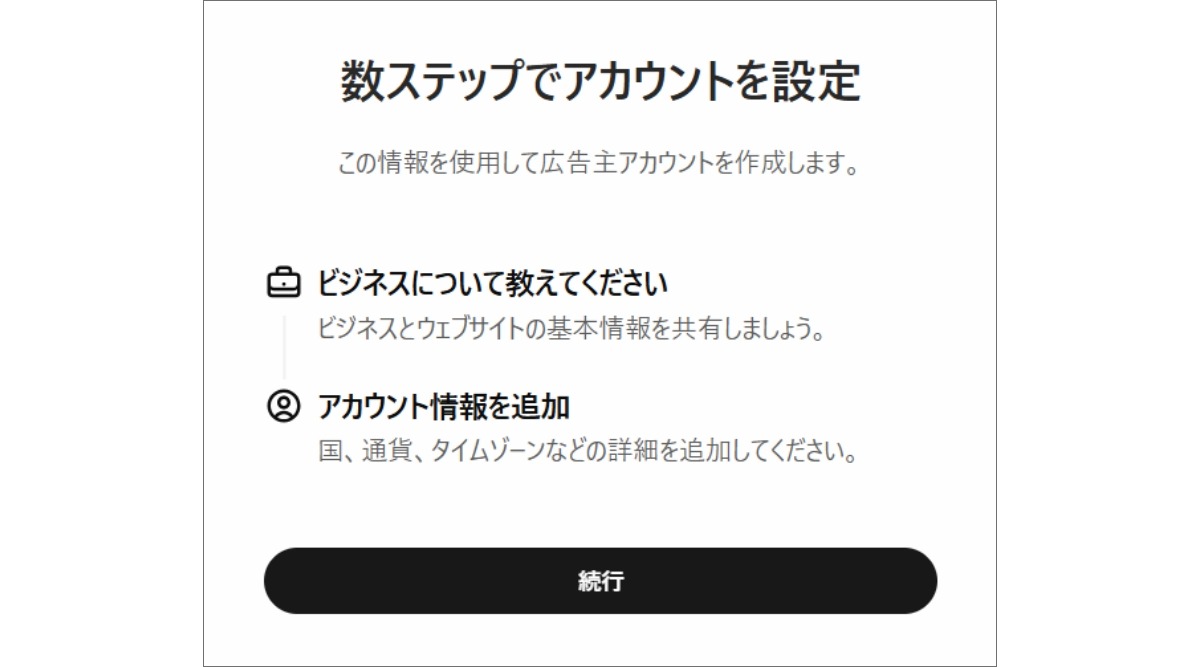
画面下部に表示される「続行」をクリックして、ビジネス情報の入力に進みましょう。
「ビジネスについて教えてください」という画面が表示されたら、広告を出稿する事業者の正式名称と Web サイトの URL を入力します。「業種」の部分はプルダウンから該当するものを選びましょう。
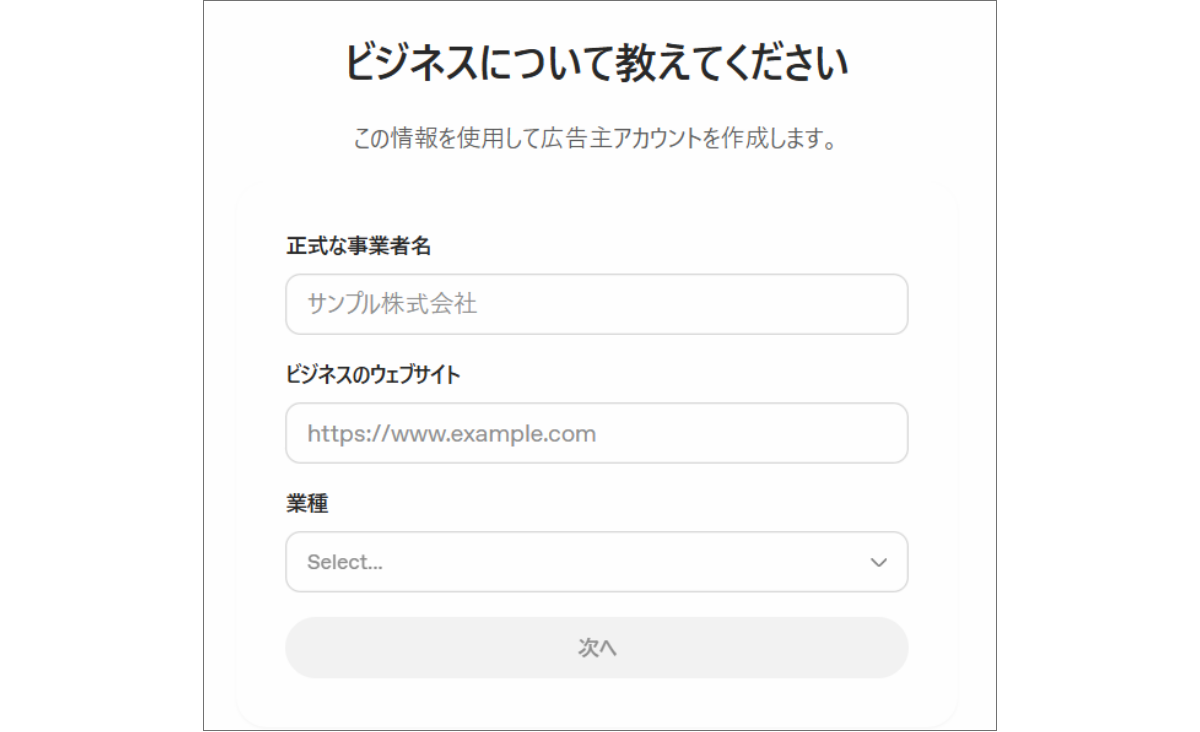
入力が完了したら内容を確認し、画面下部の「次へ」をクリックします。
「アカウントの詳細を確認」の画面が表示されたら、国や通貨、タイムゾーンと入力を進めます。画面にも書いてある通り、これらのアカウントの詳細情報はあとから変更ができないので、慎重に入力しましょう。
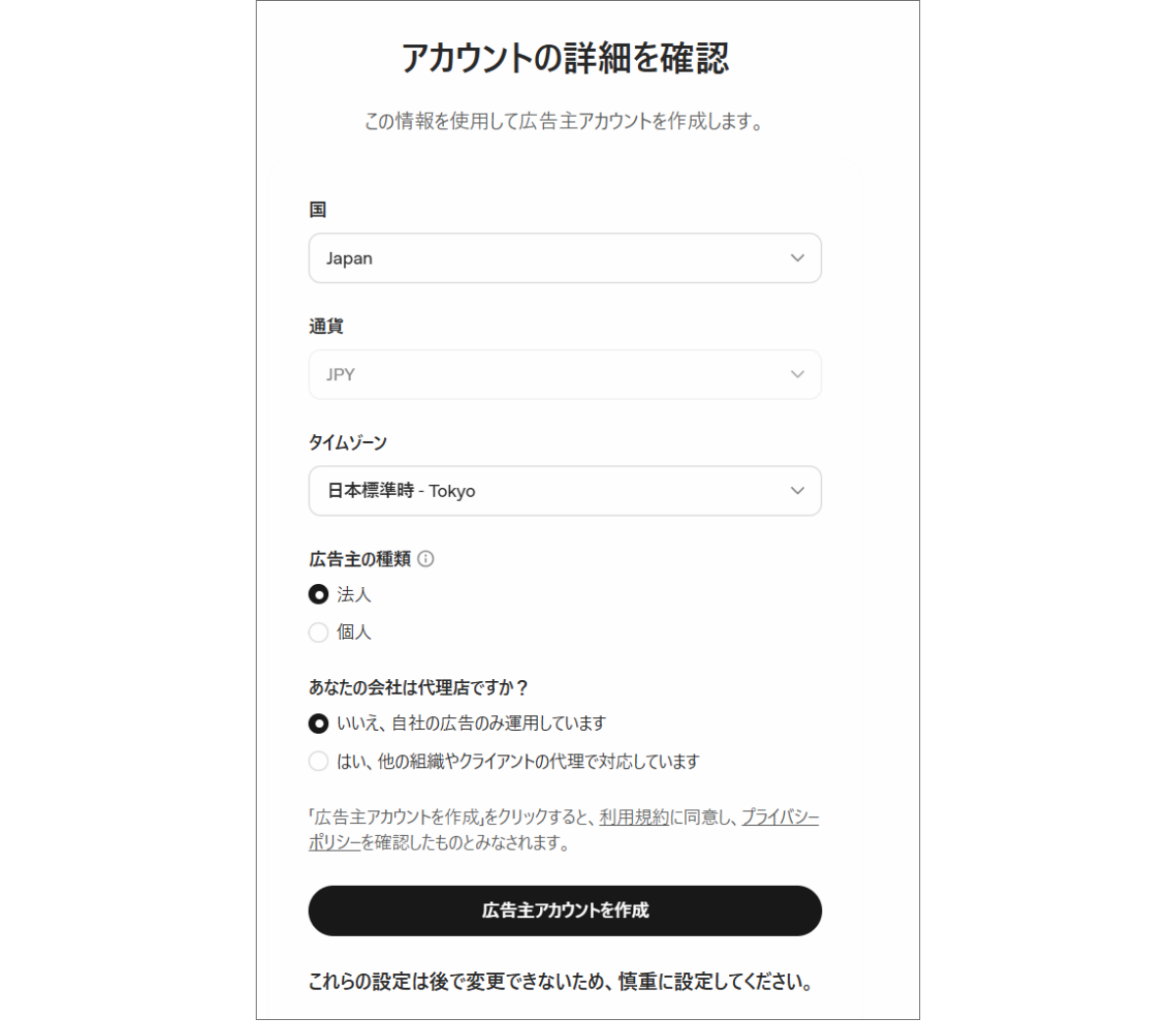
入力が完了したら、画面下部にある「広告主アカウントを作成」をクリックします。
「広告主アカウントを作成」をクリックすると、キャンペーン作成画面に移ります。
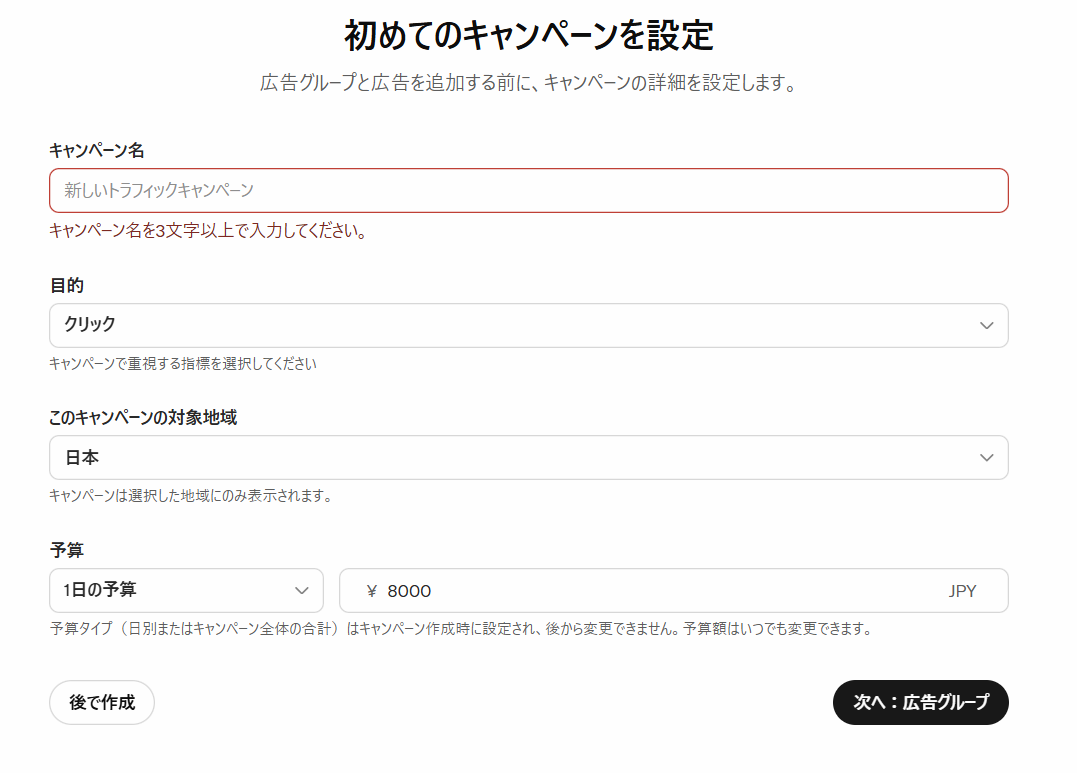
ここでキャンペーンを作成してもよいですし、画面左下の「後で作成」をクリックして後から作成しても問題ありません。そのときの状況に合わせていずれかを選択しましょう。
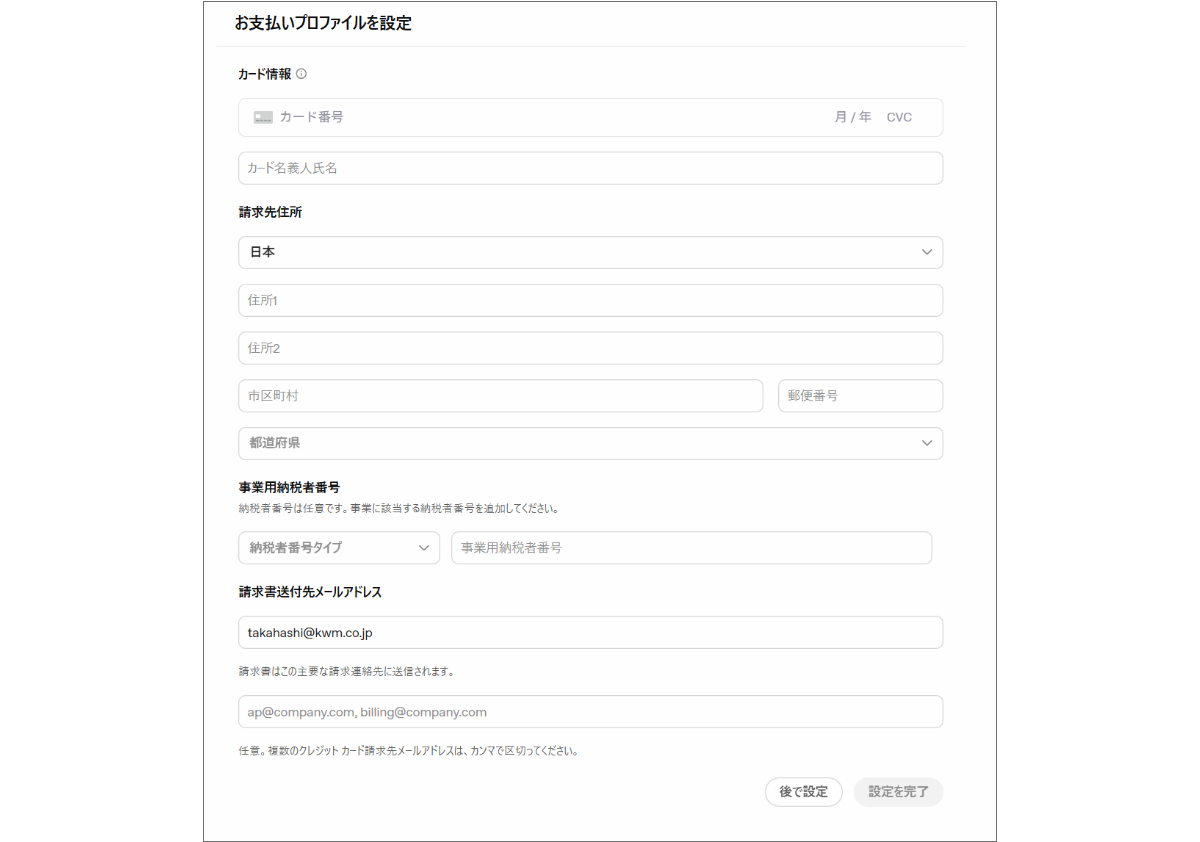
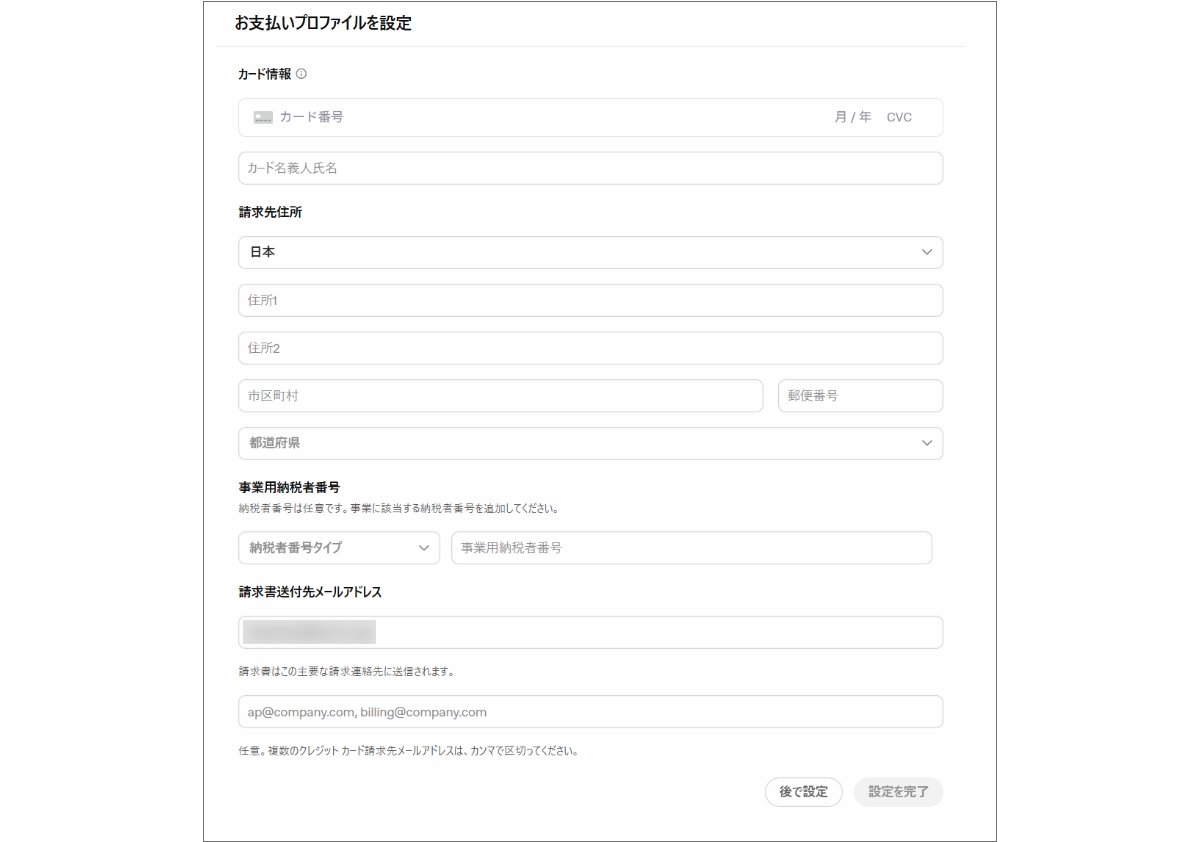
キャンペーン作成画面の入力を完了、またはスキップすると「お支払いプロファイル」の設定画面に移ります。カード情報や請求先住所などを入力して登録を完了させましょう。
なお、ここも「後で設定」をクリックしてスキップできますが、この「お支払いプロファイル」が入力されていないと広告が出稿されないので注意してください。
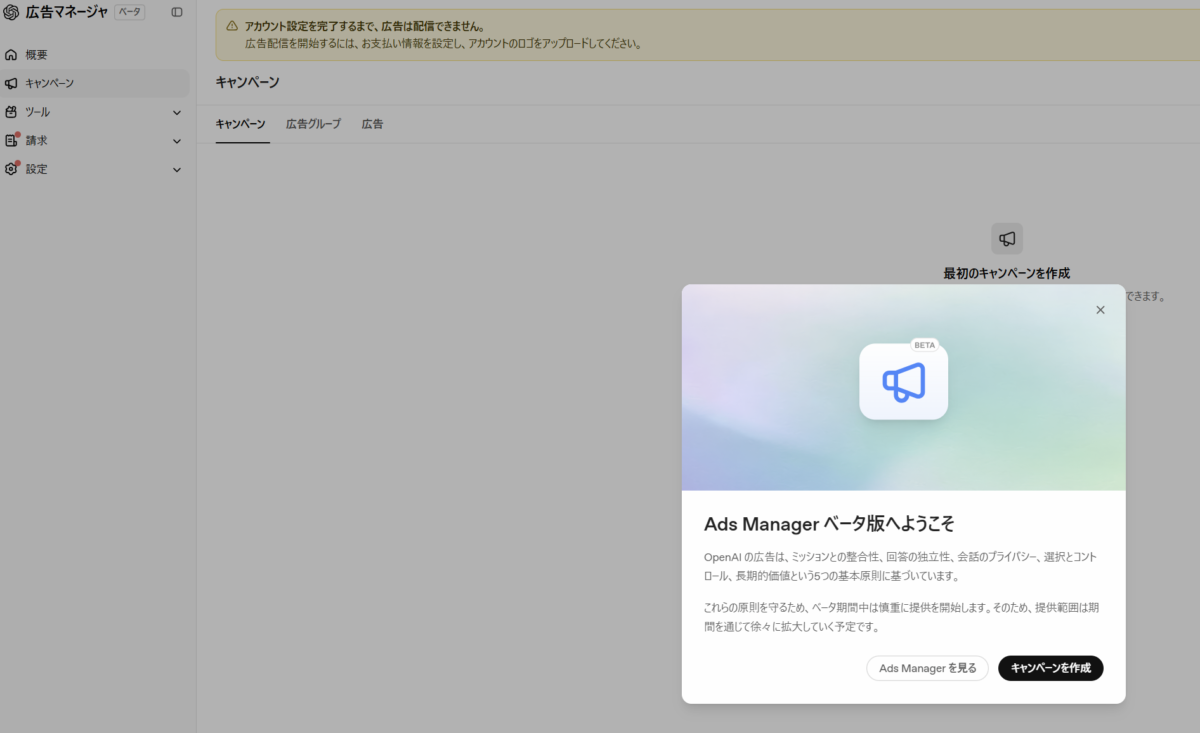
以下のように「Ads Manager ベータ版へようこそ」のポップアップが表示されたら、広告アカウントの開設は完了です。
なお、アカウント作成後は OpenAI による審査があります。
OpenAI 公式ヘルプでは、広告主が提供する商品やサービスが Ads ポリシー上で出稿可能かどうかも審査対象になると説明されています。アカウントを開設したからといってすぐに広告配信できるようになるわけではないので注意してください。
公式ヘルプ上で審査期間の明言はありませんが、2026年7月現在、アカウント審査は最短で2〜3営業日程度かかっています。審査は順次処理されており優先対応の依頼はできないため、出稿スケジュールには余裕を持っておきましょう。
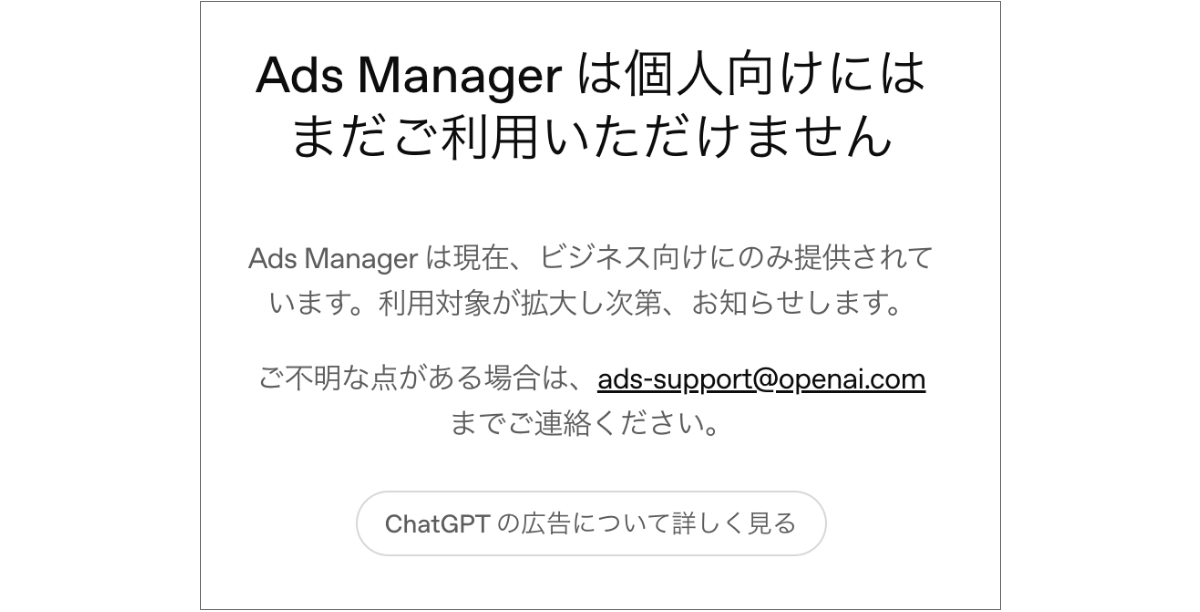
話は前後しますが、現在は「アカウントの詳細を確認」画面の「広告主の種類」で個人を選択すると、「広告主アカウントを作成」をクリックした先で、以下のような画面が表示されます。つまり、現時点では個人では登録できないようです。
また、同じく「アカウントの詳細を確認」画面の「あなたの会社は代理店ですか?」で「はい、他の組織やクライアントの代理で対応しています」を選択すると、黄色の枠内にクライアントの広告アカウントは作成できない旨のメッセージが表示されるため、現時点では代理店としての登録もできないようです。
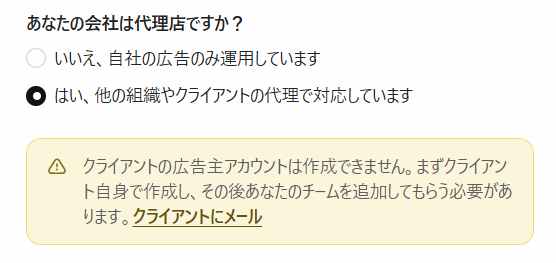
OpenAI 公式ヘルプでは、複数の広告主を管理する場合、広告主ごとに専用アカウントが必要と説明されています。また、アカウント作成は各事業者につき1人のアカウント所有者がおこない、作成後にチームメンバーを招待する流れが案内されています。
そのため、代理店が運用を代行する場合の現実的な形は次のようになります。
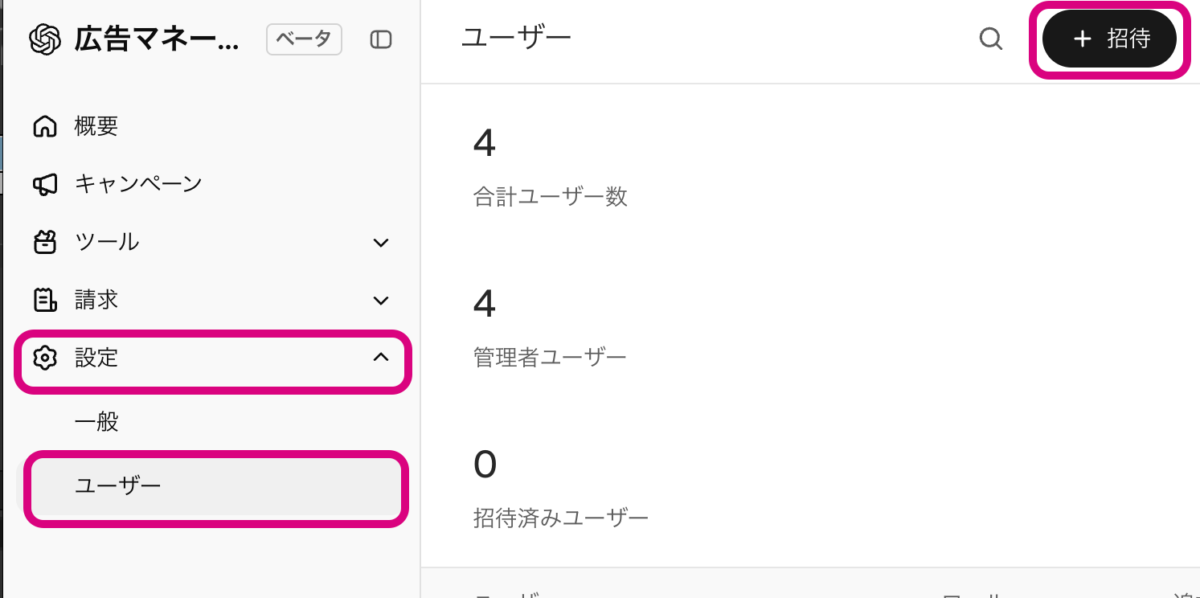
チームメンバーの招待は、Ads Manager Beta(以降、管理画面)の左側にある「Settings(設定)」から「Users(ユーザー)」をクリックし「Invite(招待)」を押し、追加したい人のメールアドレスを入力しましょう。
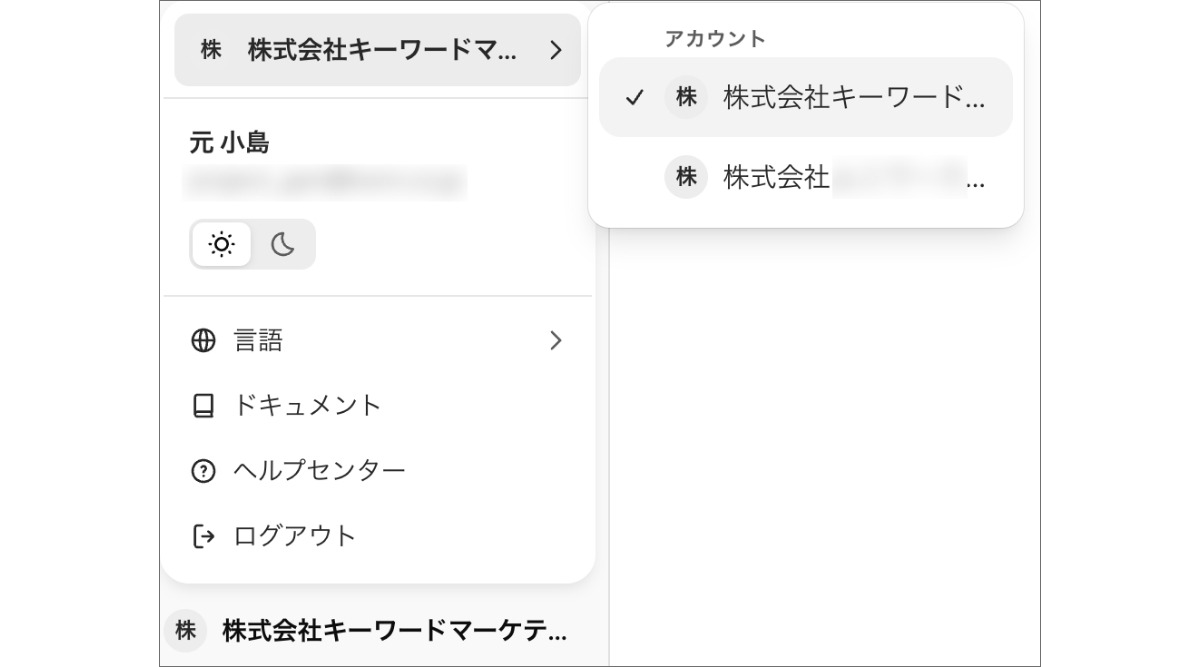
広告アカウントは、管理画面の左下の会社名が表示されているところからの切り替えられます。
ここまでの流れで、アカウントの作成は完了しました。
いよいよキャンペーンを作成していきますが、広告出稿前にお支払いプロファイルの設定とロゴのアップロードをしておきましょう。
1つめは前述した通り、「お支払いプロファイルの設定」です。カード情報を登録するのですが、アカウント開設時に設定をスキップした場合には、広告出稿前に入力をしましょう。
すでに入力された方はこの部分は読み飛ばしてください。
管理画面の左メニュー、「請求」から「設定」を選択し「請求プロファイルを設定」をクリックします。
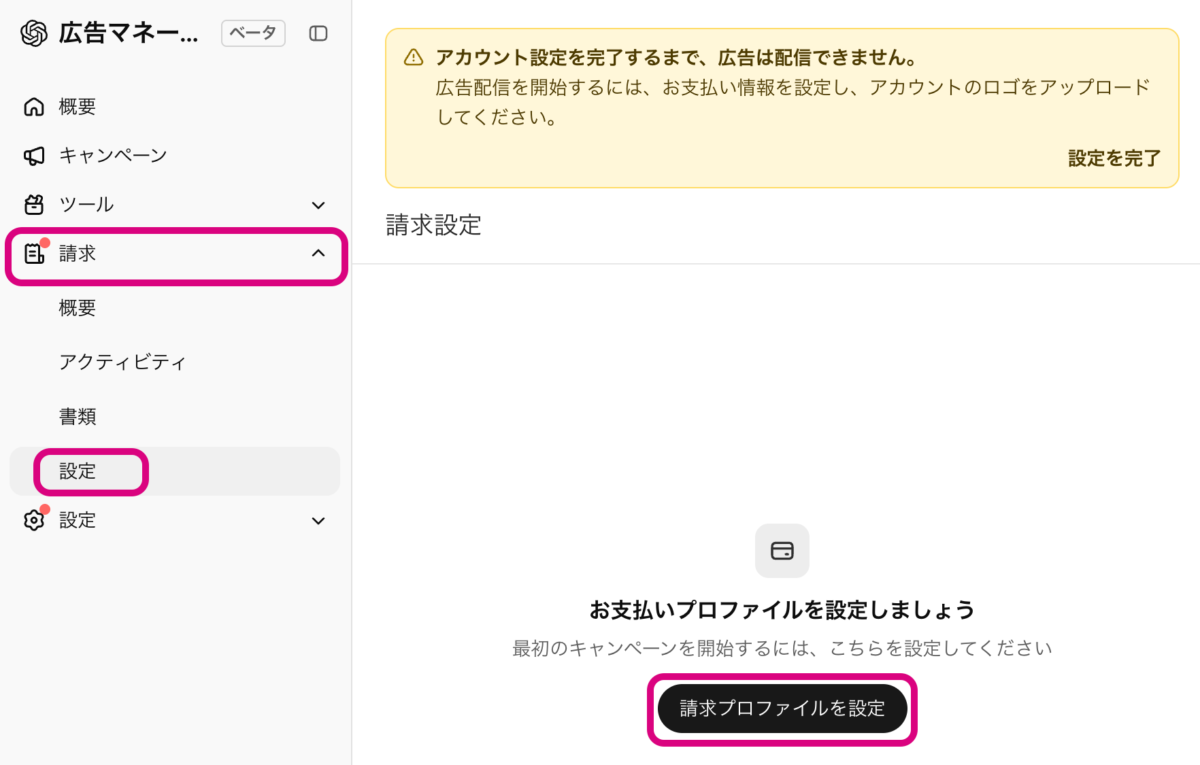
表示された画面の各項目を入力し、「保存」をクリックします。
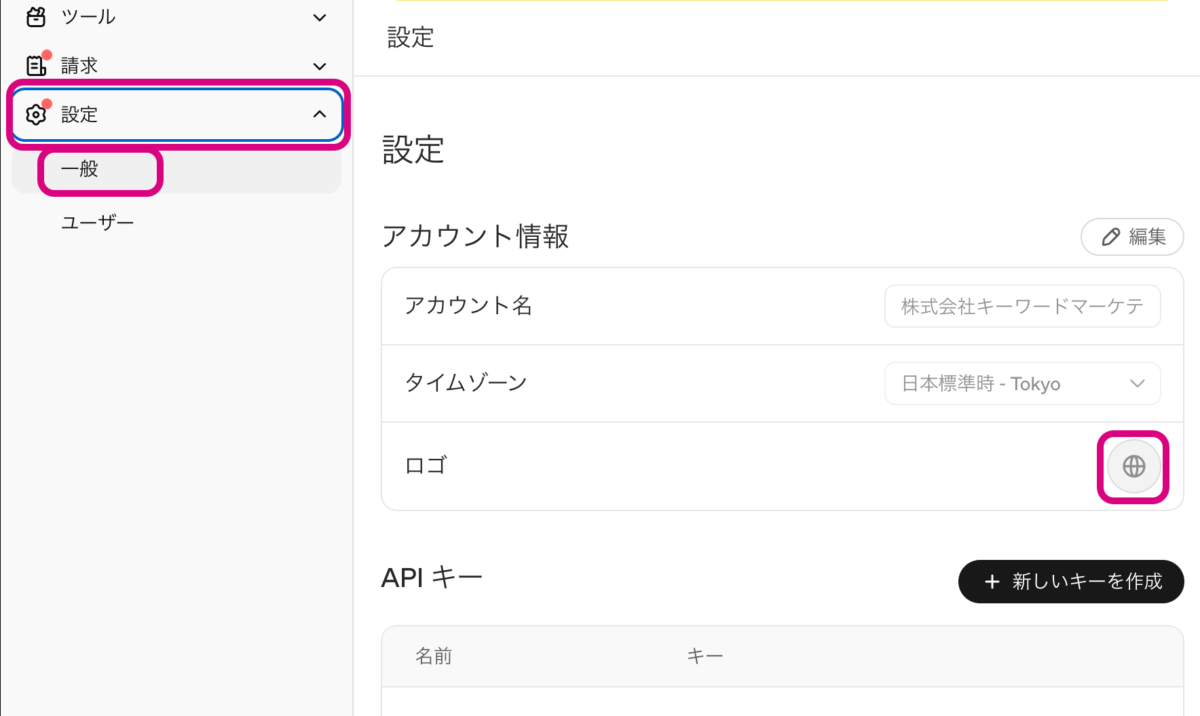
ChatGPT 広告では、ビジネスの「ロゴ」の登録が必須です。
管理画面の左メニュー、「設定」から「一般」の「ロゴ」の右側にあるアイコンをクリックすることで、ロゴを登録できます。
アカウント名(会社名)の入力が正しいか確認したうえで、「画像をアップロード」を選択しロゴを設定します。また「URL を使用」では、サイトからロゴのような画像を自動で探し出してくれるので便利です。
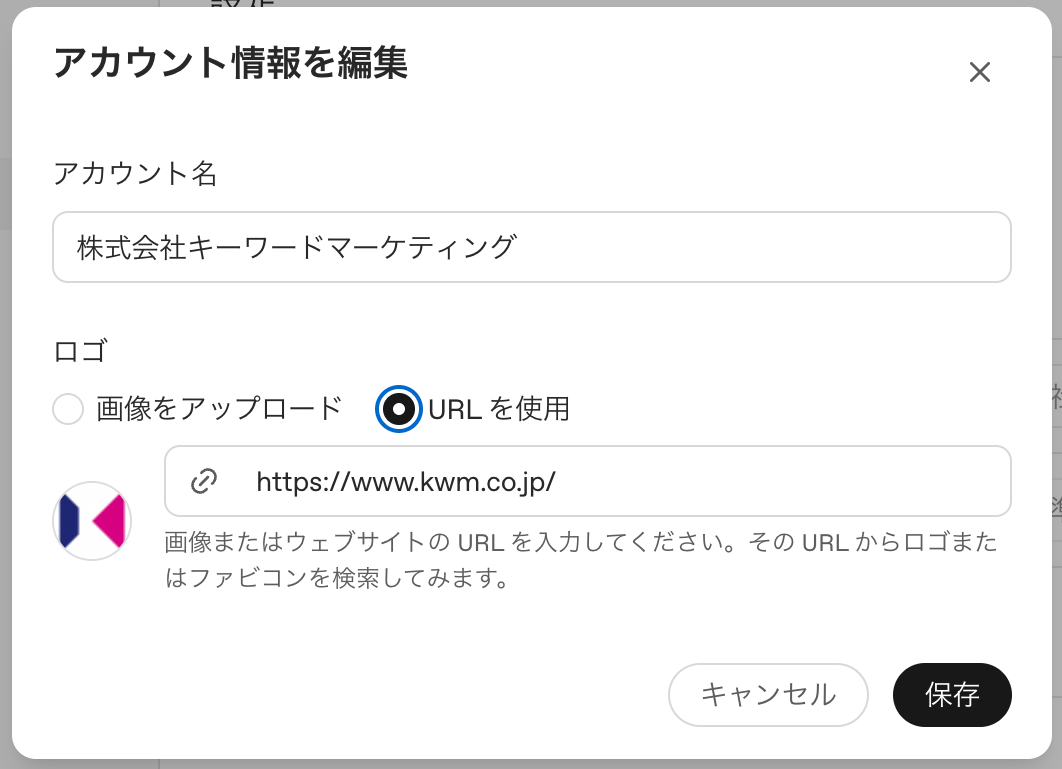
ロゴを設定したら、画面右下の「保存」ボタンをクリックして閉じます。
いよいよ実際の広告を作成していきます。
ChatGPT 広告の管理画面の構造は、検索連動型広告などと同じです。キャンペーンがあり、その中に広告グループが複数あり、それぞれの広告グループの中に複数の広告があるというツリー構造です。
そのためまずはキャンペーンを作り、次に広告グループを作って、最後に広告を作る流れになります。
なお ChatGPT 広告は、ユーザーが ChatGPT 上で何かを調べたり比較したり、相談したりしている会話の文脈に合わせて広告が表示されます。そのため特定のキーワードなどの「ターゲティング」を設定しません。
キャンペーンは大きく分けて8つの手順に沿って作成します。
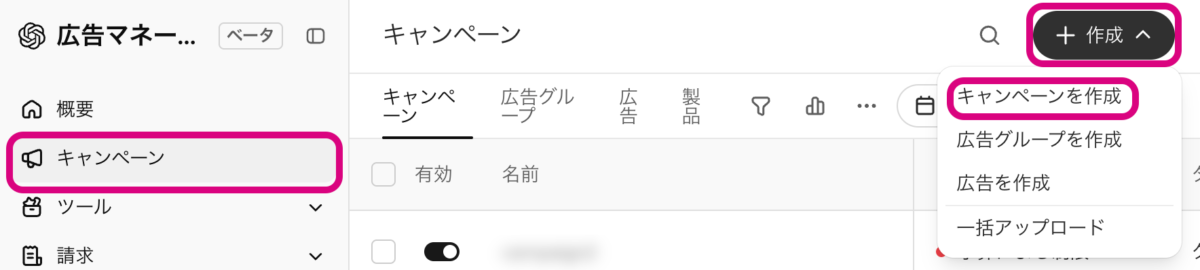
まずはキャンペーンを作成します。管理画面の左メニューから「キャンペーン」を選択し、右上にある「+作成」ボタンをクリックしましょう。プルダウンメニューが表示されたら「キャンペーンを作成」をクリックします。
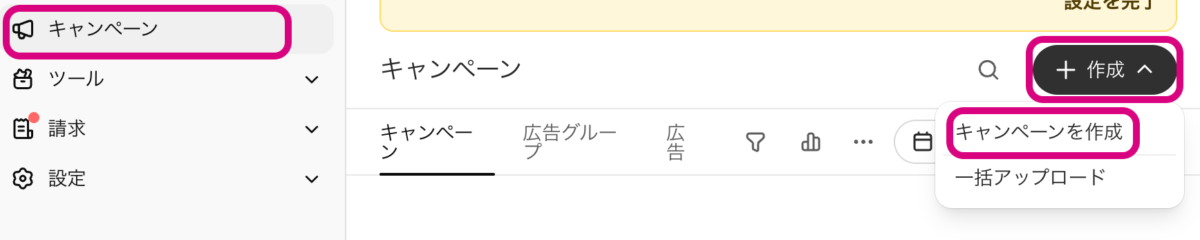
なお、既に何らかのキャンペーンが設定されている場合には以下のような画面になります。
初めてキャンペーンを作成する場合、以下のようにキャンペーンと広告グループ、広告の部分に仮の内容が入力された状態で表示されています。画面右上の鉛筆マークをクリックして内容を編集しましょう。
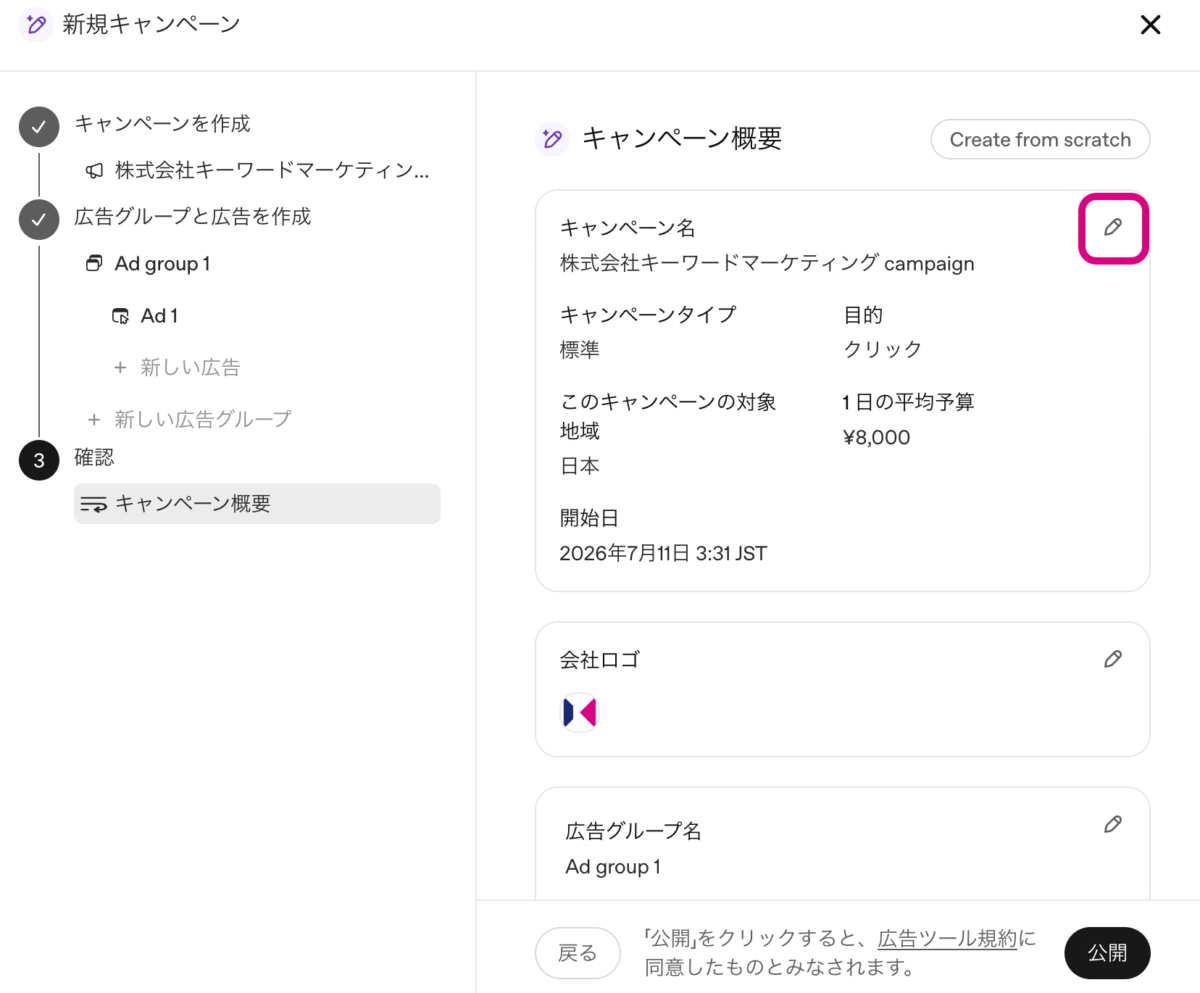
まずは「キャンペーン名」を入力します。キャンペーン名は3文字以上で、後から管理しやすいものを入力してください。キャンペーン名は後から編集可能です。
なお、この入力画面は下にスクロール可能です。そのためこれ以降、該当する項目が表示されていない場合はスクロールしてスキップしてください。
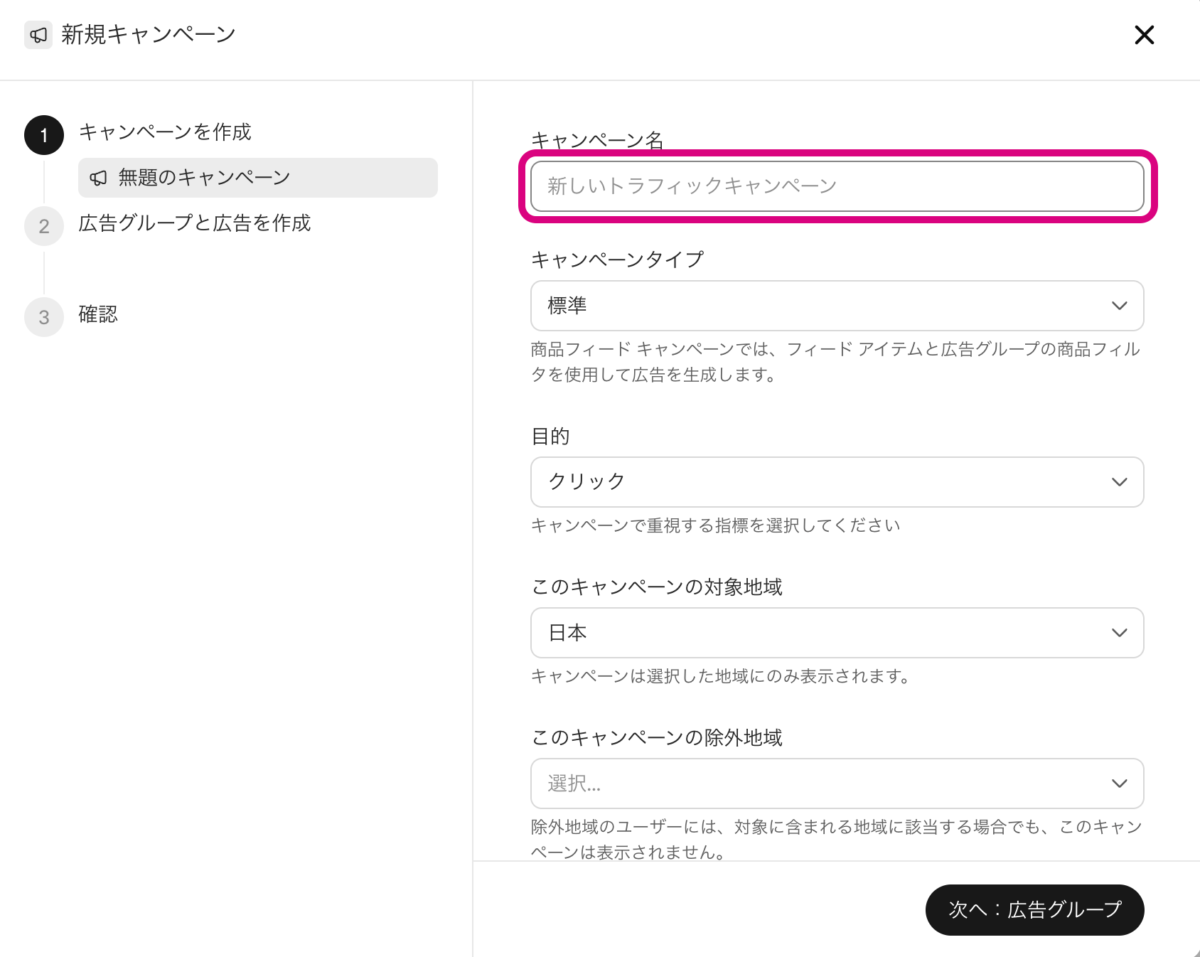
最初のキャンペーンの場合、この項目は表示されず「標準」が設定されているようです。最初のキャンペーンの場合にはこの項目は読み飛ばしてください。
またこれ以降、最初に作成するキャンペーンや広告グループの場合は表示されない項目があります。その場合は読み飛ばしてください。
キャンペーンタイプには「標準」と「商品フィード」の2つがあります。キャンペーンタイプは後から変更できないため、慎重に選びましょう。今回の記事では普通に広告を登録する「標準」タイプで進めます。
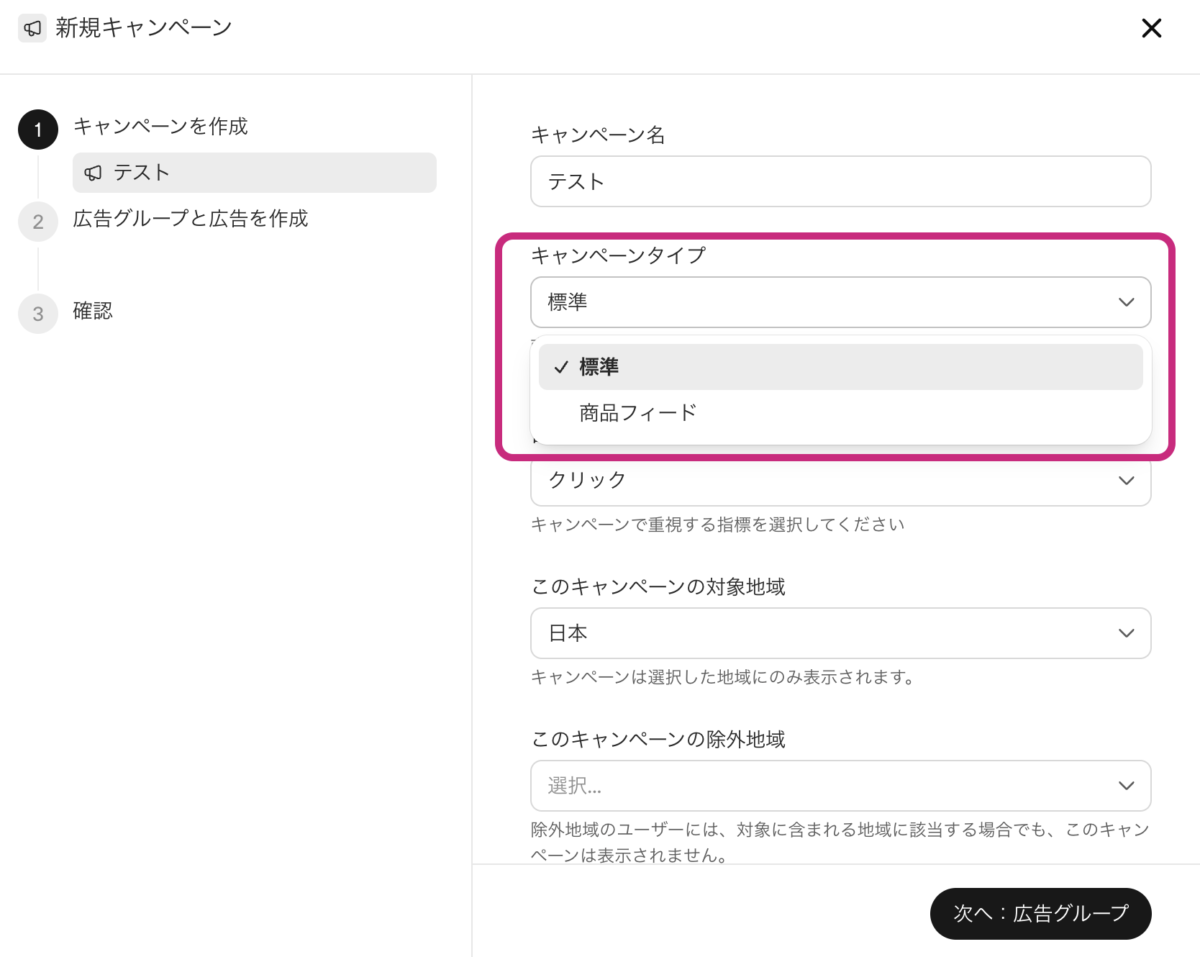
なお「商品フィード」は商品のリストをフィードからアップロードすることで、広告の代わりにその商品フィードを使って出稿するキャンペーンタイプです。興味のある方は、OpenAI 公式ヘルプ「商品フィードからキャンペーンを作成する」をご参照ください。
次にキャンペーンの「目的」を設定しましょう。プルダウンメニューでは「リーチ」と「クリック」「コンバージョン」の3つが表示されています。
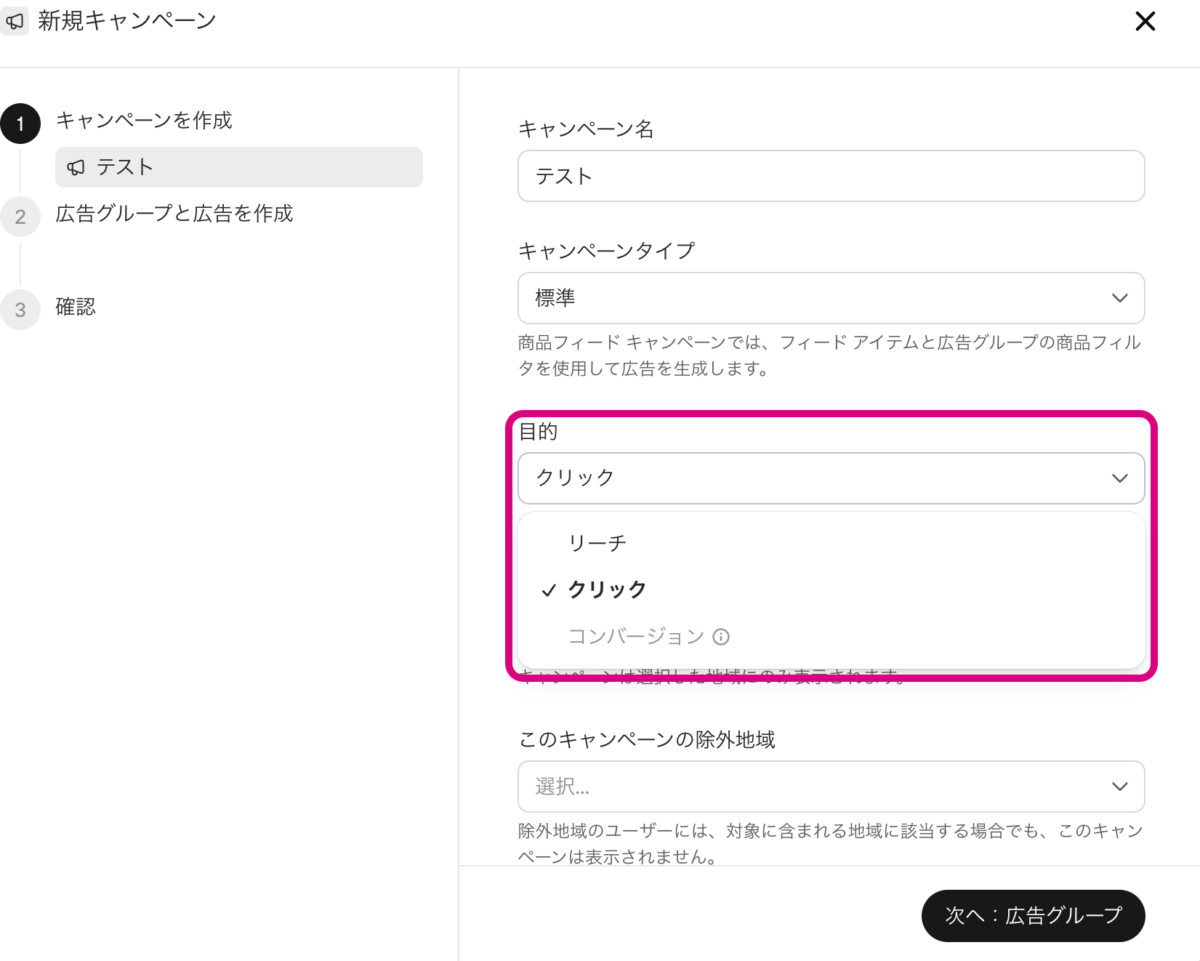
リーチ・クリック・コンバージョンは目的と課金方法が異なります。
「リーチ」は広告表示を重視し、表示回数に応じての課金される「CPM 課金」の形をとります。一方の「クリック」はクリック数を重視し、クリック数に応じての課金される「CPC 課金」形式となります。
新しく使えるようになった「コンバージョン」は、コンバージョン数に応じて課金されるのではなく、有効なクリックに対して課金されます。指定したコンバージョンイベントにつながりやすいクリックを重視して配信する、コンバージョン最適化クリック課金(oCPC)のキャンペーンです。
特に決まった方針がない場合は「クリック」で良いと思いますが、この「目的」も後から変更することはできないようです。
次に「このキャンペーンの対象地域」を設定しましょう。
2026年7月9日より、日本では「国単位」に加えて「都道府県単位」での指定が可能になりました。市区町村など、それより細かなレベルでの選択は現時点ではできません。
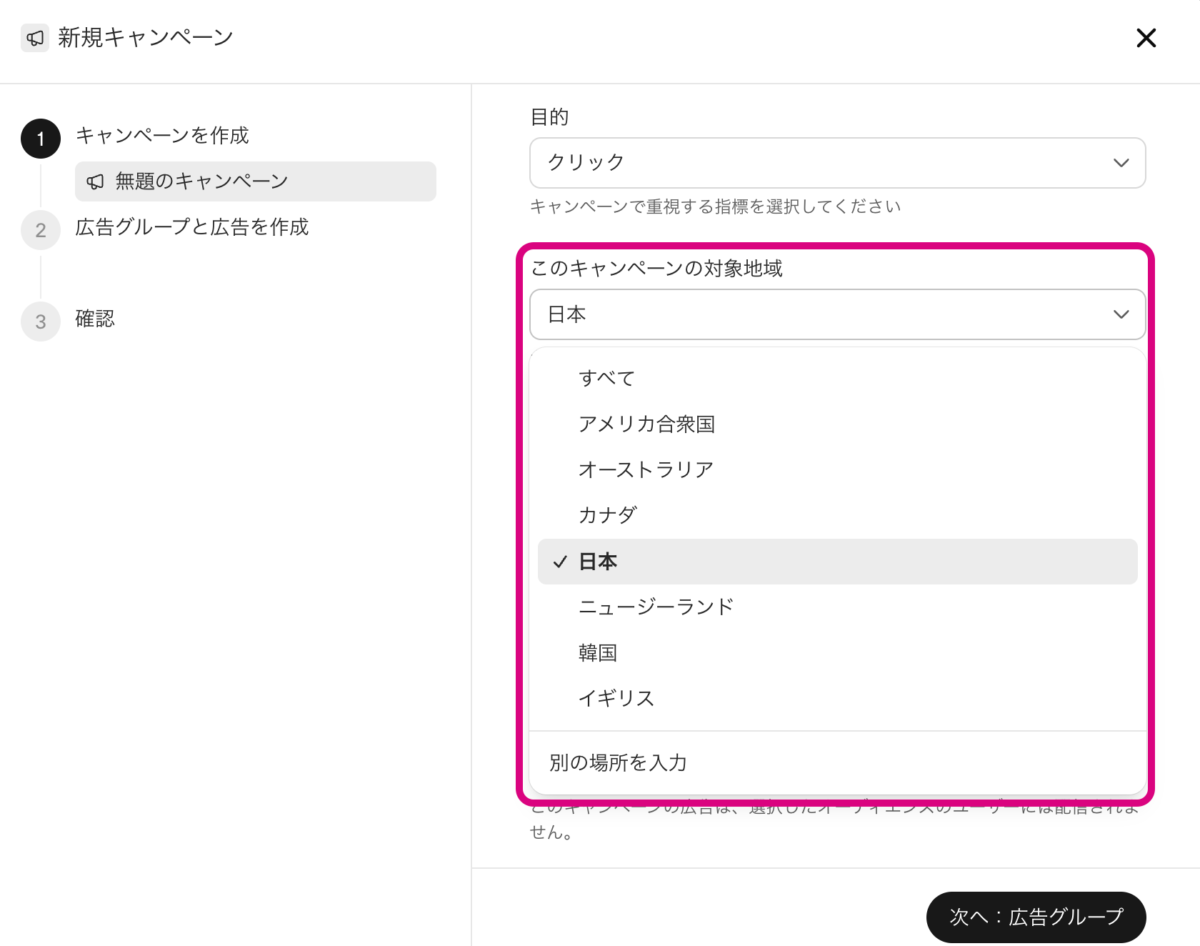
ただし米国では州、DMA、ZIP コードなどのより細かい指定にも対応しているとのことなので、近々日本でももっと細かな設定が可能になると思われます。
次の「このキャンペーンの除外地域」も、対象地域と同様に国・都道府県単位で設定できます。特定の都道府県に配信したくない場合などに使えますが、必要がなければ設定しなくて大丈夫です。
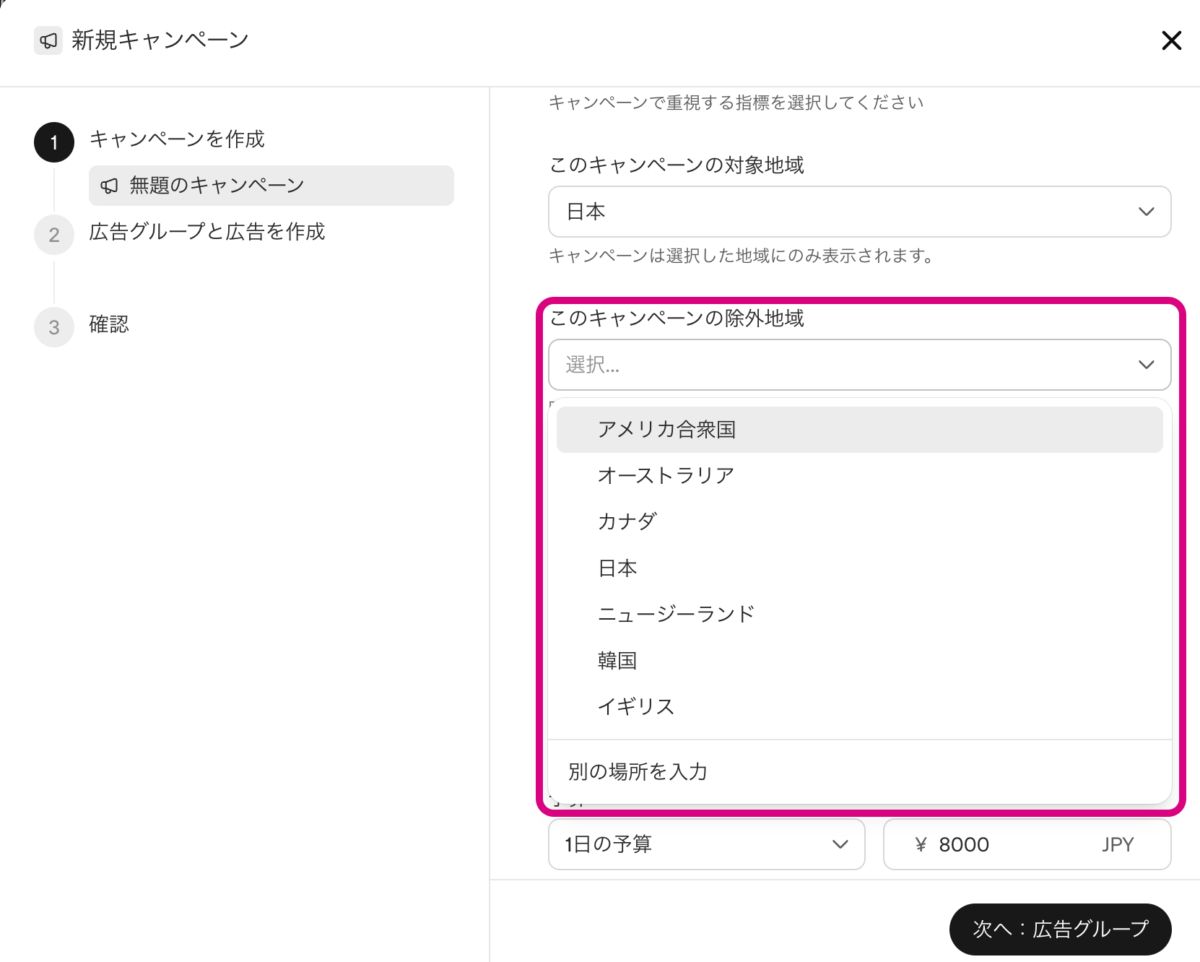
なお、「キャンペーンの対象地域」と「キャンペーンの除外地域」はいずれも後から編集可能です。
次の「カスタムオーディエンス」は、キャンペーン作成時点でオーディエンスを設定していない場合、そのままで大丈夫です。最初に作成されるキャンペーンでは表示されないので、表示されていない場合はそのままで問題ありません。
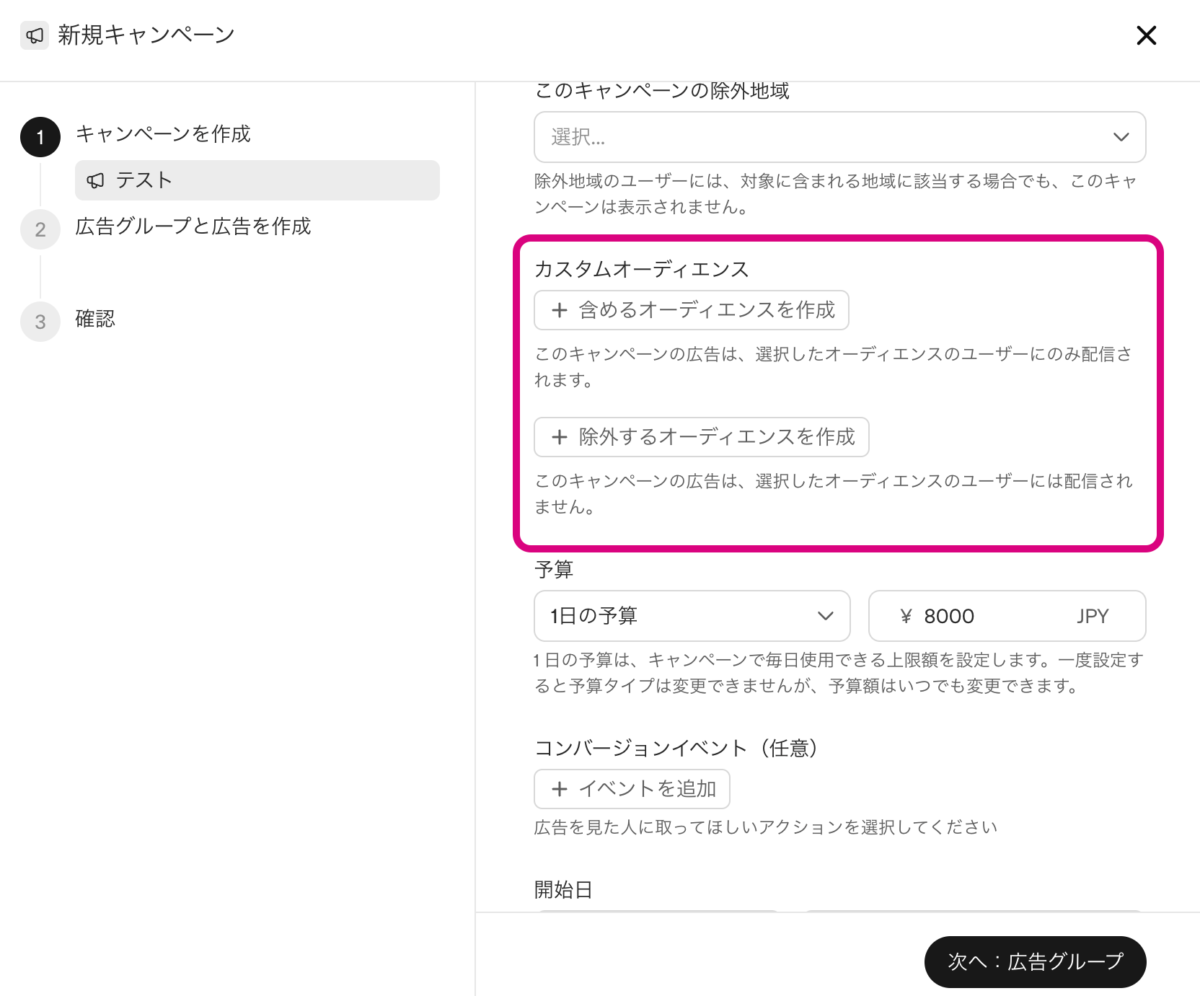
後ほど詳しく解説しますが、カスタムオーディエンスの機能は2026年7月に入ってから実装されました。先ほどのキャンペーンの対象地域・除外地域と同様、カスタムオーディエンスも後から編集可能です。
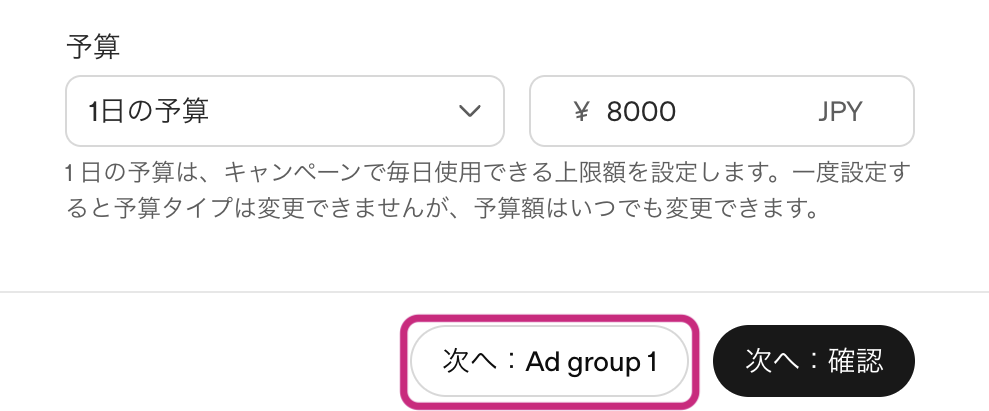
キャンペーンの「予算」を設定しましょう。デフォルトでは「1日の予算」が選択されていますが、「キャンペーン総予算」を選択することも可能です。
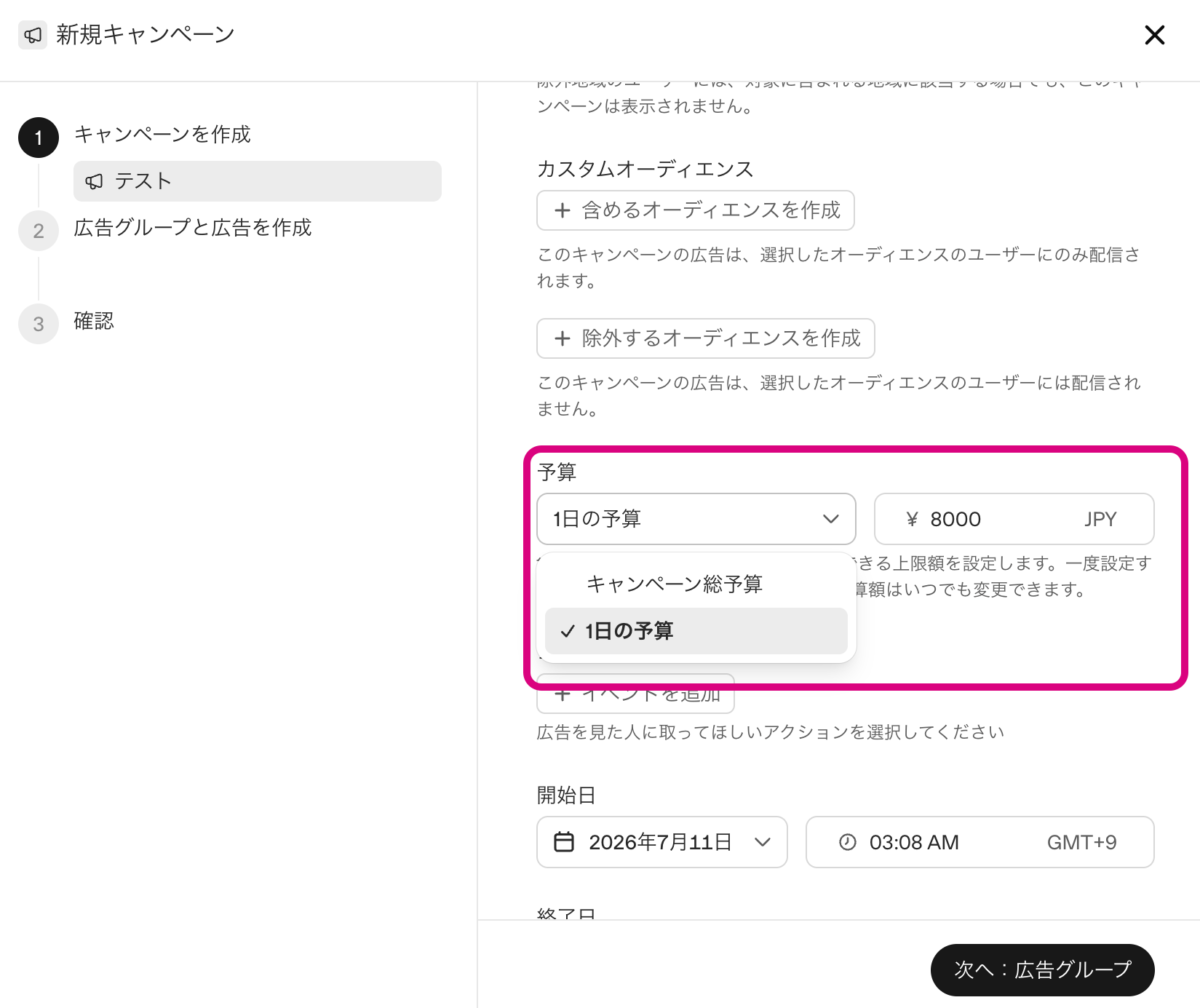
公式ヘルプページによると、キャンペーン総予算は、設定した金額に達した時点で広告配信が止まるようです。
キャンペーン総予算:キャンペーン期間全体で支出する総額を設定します。これは総支出額をより厳密に管理する方法です。これは支出総額の上限であり、ペース管理ではありません。予算はキャンペーン期間全体に均等に配分されるわけではなく、広告が対象となる会話にどれだけマッチしているか、また配信可能な機会に応じて、支出額が急速に増加する可能性があります。
ChatGPT 用のキャンペーンを作成する|OpenAI
そのため、通常の運用シーンではデフォルトの「1日の予算」で設定するのがよさそうですね。
2026年7月27日以降、「1日の予算」は1日ごとの固定上限ではなく、7日間における平均日額を表す設定になりました。配信機会に応じて日ごとの支出額は変動し、1日では設定した日予算の最大2倍、7日間では日予算の最大7倍まで配信されます。
現時点では、1日の予算は2,500円以上の金額を設定する必要があります。また、この「予算」も後から変更可能ですが、予算タイプの変更には制限があります。
この予算タイプですが、「キャンペーン総予算」から「1日の予算」への変更は可能ですが、「1日の予算」から「キャンペーン総予算」への変更はできません。予算タイプを間違えた場合は、正しい設定で新しいキャンペーンを作り直す必要があるため、最初の選択は慎重におこないましょう。
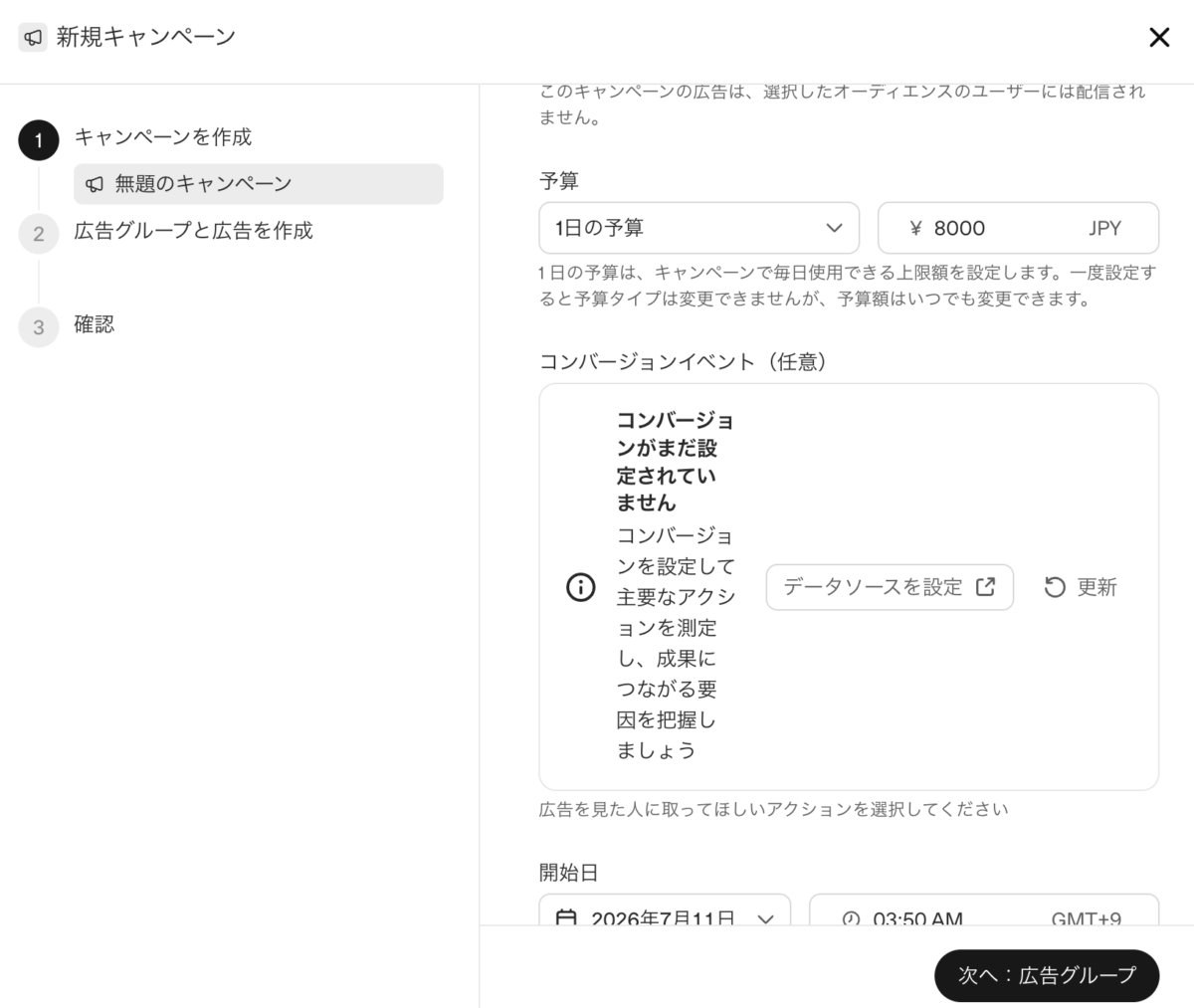
次は「コンバージョンイベント(任意)」です。この項目も最初に作成するキャンペーンでは表示されません。
また(任意)と書いてありますが、ここを設定しないとキャンペーンの実績を確認する際にコンバージョンの列に数字が入ってこないので、設定することをおすすめします。
コンバージョン設定していないと、画像のような表示になります。後から変更可能ですので、コンバージョン計測の設定後に変更します。
最後に「開始日」と「終了日」を設定します。こちらも最初に作成するキャンペーンでは表示されません。
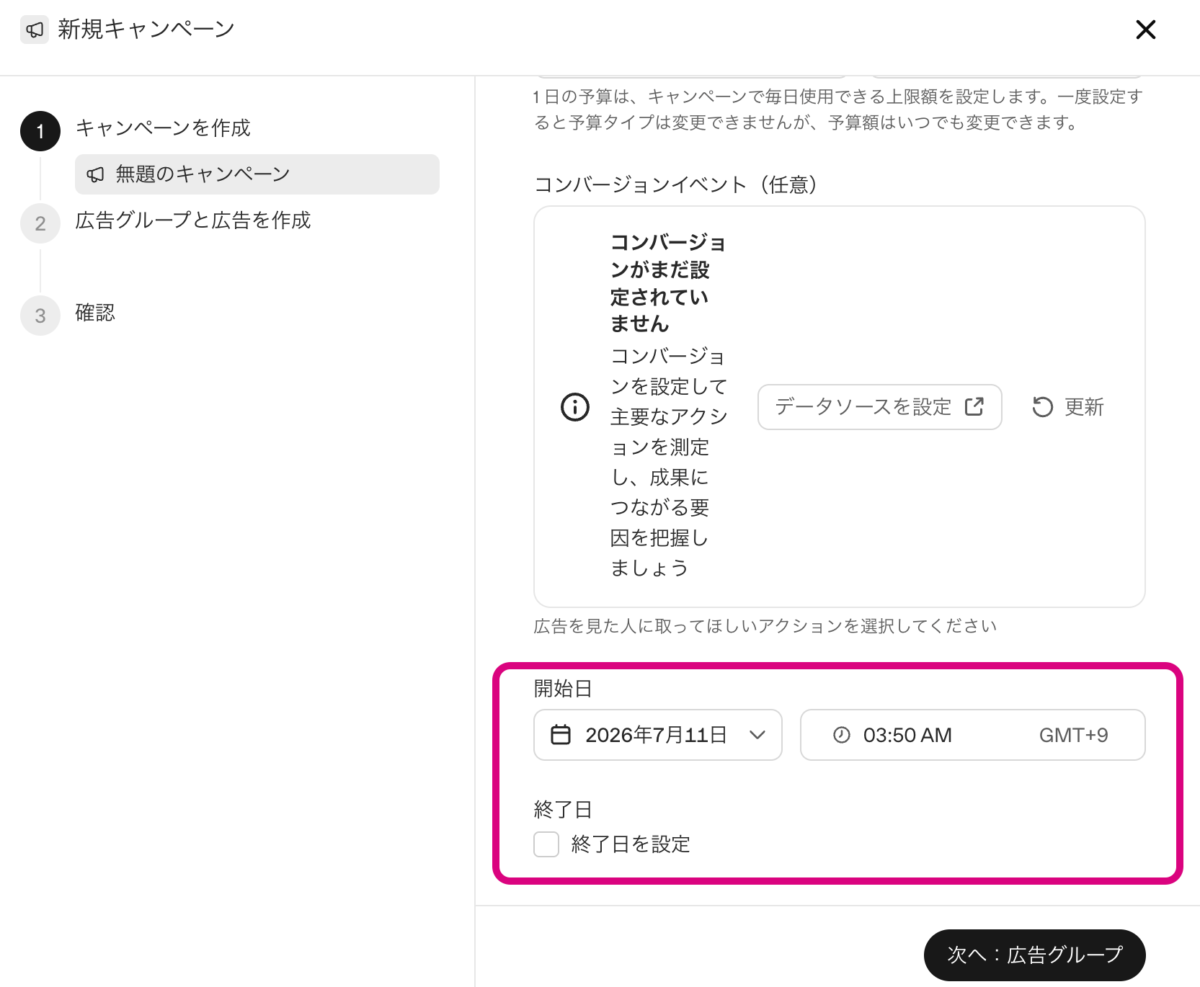
特に必要ない場合は、デフォルトのままで大丈夫です。入力が完了したら、「次へ:広告グループ」をクリックして広告グループの設定に移ります。
最初に作成するキャンペーンの場合は、画面右下に表示される「次へ:Ad group1」をクリックします。
画面が切り替わったら、以下の4つの手順に沿って広告グループを作成しましょう。
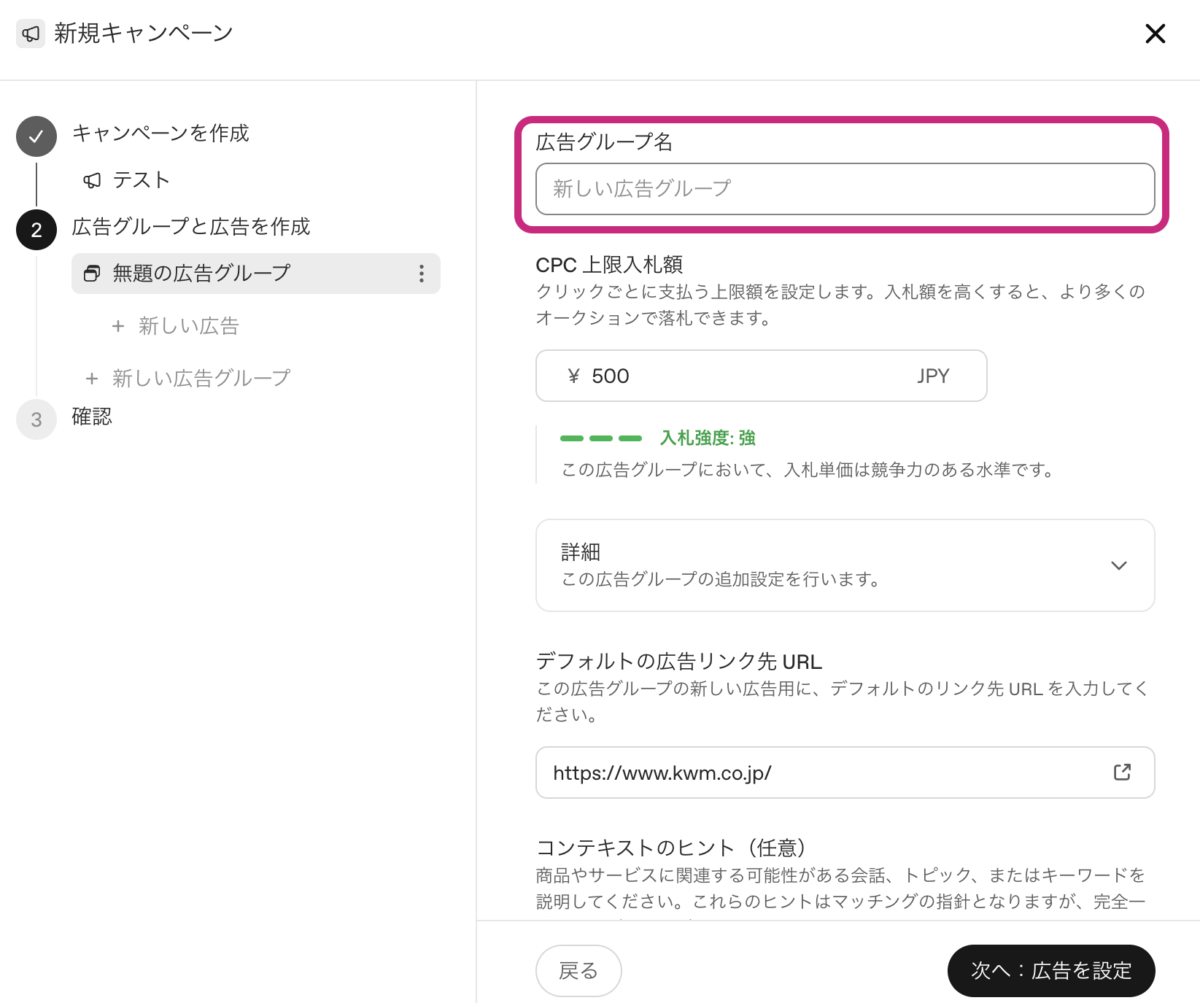
まずは「広告グループ名」を入力します。3文字以上で分かりやすい名称を入力してください。
「クリック」目的でのキャンペーンの場合は、入力したらすぐ下にある「CPC 上限入札額」を入力しましょう。
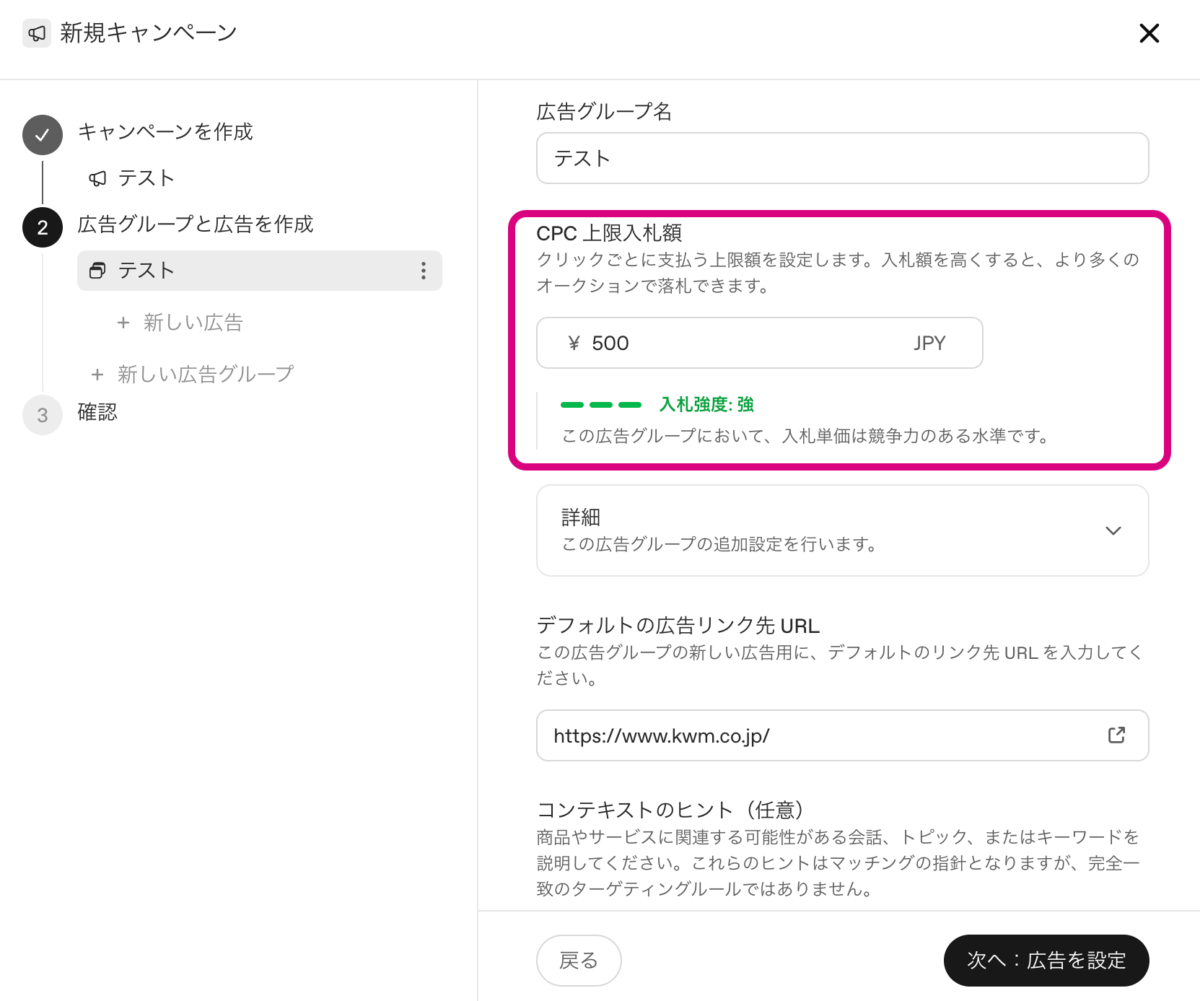
個人的には、最初に設定する際はデフォルトの500円のままでいいと考えています。そもそも最初から低い数字にしてしまうと表示が進みません。
CPC 上限入札額はある程度運用してコンバージョン率などが分かってきたタイミングで調整しましょう。
次の「詳細」箇所は、オーディエンス入札単価調整の設定ができます。
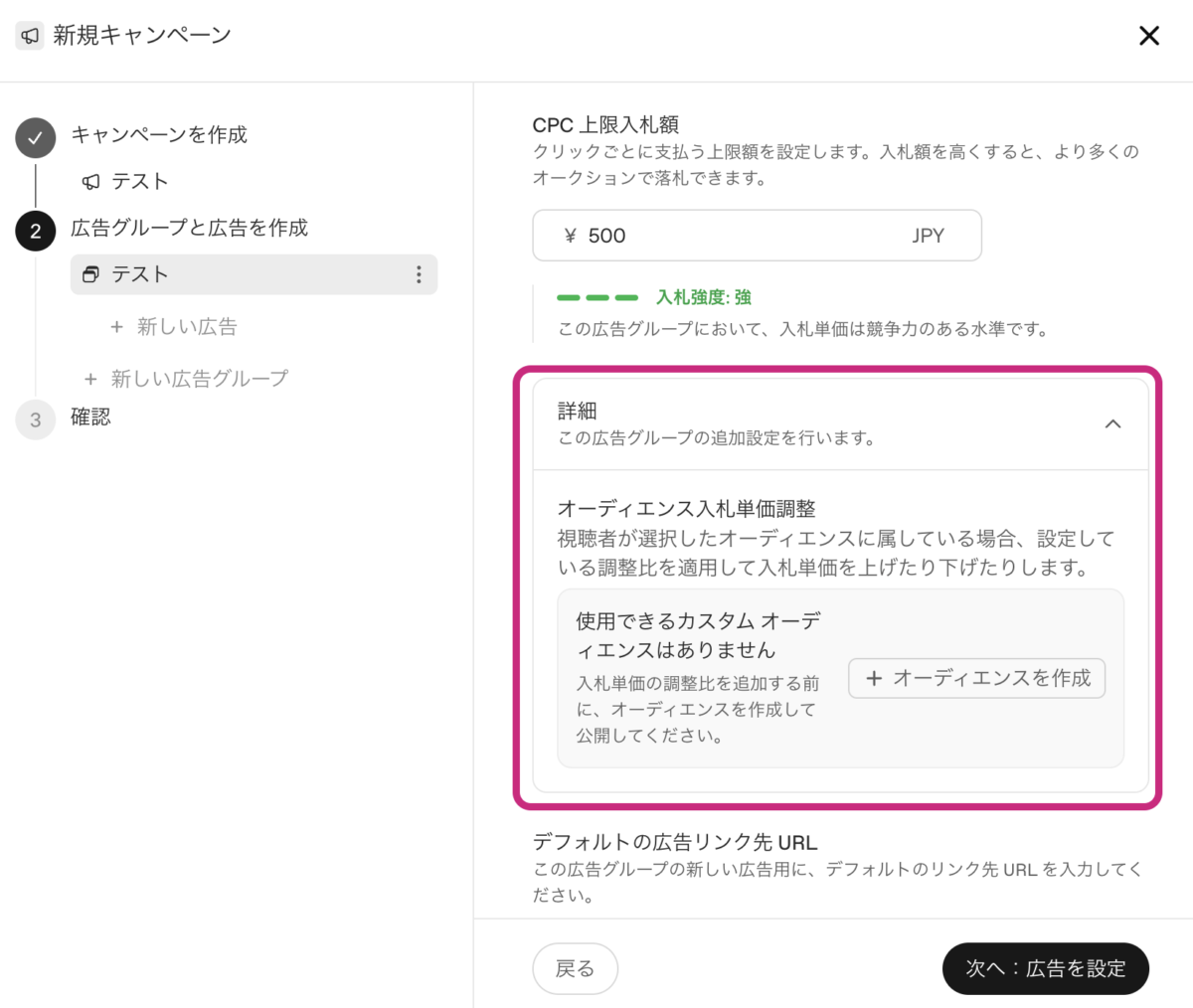
ただ、オーディエンス入札単価調整はカスタムオーディエンスを設定してから変更できるため、この時点では一旦入力しなくても大丈夫です。
次に「デフォルトの広告リンク先 URL」を設定します。広告グループごとに URL を変更する必要がある場合には変更しておきましょう。
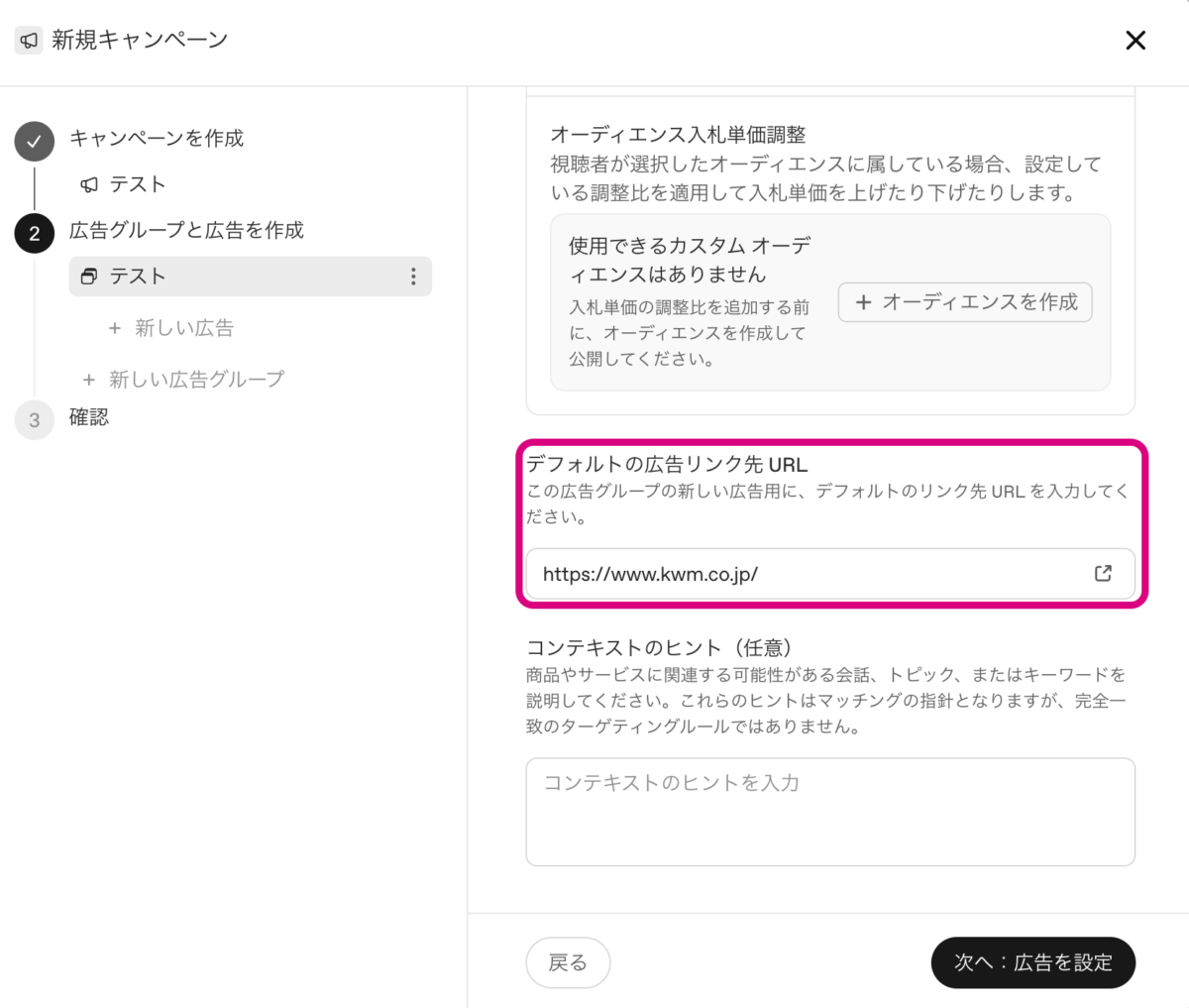
デフォルトではアカウント開設時に設定した URL が表示されています。変更の必要がなければ、そのままで問題ありません。
最後に「コンテキストのヒント(任意)」を入力します。
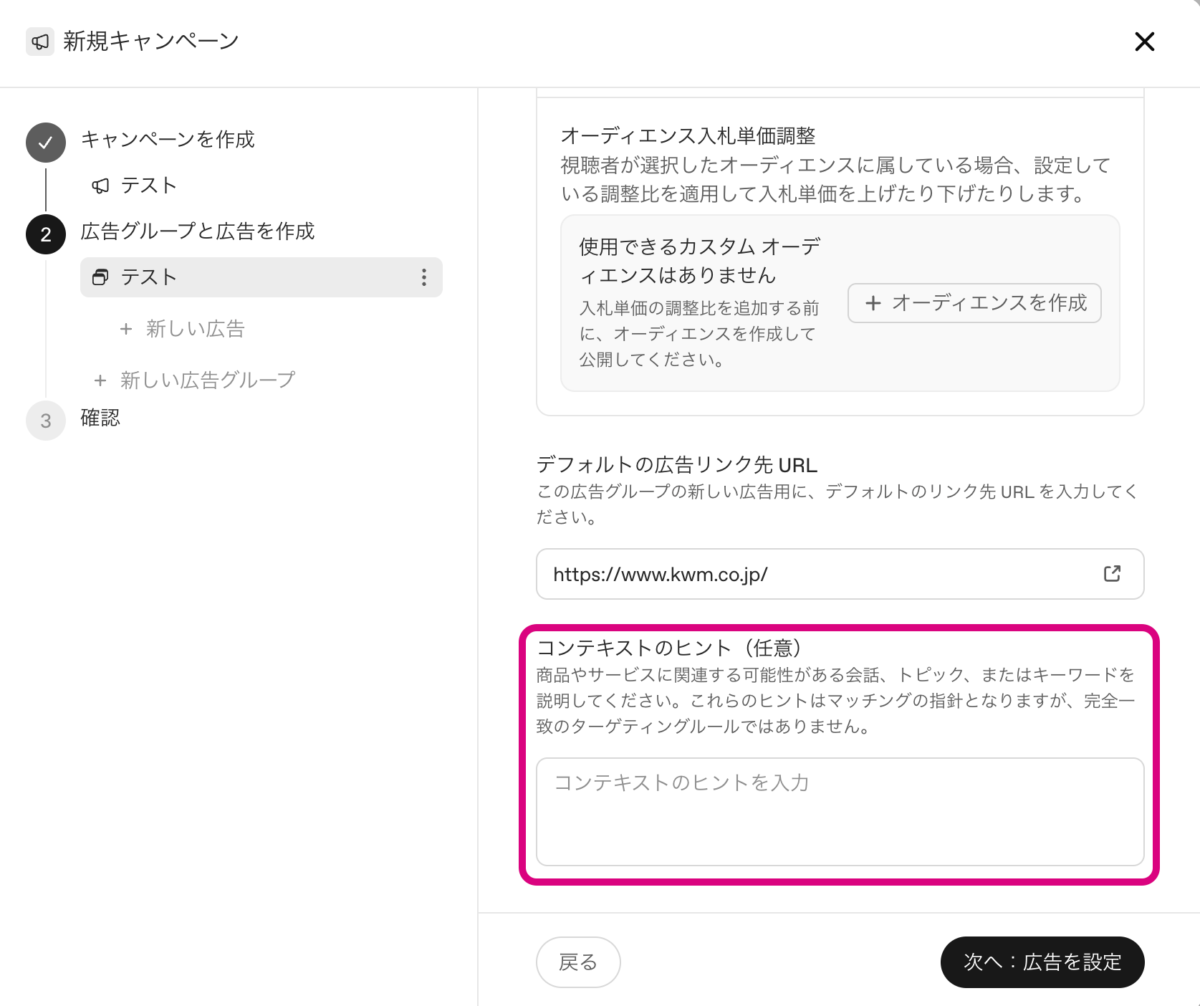
この「コンテキストのヒント」ですが、OpenAI 公式ヘルプでは、コンテキストのヒントは、広告タイトルや広告コピーだけでは伝えきれない追加情報として、その広告グループがどのような会話・ニーズ・トピックを支援するものかを明確にするためのものと説明されています。
コンテキストヒントは、ChatGPTが広告の対象となる会話の種類を理解するのに役立ちます。コンテキストヒントを使用することで、広告のタイトルやコピーだけでは十分に説明できない、広告グループ内の広告に関する追加情報を提供できます。
文脈ヒントは、キーワードの正確な一致ではなく、大まかなテーマを示すシグナルだと考えてください。
ChatGPT用の広告グループを作成する|OpenAI
ChatGPT 広告はキーワードなどのターゲティングがないので、どんな会話の場合に広告を表示させるかは広告の文中やランディングページの内容から推測したうえで決定されます。
これら広告の文章やランディングページの内容より、さらに具体的な指示を出せる項目となるため、任意ではあるもののしっかりと考えて入力しましょう。
コンテキストのヒントを作成するポイントは「ユーザーが ChatGPT にどのように相談するか」から逆算することです。
たとえばリフォーム会社であれば、「リフォーム 名古屋」のような検索語句だけではなく「キッチンリフォームの費用を知りたい」や「地元のリフォーム業者の選び方」「リフォーム見積もりを比較したい」といった、会話の文脈に近い表現を入れるとよいでしょう。
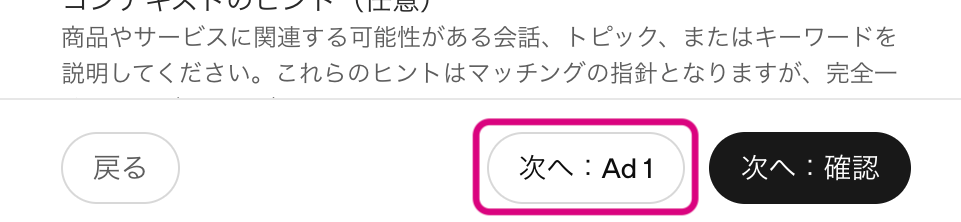
入力が完了したら、「次へ:広告を設定」をクリックします。最初のキャンペーン、広告グループの場合は「次へ:Ad1」をクリックします。
まずは広告名を入力します。こちらも3文字以上で分かりやすいものを入力してください。
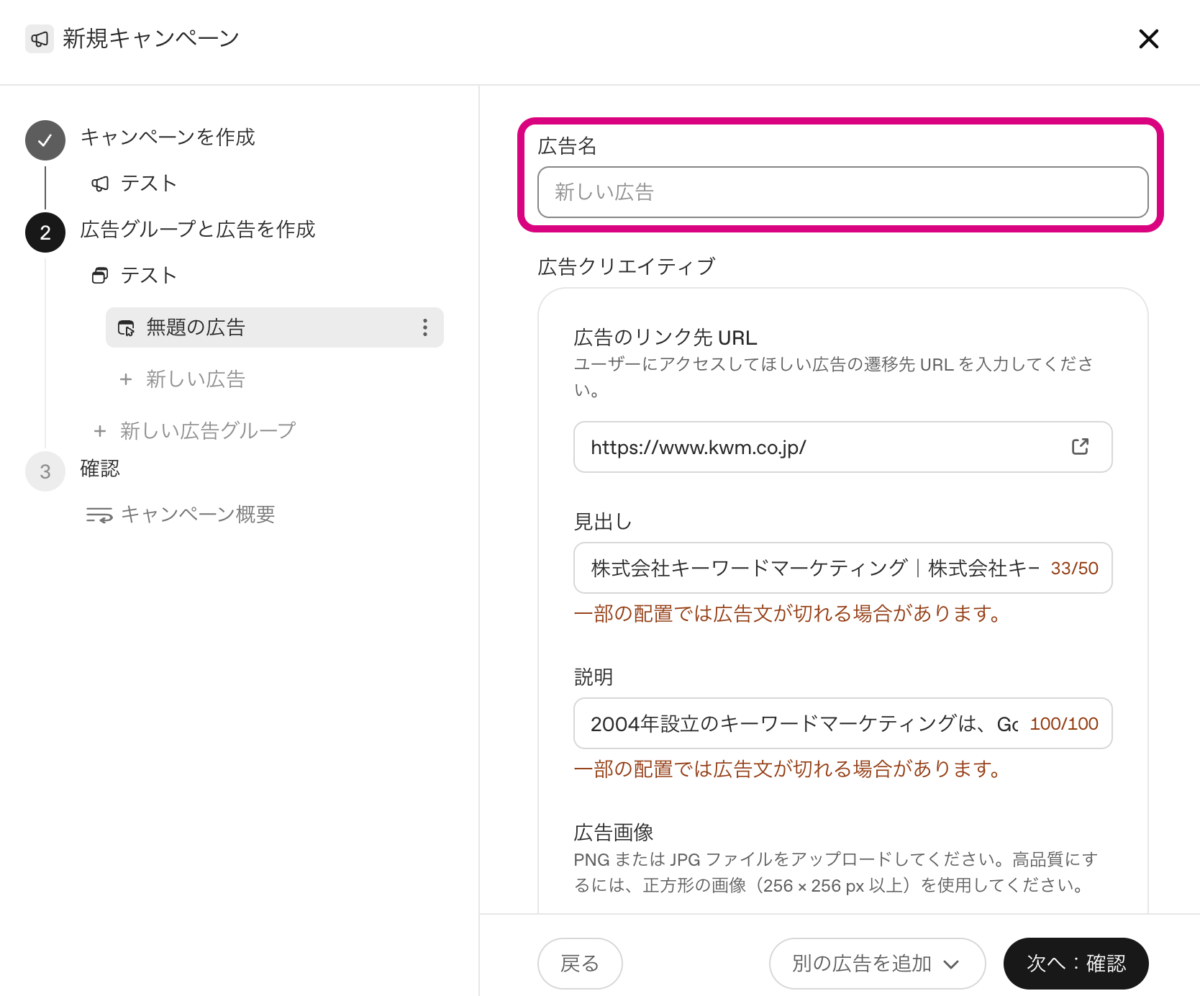
次に広告クリエイティブを作成します。広告クリエイティブは以下の4つの要素から成り立っています。
キャンペーンによっては、Webサイトのデータをもとに、画像、タイトル、説明が入力された広告下書きが提案されることがあります。広告クリエイティブも AI が作成したものがデフォルトで入力されています。とにかく一度早めに広告出稿したい場合にはこれをそのまま使うのもよいのですが、できればしっかりと考えて作成しなおすのがおすすめです。
ChatGPT 広告のクリエイティブは「会話の流れに合う広告」として考えることが重要です。
OpenAI 公式ヘルプでは、ChatGPT 広告は単純な検索語句ではなく、会話の文脈や意図に基づいて広告が選ばれると説明されています。
また、広告選定にはコンテキストヒントやランディングページ、広告タイトル、広告コピーなどが考慮されます。そのため、広告タイトルでは「何のサービスか」を明確にし、説明文では「誰向けか」「どのような場面で役に立つか」「クリック後に何が分かるか」を補足するとよいでしょう。
ChatGPT向けの広告作成は、キーワードベースのプラットフォームとは異なるアプローチが必要です。ChatGPTは、単純な検索クエリに広告をマッチングさせるのではなく、より豊かで会話的なユーザーの意図に広告をマッチングさせることで、広告主が適切なタイミングでより関連性の高いメッセージをユーザーに届けられるように支援します。
ChatGPTでは、明確で具体的、かつメリットに焦点を当てた広告が、関連性の高い会話の意図に合致する可能性が高くなります。目標は、単にキャッチーなキャッチフレーズを書くのではなく、提供するもの、対象者、そしていつ役立つかを説明することです。
ChatGPTの広告を作成する|OpenAI
たとえば単に「地域密着のリフォーム会社」と書くよりも、「キッチンリフォームの費用を確認」「施工事例を見ながら無料相談」のように、ユーザーの検討を助ける表現にした方が、ChatGPT 上の会話文脈には合いやすいと考えられます。
また、広告文とランディングページの内容は必ずそろえましょう。広告で「料金を確認」と訴求するなら、ランディングページにも料金の目安や見積もりの流れを用意します。広告で「事例を見ながら比較」と訴求するなら、ランディングページには事例や比較材料を掲載します。
画像についても、抽象的なイメージより、商品・サービスの内容が伝わるシンプルなビジュアルを使う方がよいでしょう。OpenAI 公式ヘルプでも、画像はシンプルで関連性があり、広告メッセージと一致していることが推奨されています。
画像のベストプラクティス
画像はシンプルで関連性のあるものにしましょう。広告のメッセージを裏付ける明確なビジュアルを使用してください。過度に抽象的またはごちゃごちゃしたビジュアルは避け、画像はシンプルで分かりやすいものにしましょう。
画像を広告メッセージと調和させる:可能な限り、ビジュアルがタイトルとコピーに合致するようにして、クリエイティブ全体に統一感を持たせる。
ChatGPTの広告を作成する|OpenAI
なお、見出しや説明の文字数は半角・全角の区別なく、1文字は1文字としてカウントされます。ただし、最大文字数まで入力しても全文が表示される保証はなく、推奨文字数(見出し16〜24文字、説明32〜48文字)を超えると表示上短縮されることがあります。伝えたい内容は推奨文字数内の前半部分に収めるのが無難です。
また、画像は表示面積が小さく、トリミングされる場合もあります。画像内に文字や CTA(「今すぐ申込」などのボタン風の表現)を入れても読まれない前提で、商品・サービスが一目で伝わるシンプルなビジュアルを使いましょう。
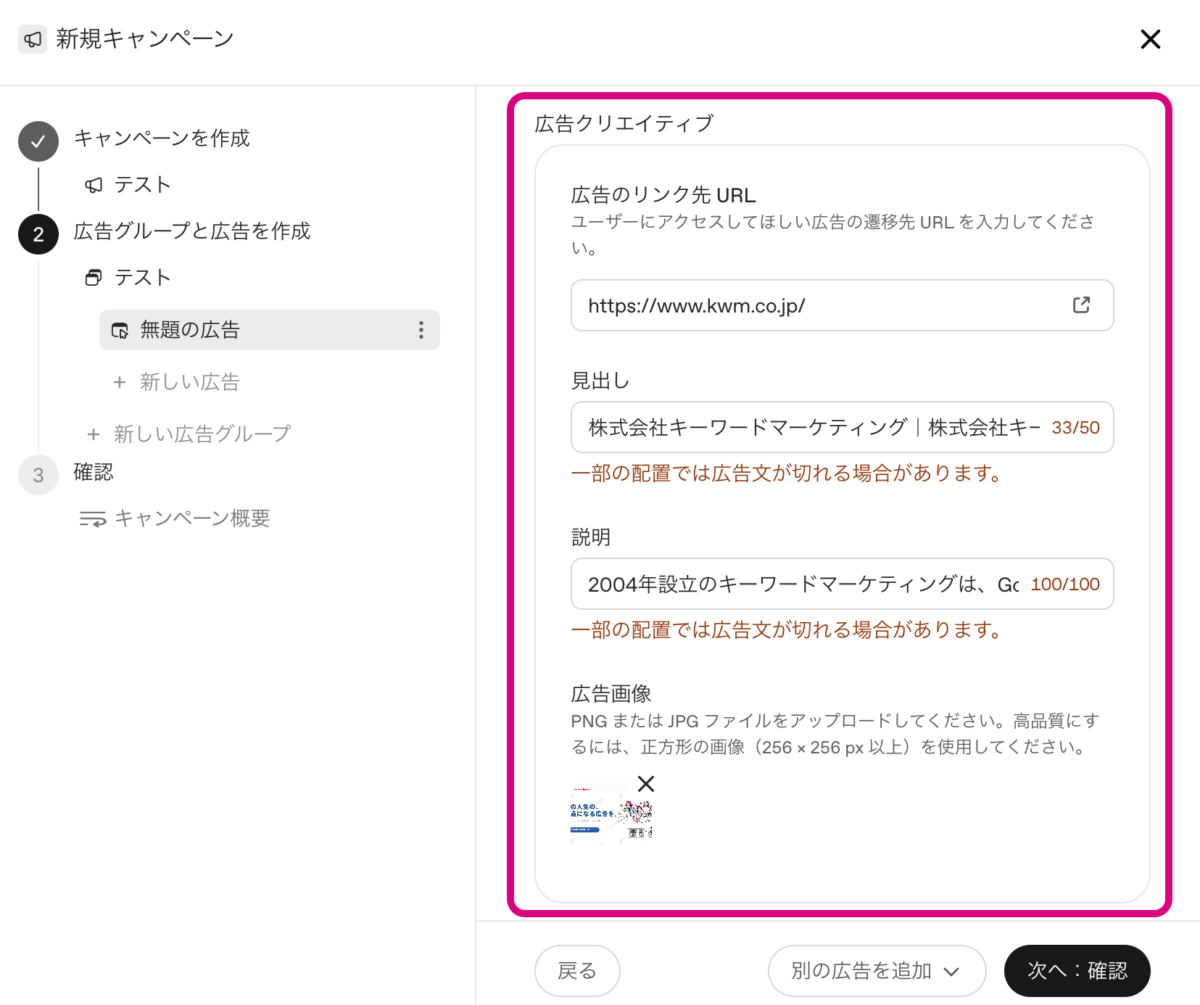
広告クリエイティブの入力が完了したら、「次へ:確認」をクリックします。
入力した内容を確認する画面が表示されますので、確認後に「公開」をクリックしましょう。
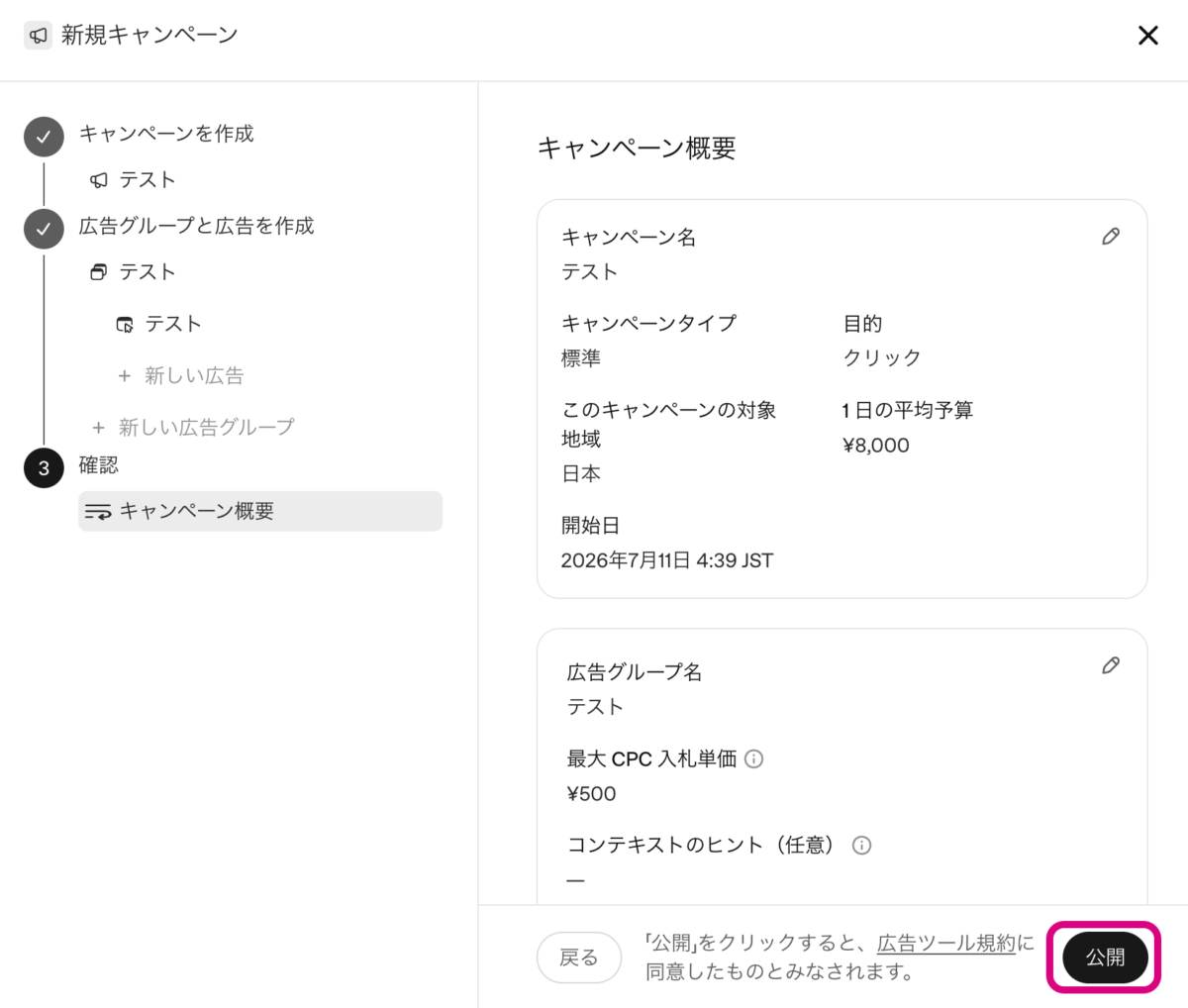
なお、配信開始から管理画面上に数値が反映されるまでは、最大7時間ほどのタイムラグがあります。配信直後に表示回数やクリック数がゼロのままでも慌てず、少し時間を置いてから確認しましょう。
予算やキャンペーンの停止などをする際も、このタイムラグを念頭に置いておくと安心です。
ChatGPT 広告に限らず、コンバージョンの計測は非常に重要です。ここまでの説明で広告出稿はできましたが、コンバージョン計測をしていない状態では広告が「出しっぱなし状態」になってしまい、改善の余地も何も分かりません。
広告出稿を開始できたら、できるだけ早くコンバージョン計測ができる状態にしましょう。
さまざまな方法がありますが、一番簡単なのは GTM(Google タグマネージャー)を使った OpenAI Pixel での計測です。もっと計測精度の高い方法もありますが、コンバージョン計測はなかなか難しく苦手意識を持っている方も多いと思うので、今回はシンプルに設定できる GTM で説明をします。
実装手順は以下の4段階です。
以下、この順に説明します。なお、GTM での実装・確認の説明は長くなってしまいますので、簡単に説明します。GTM の詳しい解説は以下の記事を参考にしてください。
【画像で解説】GTM(Googleタグマネージャー)とは?トリガーや変数などの用語解説から設定方法まで|キーマケのブログ|株式会社キーワードマーケティング
Google タグマネージャー(GTM)とは、Google が提供しているタグ管理ツールです。基本用語や開設方法から設定の手順など、GTM を使ううえで覚えておきたいポイントを解説します。
まずはデータソース(セットアップコード)を作成・入手します。
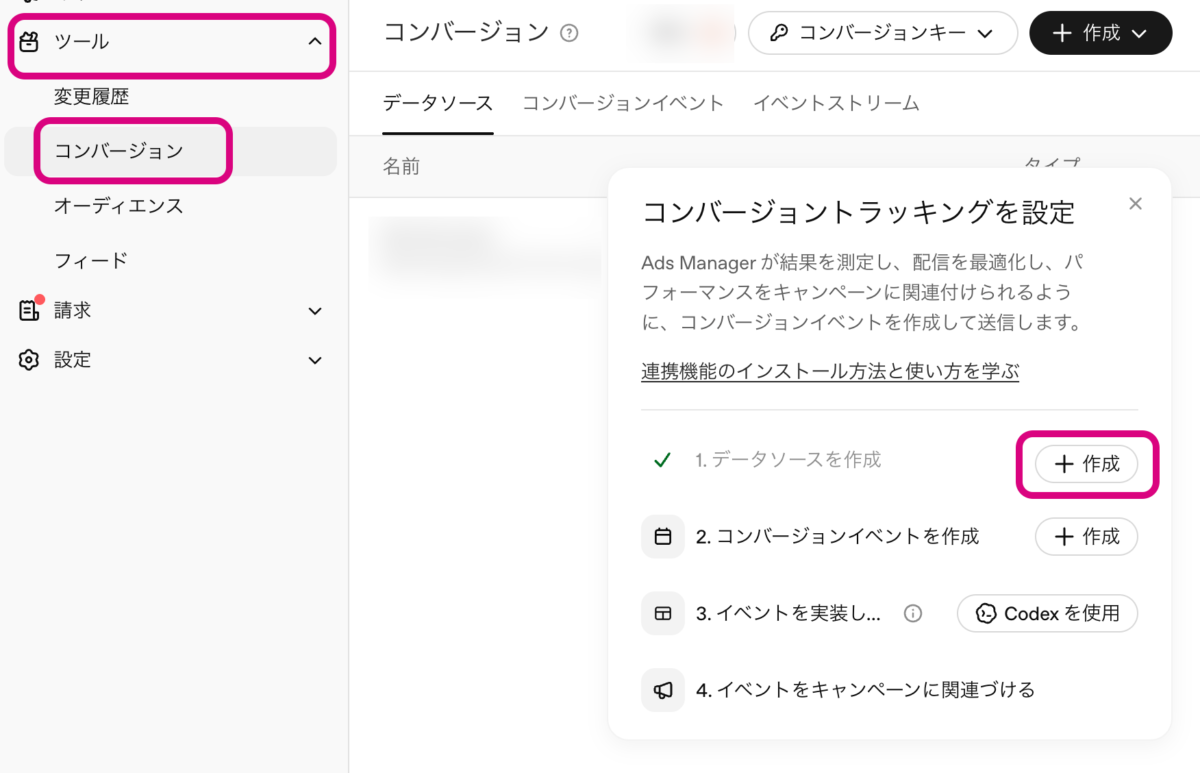
管理画面左メニューの「ツール」内にある「コンバージョン」を選択すると、以下のような画面が表示されます。
最初にコンバージョン設定する際にはキャプチャにあるような「手順」が表示されているので、この流れに沿って作業を進めましょう。
まずは「1.データソースを作成」の右側の「+作成」をクリックします。
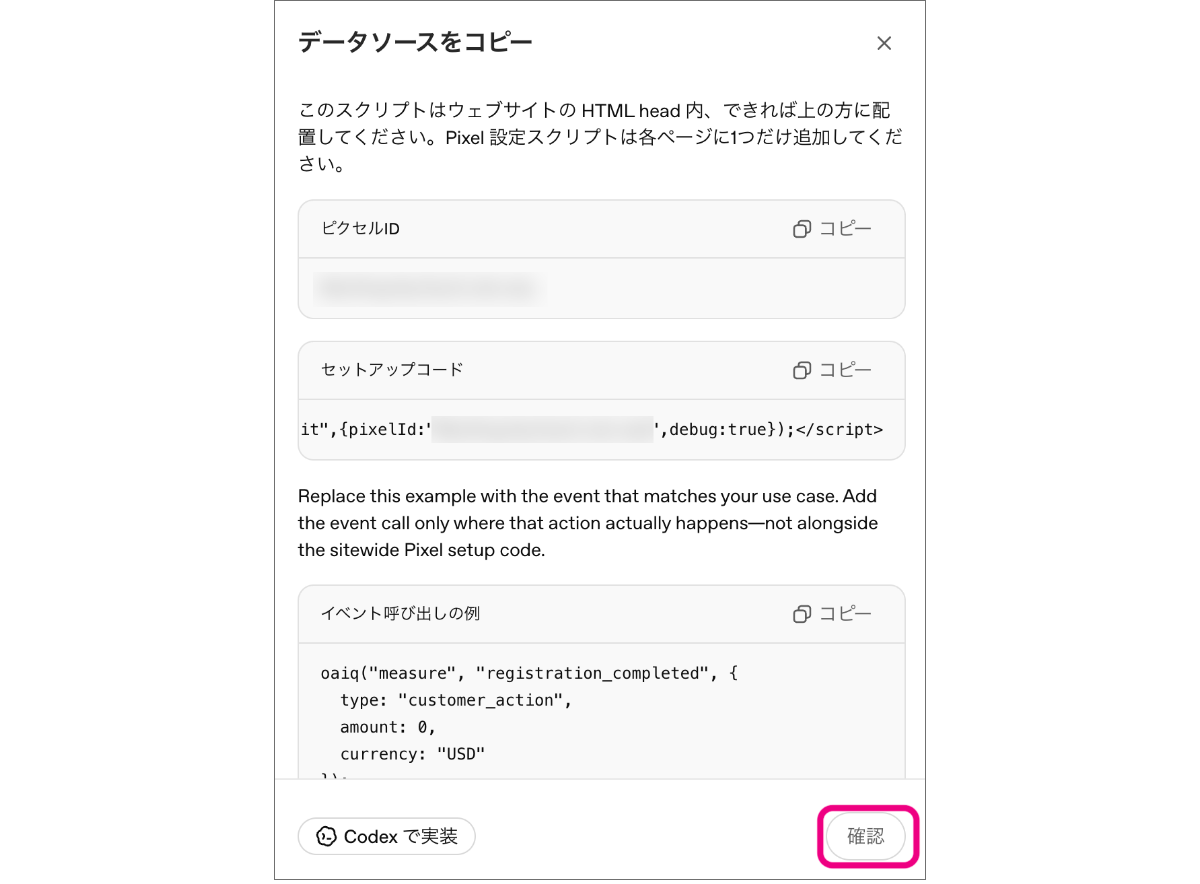
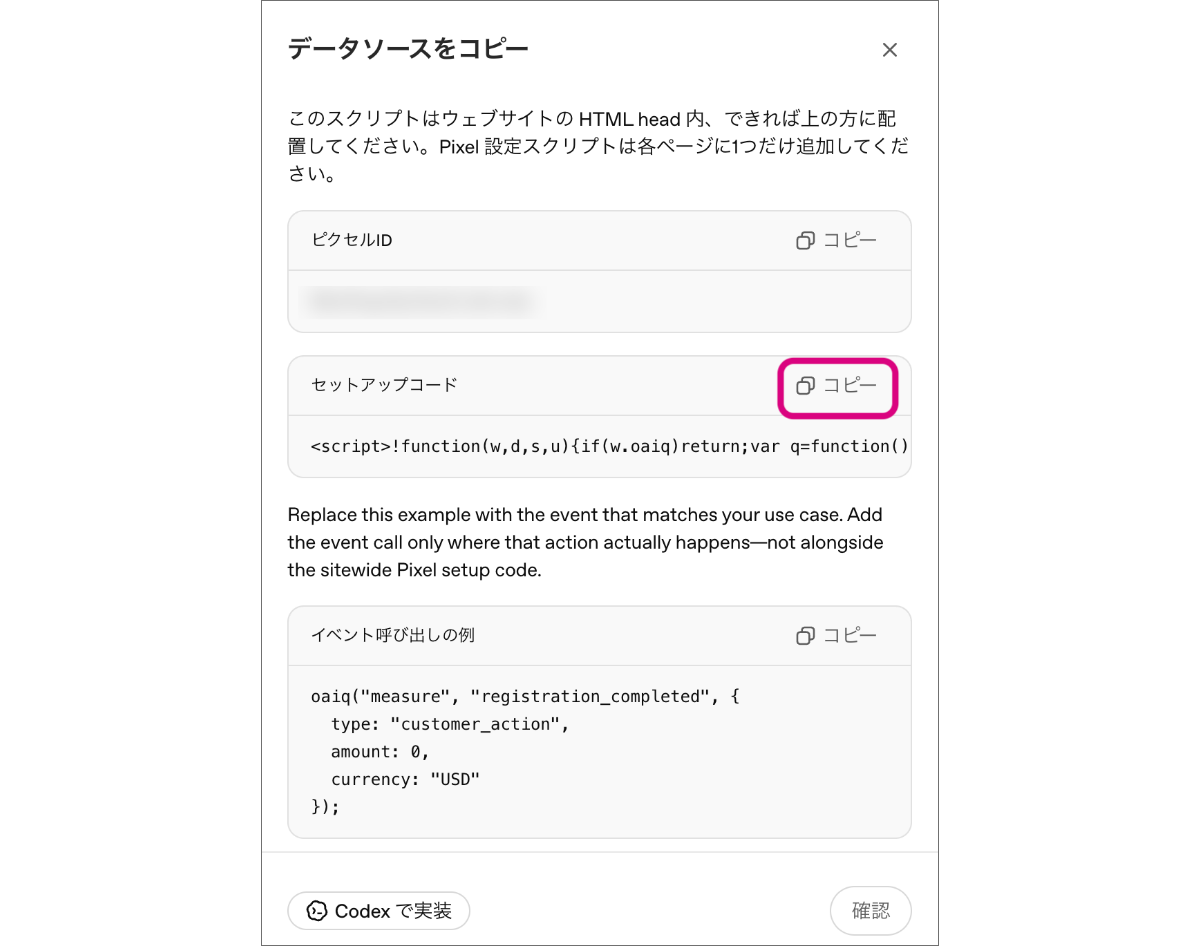
すると以下のような画面が表示されます。このコードは GTM に実装する際に使いますが、あとでコピーできます。そのため、ここでは「確認」をクリックしてポップアップを消しておきましょう。
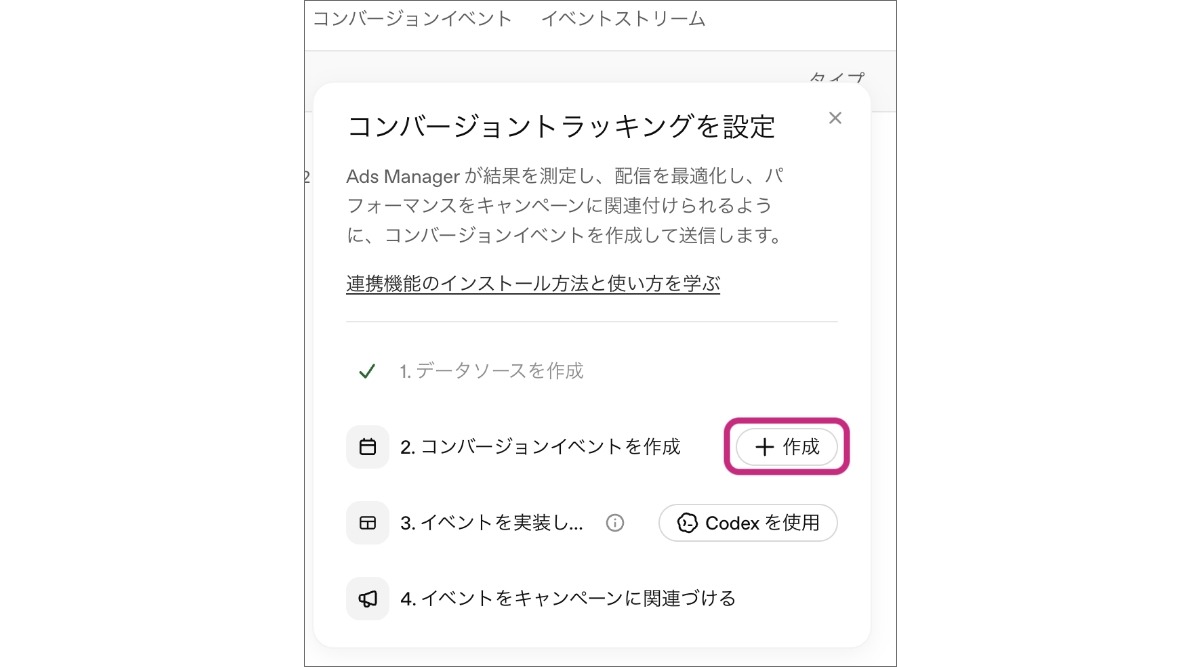
次に「コンバージョントラッキングを設定」というポップアップが表示されるので中央右側にある「+作成」ボタンをクリックします。
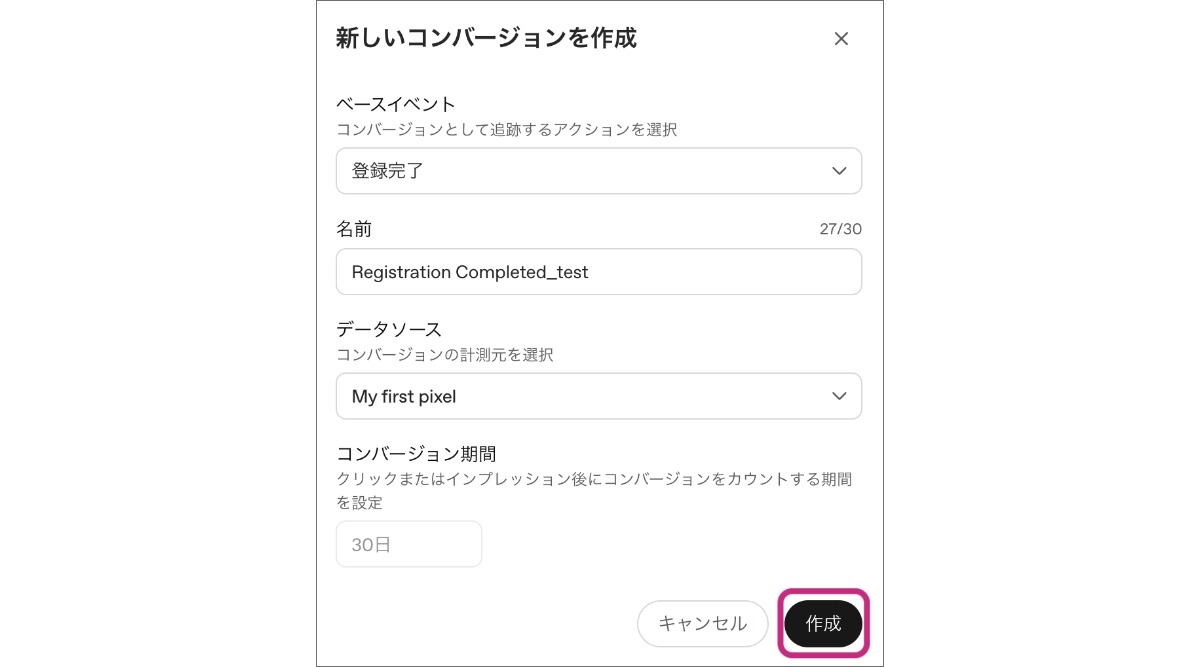
以下のように「新しいコンバージョンを作成」というポップアップが表示されたら、指示に従って情報を入力しましょう。
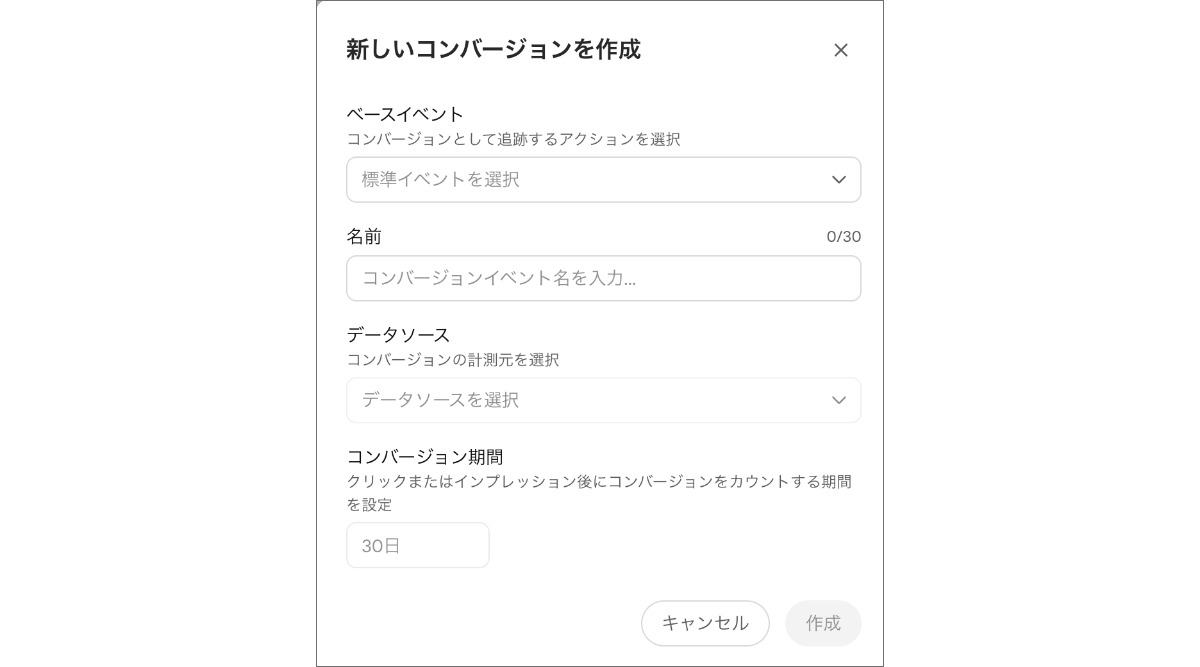
「ベースイベント」は、登録するコンバージョンのカテゴリーを選択します。Google 広告での「購入」や「申し込み」などと同じで、集計しやすくするためのカテゴリーと考えてください。とりあえずで設定するのであれば「登録完了」などで良いと思います。
「名称」はコンバージョン名です。ベースイベントを選択するとその英語表記が自動で入りますが、管理しやすい名前に変更しましょう。
下にある「データソース」は先ほど作成したデータソースを選択します。「コンバージョン期間」は現時点では変更できないので、そのままで問題ありません。
すべての情報を入力したら、ポップアップ右下にある「作成」ボタンをクリックします。
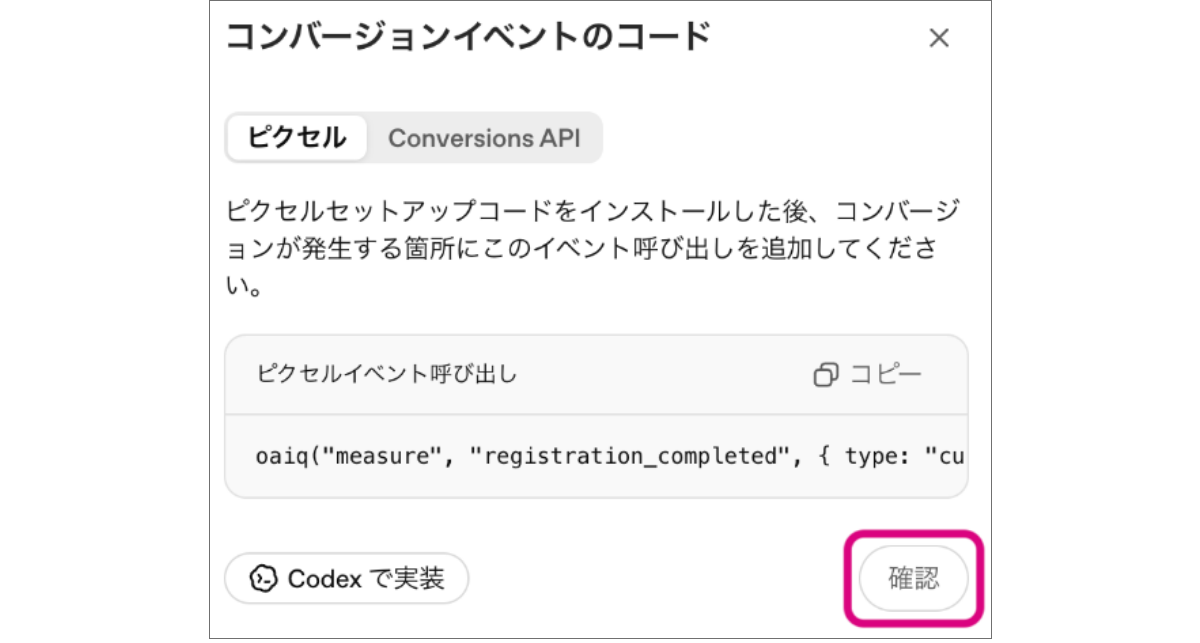
次に「コンバージョンイベントのコード」という作成したコードを確認できる画面が表示されます。これも後から確認・コピーできますので、とりあえず「確認」をクリックします。
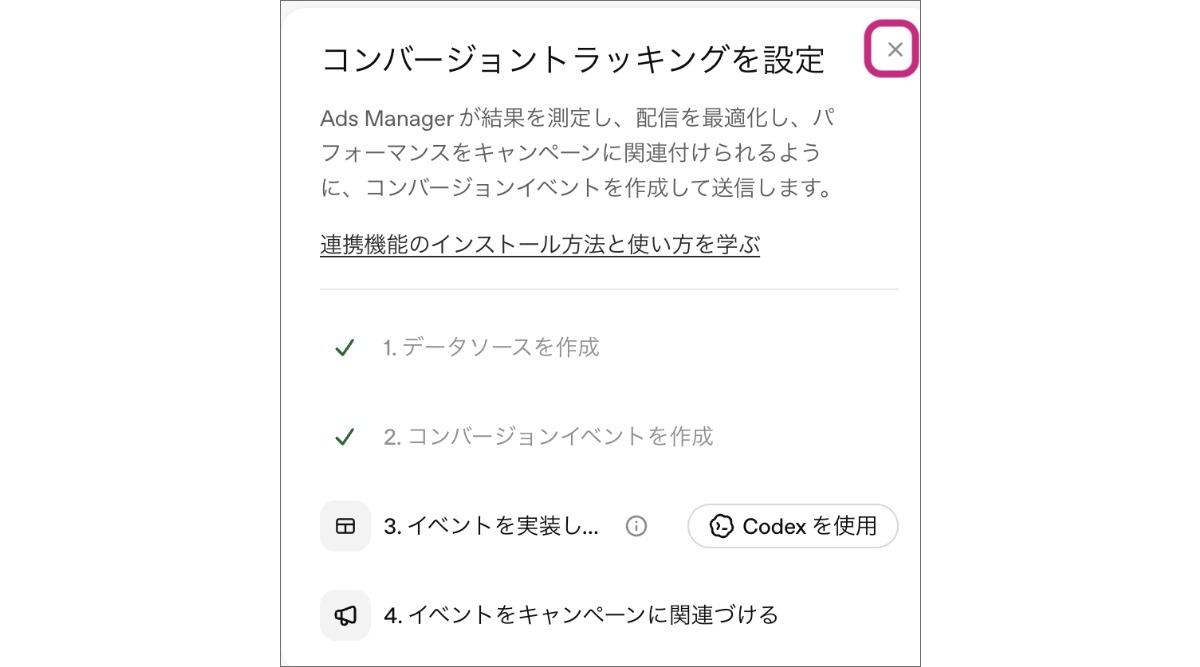
ここから先は表示されている「手順」は必要ないので、「×」をクリックして消します。
ここでは、手順1.と2.で作成した「セットアップコード」と、手順2で作成した「コンバージョンイベントのコード」の2つを、それぞれ GTM に実装します。まずは「データソース」のセットアップコードから見ていきましょう。
コンバージョンの「データソース」タブをクリックして、先ほど作成したデータソースを表示させます。一番右にある三点リーダー部分をクリックしましょう。
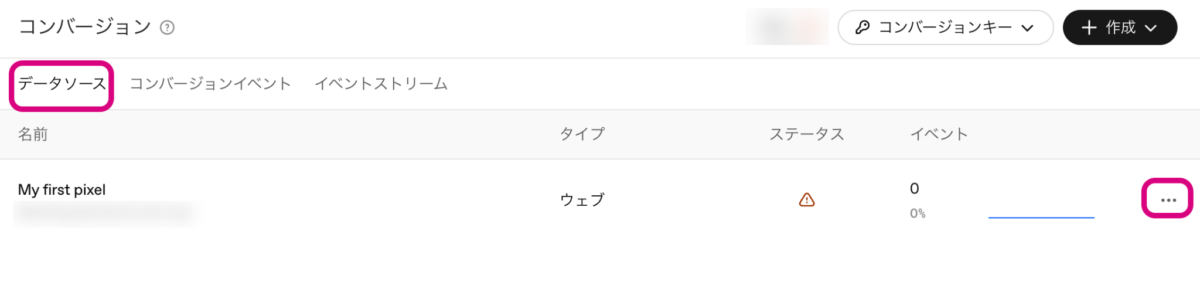
ポップアップメニューが表示されたら「コードを表示」をクリックします。
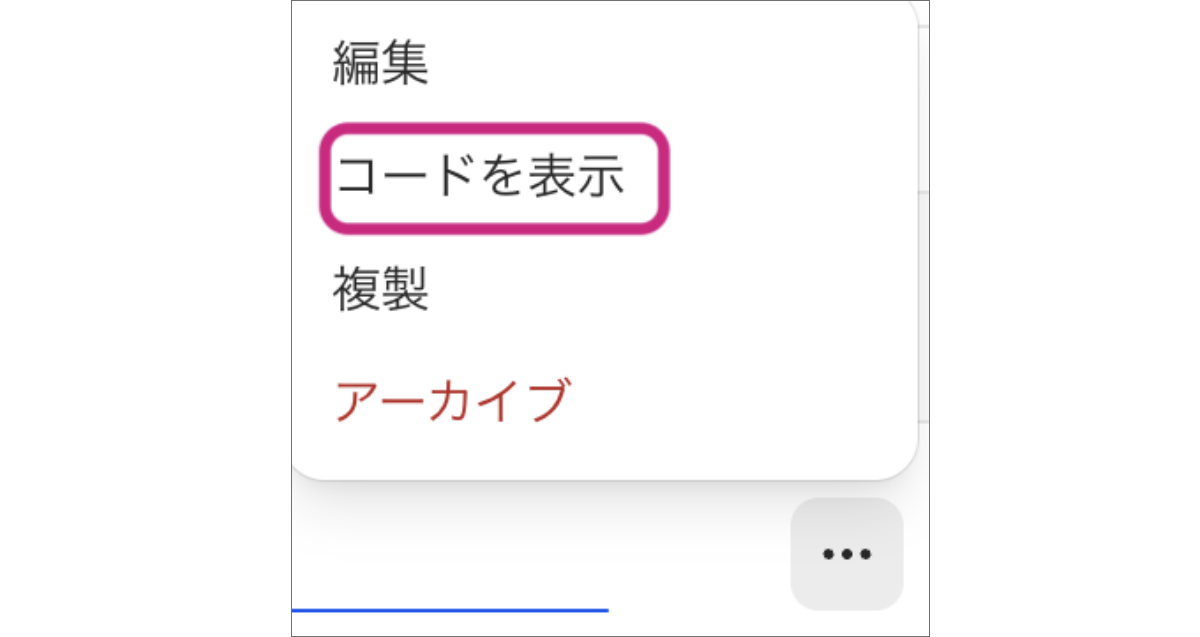
先ほどデータソースを作成したときに確認で表示された画面が表示されたら、「セットアップコード」の右側の「コピー」をクリックしましょう。コピーされたコードを GTM の「カスタム HTML」でタグとして登録し、全ページで発火するようにトリガーも設定してください。
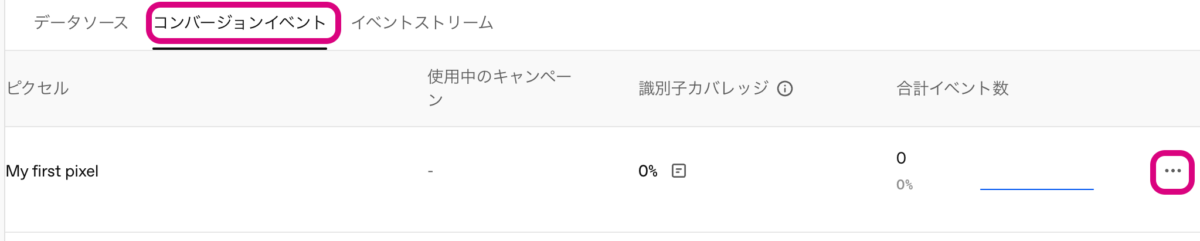
次に「コンバージョンイベント」を GTM に実装しましょう。
「コンバージョンイベント」のタブをクリックして、先ほど作成したコンバージョンイベントの一番右端にある三点リーダーをクリックします。
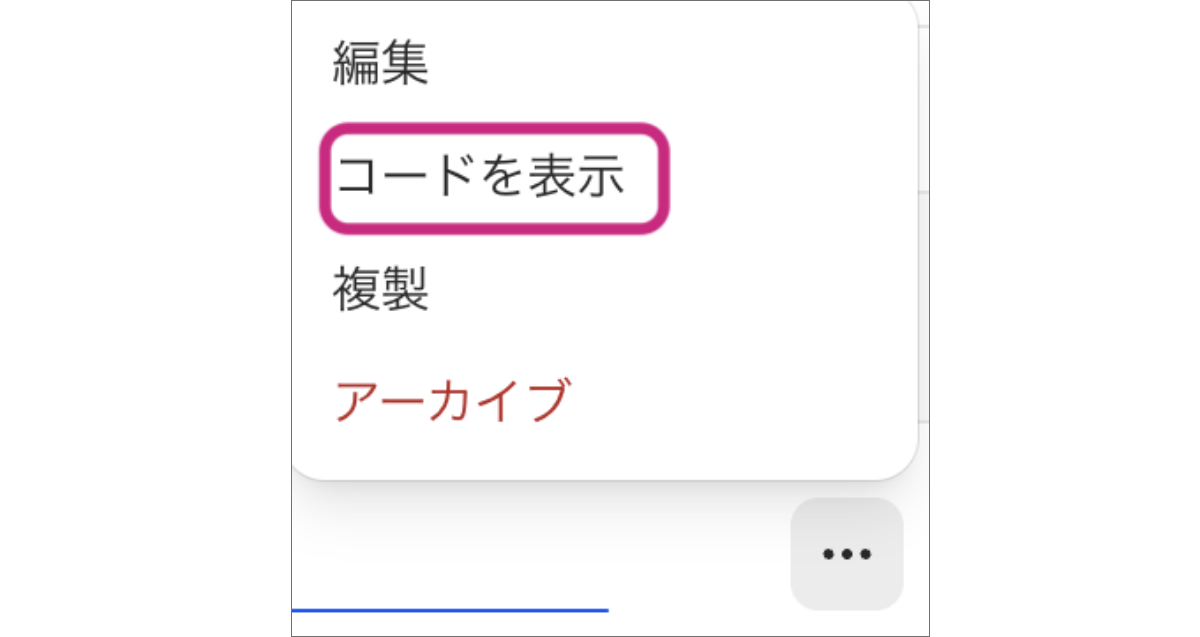
表示されたメニューの「コードを表示」をクリックします。
先ほどコンバージョンイベントを作成していたときに表示されたコードの確認画面が表示されますので、「コピー」をクリックしてコードをコピーします。
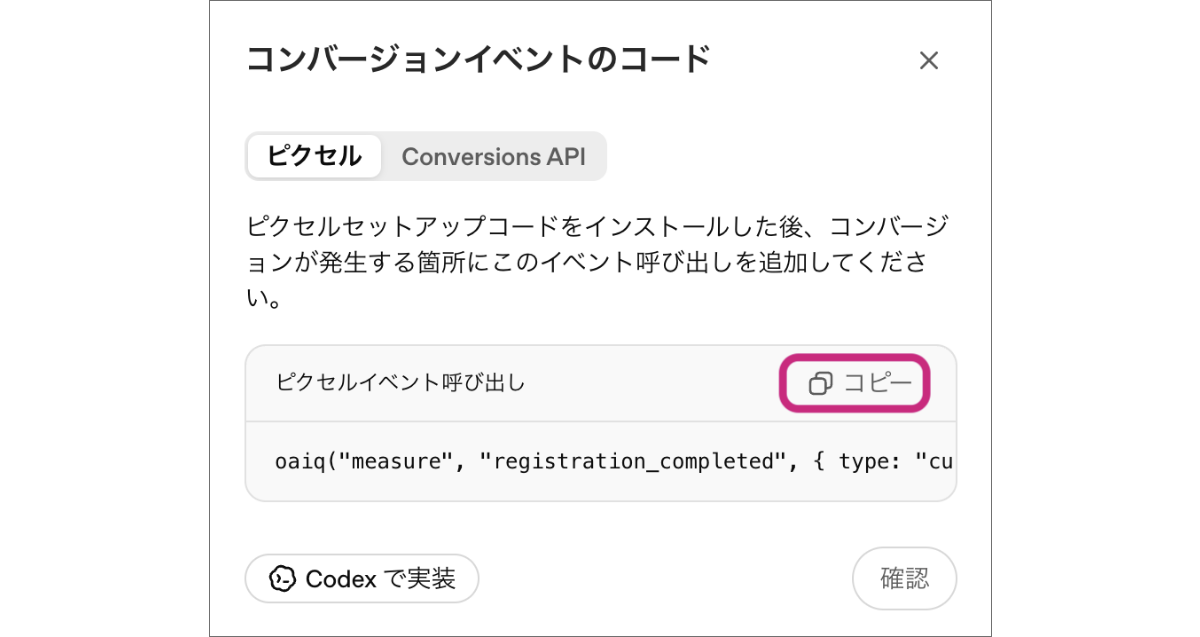
コピーされたコードを GTM の「カスタム HTML」でタグとして登録し、コンバージョンポイント(サンキューページの表示など)で発火するようにトリガーも設定してください。
このあと、GTM のプレビューで発火していることを確認後、公開をしてください。
あとは作成したイベントをキャンペーンに関連づければコンバージョン計測の設定は完了です。
Google 広告などでは自動的に各キャンペーンに関連づけられますが、ChatGPT 広告の場合は、明示的にコンバージョンイベントをキャンペーンに関連づける必要があります。Google 広告などに慣れていると、つい忘れてしまうので注意してください。
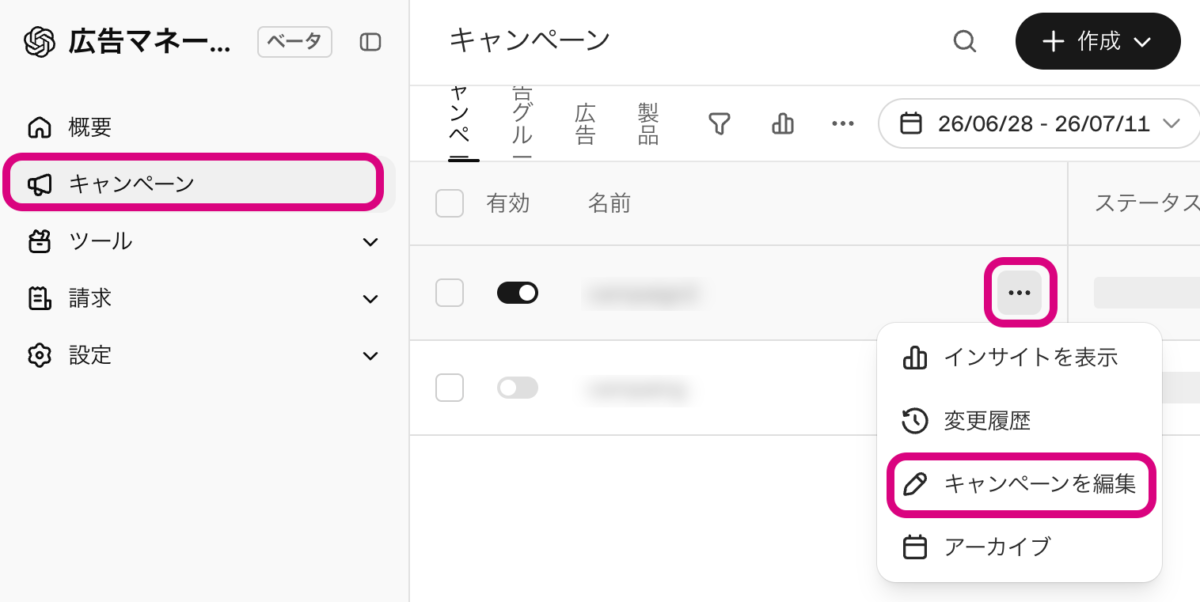
まずは管理画面の左メニュー、「キャンペーン」を選択します。関連づけるキャンペーンの名前の右側にある三点リーダーをクリックするとメニューが表示されるので、その中から「キャンペーンを編集」をクリックします。
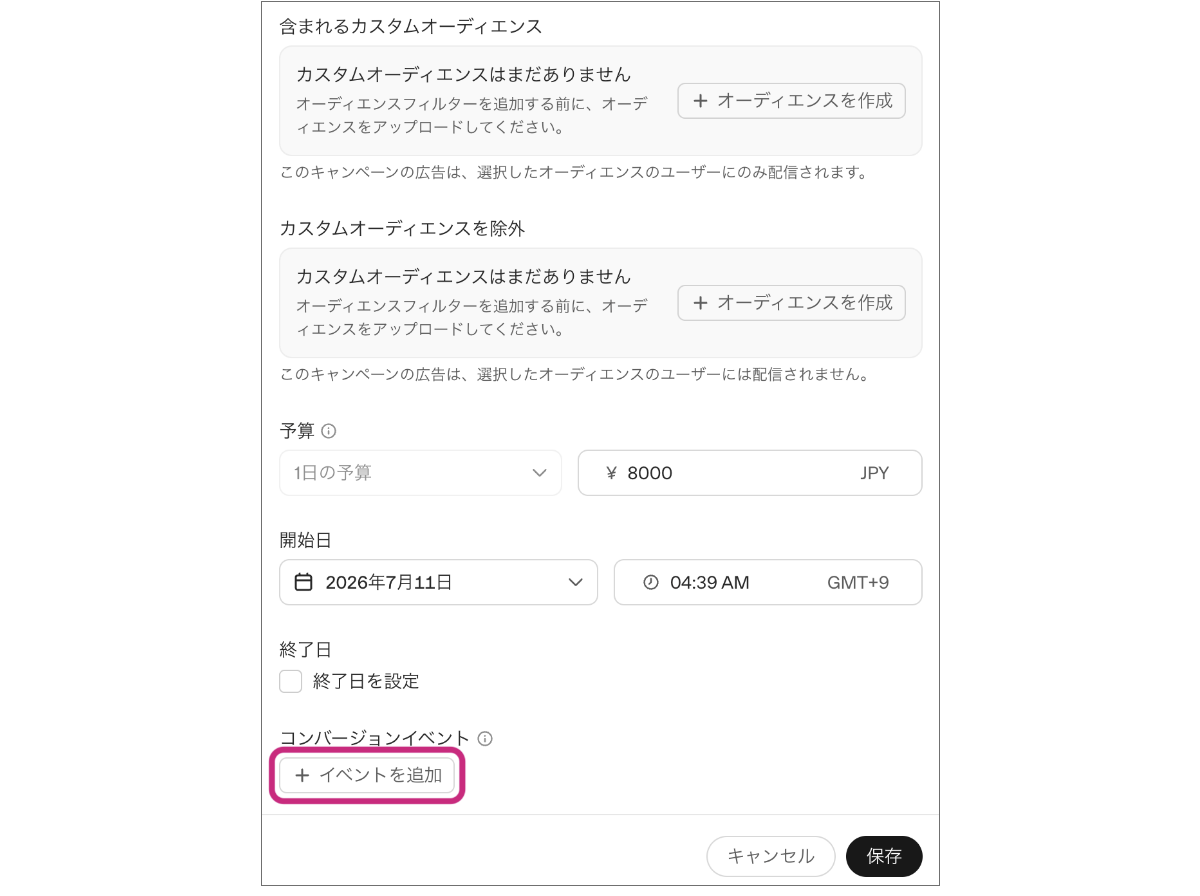
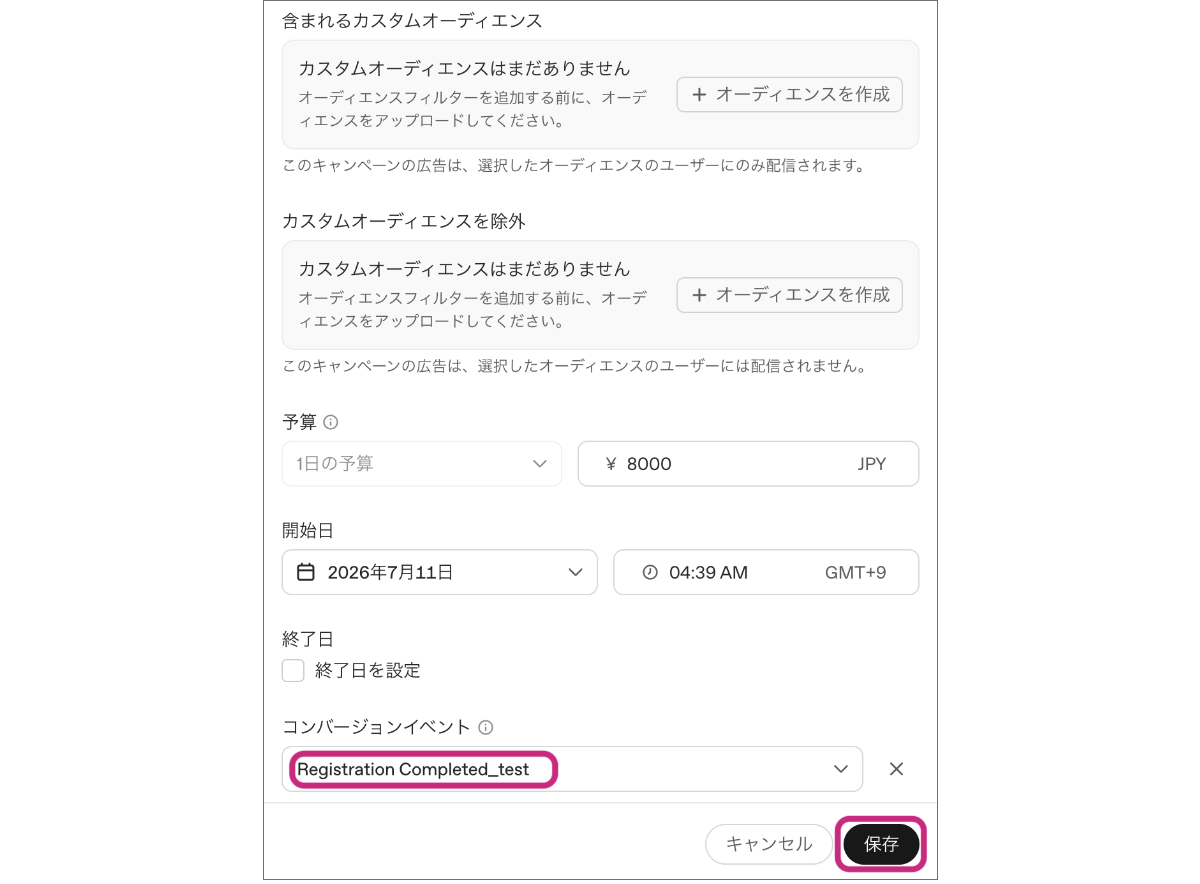
表示される「キャンペーンを編集」画面で一番下までスクロールし、「コンバージョンイベント」の下の「+イベントを追加」をクリックします。
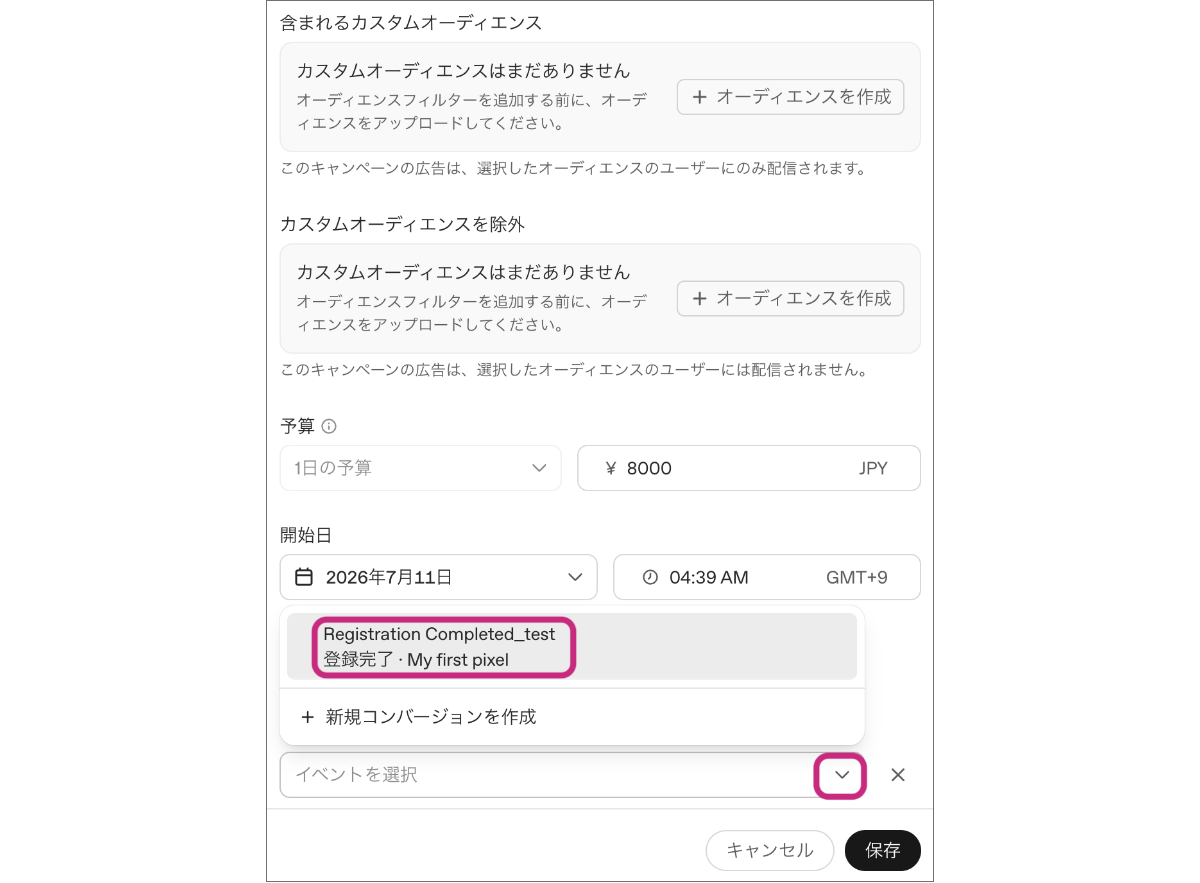
「イベントを選択」の右側の「∨」をクリックするとプルダウンが表示されるので、先ほど設定したコンバージョンイベントを選択しましょう。
「コンバージョンイベント」の中に関連づけたコンバージョンイベント名が表示されていることを確認しながら、「保存」をクリックして設定を完了させます。
カスタムオーディエンスの機能も最近実装されました。しかし現時点では「アップロードした自社の顧客リストや見込み顧客リスト」だけが利用できる状態です。
Google 広告などのカスタムオーディエンス機能のように、コンバージョンした方のリストを自動で溜めてそれを利用する、いわゆるリマーケティングリストの使い方はできません。
アップロードする自社の顧客リストや見込み顧客リストはメールアドレスまたは電話番号をもとに作成しますが、各オーディエンスに少なくとも2万5,000人以上の一致ユーザーが必要です。OpenAI は10万人以上のオーディエンスを推奨しています。そのため、小規模なリード獲得案件では、リストをアップロードしても利用条件を満たせない可能性があります。
カスタムオーディエンスを使用するには、少なくとも25,000人のマッチングユーザーが含まれている必要があります。100,000人以上のユーザーを含むオーディエンスを推奨します。
キャンペーン用のカスタムオーディエンスを設定する|OpenAI
このようになかなかハードルの高いカスタムオーディエンスですが、以下のような使い方が可能です。
「キャンペーン単位」でオーディエンスを「含める」ことで、指定したオーディエンスに含まれるユーザーに配信対象を絞れます。
たとえば既存顧客や見込み顧客、特定のリストに含まれるユーザー向けのキャンペーンに使えます。
「キャンペーン単位」でオーディエンスを「除外する」ことで、既存顧客や購入済みユーザーなどに広告を出さない設定ができます。
新規獲得向けの広告を、すでに購入済みのユーザーに出したくない場合などに有効です。
なお同一キャンペーン内で、同じカスタムオーディエンスを「含める」と「除外する」の両方に設定することはできません。
「広告グループ単位」で、カスタムオーディエンスに応じた入札倍率を設定できます。
OpenAI 公式ヘルプでは、0.1倍から10倍の範囲で入札倍率を設定でき、対象オーディエンスに一致した場合に広告グループの最大入札額を上下させると説明されています。
ただし、入札倍率は「誰に配信するか」を決めるものではありません。キャンペーン単位の「配信対象に含める」や「配信対象から除外する」設定が配信対象を決める設定であり、入札調整はその対象内での優先度を変えるもの、となります。
ChatGPT 広告は現在はまだまだ出稿している広告主が少ないためか、クリック単価は比較的安いイメージです。まだ事例が少ないため体感レベルになってしまいますが、Google 広告の検索連動型広告と比較して4分の1程度のクリック単価になっていると感じています。
一方、ChatGPT 広告は表示される先も「AI との会話の流れの中」という、今までにはない場所に表示されます。また広告が表示されるのは ChatGPT の無料プランとGoプランに限定されているため、利用している方のセグメントなども考慮したうえでクリエイティブを作成する必要があると思います。
しかし、いずれにしても、先行者利益を取れるチャンスであることには変わりありません。
医療系や債務整理系など広告出稿が難しい業種もありますが、そうでなければ、まずは低予算で広告出稿してみるのが正解ではないでしょうか。
弊社でも運用代行をいたしますので、興味を持たれた方はどうぞお気軽にご相談ください。
その他の運用型広告の運用代行|ネット広告の運用代行|株式会社キーワードマーケティング
その他の運用型広告では、TikTokやAmazn,Gunosy,LinkedIn,Indeed,Logicadなども対応しています。自社内での配信実績や事例を用いて最適な媒体での運用を提供します。上記で記載の無い広告も対応できるものもあるのでお気軽にお問い合わせください。
運用型広告の成果にお悩みなら、1,500社以上の支援実績があるキーマケに相談してみませんか?
日々広告を運用している広告運用者がシミュレーションを作成し、商材に合った媒体や配信メニューをご提案します。運用開始後は、東京本社と九州佐賀支社の分業体制により、ミスのない安定した運用とすばやい施策立案・実行を可能としています。
メールアドレスをご登録いただきますと、ブログの更新情報などをお届けいたします。
「わかりにくいこと」を「わかりやすく」をモットーに、すべての記事を実際に広告運用に関わるメンバー自身が執筆しています。ぜひ無料のメールマガジンに登録して更新情報を見逃さないようにしてください!