広告運用に18年以上携わり、2008年からキーワードマーケティングに在籍している小島です。
みなさんは「焼肉を食べたい」と思った場合、「Google マップで検索して上位表示のお店に行く」といったような行動をとったことはありませんか?こうしたことも踏まえて、店舗を構え、ビジネスをおこなう場合、Google マップで上位表示されることは非常に重要です。
Google マップで上位表示させたい場合、専門家の手を借りないとなかなか難しいです。
ただ、専門家の手を借りずに実は Google マップには広告を出せます。今回は Google マップに広告を出す方法について、できるだけシンプルにお伝えします。
Google マップに出る「広告」とは?
Google マップに表示される広告のことを正式には「ローカル検索広告」といいます。
なお、Google マップに表示される広告ですが、「Google マップ専用の広告」というメニューが単体で存在するわけではなく、「検索キャンペーン」や「P-MAX」といった既存の配信メニューの中に、「Google マップ」という表示面が露出先の一つとして含まれている状態です。
Google マップに表示される広告の例
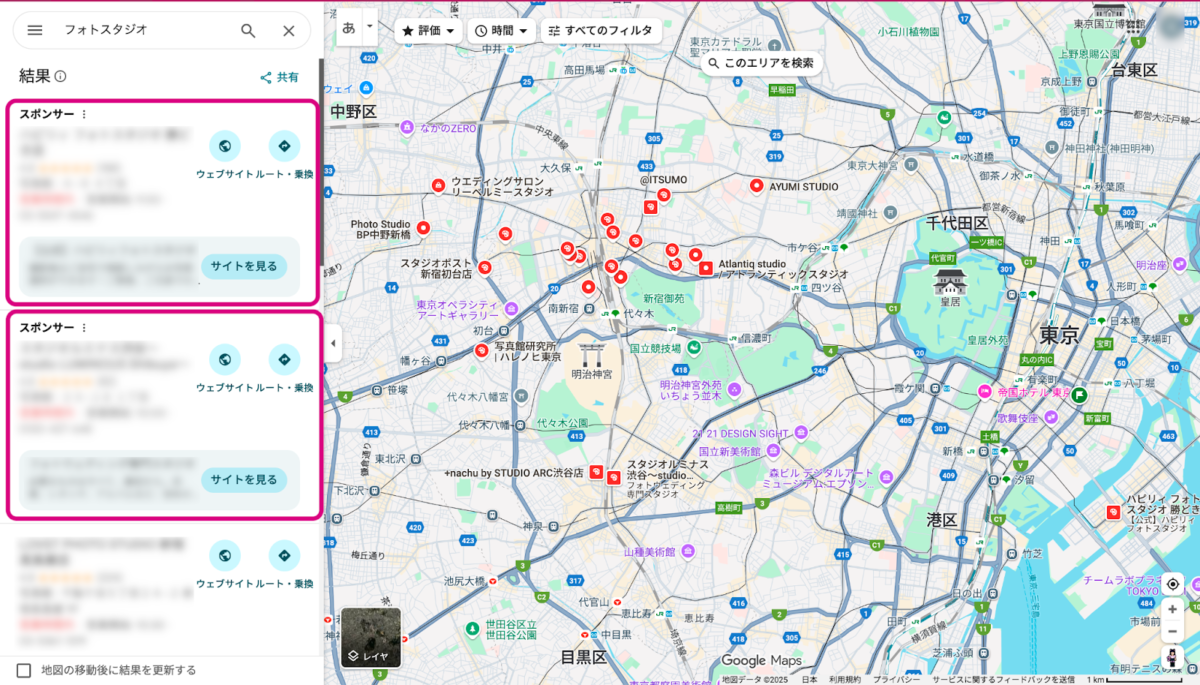
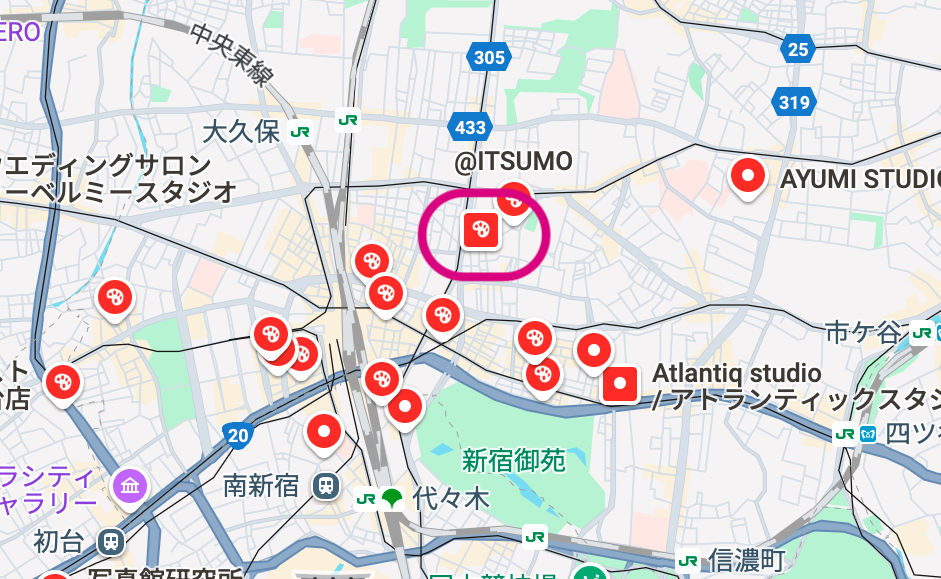
Google マップに表示される広告は以下の2つのように、検索窓に語句を入れた際に表示されるリストや、マップ上に四角い「ピン」が表示されます。
- Google マップの左側のリスト
- プロモーションピン
まず Google マップの左側のリストに関しては、以下の画像の赤枠のように「スポンサー」とついているものをイメージする方が多いのではないでしょうか?
また、プロモーションピンは地図上に四角い「ピン」が表示され、タップするとビジネスプロフィールに「スポンサー」と明記されます。
Google マップに広告を出す方法
先にもお伝えした通り、Google マップに広告を出す専用のメニューはありません。では、どうやって Google マップに広告を配信するのでしょうか。Google マップに広告を配信するためには、以下の2通りの方法があります。
- 検索キャンペーン
- P-MAX
検索キャンペーンは検索連動型、つまり検索結果に広告を出すメニューです。また P-MAX は検索結果画面をはじめ、ディスプレイ面や YouTube などさまざまな場所に広告を配信するメニューです。これら二つのメニューを使用すれば、Google マップに広告を配信できます。
ただし、どちらも Google マップ以外のところにも広告が表示されることになりますので、その点は留意しておく必要があります。
検索キャンペーンと P-MAX どちらを使うべき?
では、どちらのメニューを使うべきかですが、明確なルールなどがあるわけではありません。
| 検索キャンペーン | P-MAX | |
|---|---|---|
| 特徴 | 検索結果と Google マップに配信 | 検索結果と Google マップ以外にも配信される |
| 運用タイミング | 「業種+地名」、「業種+近く」など、来店意図が明確なキーワードに絞れる場合 | 検索キャンペーンでの運用に慣れてきた場合 |
以上の表のように、初めて Google マップ広告に取り組む際は検索キャンペーンから開始して、「業種+地名」、「業種+近く」など、来店意図が明確なキーワードに絞りつつ配信しましょう。そして、運用に慣れてきた段階で広告配信面の拡大を狙って P-MAX の導入を検討するのが良いと思います。
なお、Google マップへの広告は検索キャンペーンや P-MAX の一部として配信されるため、特別な追加料金などはありません。両者ともクリック課金型の広告のため、オークション形式で決まったクリック単価にて課金されることになります。
広告出稿する前にやることは2つ
Google マップ上で高い集客効果を得るには、広告配信設定の前に土台を整備することが重要です。広告出稿前に以下の2点を整備しておきましょう。
- Google ビジネスプロフィールの内容を充実させる
- Google 広告アカウントと Google ビジネスプロフィールの連携(住所アセットの承認)
ここからはそれぞれの設定方法を紹介するので、どんなことが必要か確認していきましょう。
Google ビジネスプロフィールを充実させる
Google マップの広告をクリックすると Google ビジネスプロフィールが表示されます。さらにここでは Google ビジネスプロフィールで入力した情報が表示されるため、Google ビジネスプロフィールを充実させておくことで広告出稿したときの効果を高めることができます。
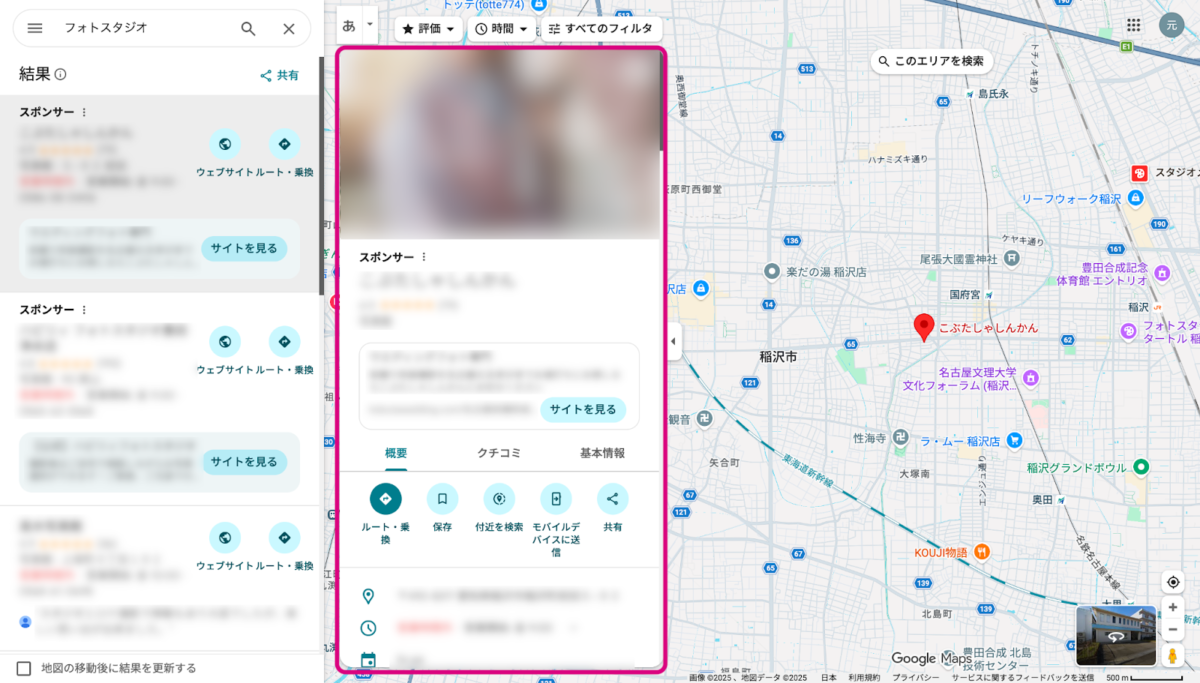
具体的には、以下の3点を意識して拡充させておきましょう。
- 基本情報:住所や電話番号、営業時間を最新かつ正確にする
- 写真の充実:外観や内観、商品、スタッフなど、ユーザーの来店前の不安を払拭できる質の高い写真を掲載する
- 口コミへの返信:寄せられた口コミにはオーナーや担当者が丁寧に返信し、誠実な姿勢を見せるようにする
特に3.の口コミに関しては、内容に何も返信せずに放置していると、丁寧に返信している競合には負けてしまいます。
また、クチコミへの返信も含めて、Google ビジネスプロフィールをこまめに更新するのは結構骨が折れる作業です。ですが、こうした小さな努力の積み重ねが積もり積もって比較に勝つ要因となるので、しっかりと充実させておきましょう。
▼Google ビジネスプロフィールについて、以下の記事で詳しく解説!
ベテランが解説!広告運用者でも知っておきたいGoogleビジネスプロフィール(Googleマイビジネス)の基本と広告での3つの活用術|キーマケのブログ|株式会社キーワードマーケティング
Google ビジネスプロフィール(Google マイビジネス)とは、Google の検索結果に出てくる店舗や会社などの施設情報を無料で管理できるサービスです。Google 検索や Google マップの検索結果でのアピールや、レビュー(クチコミ)へ返信、「インサイト」からユーザー情報を分析できる点などのメリットがあるGoogle ビジネスプロフィールは、実店舗をもつ事業者にとって是非とも利用したいサービスです。
Google 広告アカウントと Google ビジネスプロフィールの連携(住所アセットの承認)
さらに Google マップに広告を出す際に必ず必要なものは「住所アセット」です。「住所アセット」は、店舗の住所や地図情報を広告配信に紐づける設定であり、これによって通常の検索結果画面だけでなく、Google マップの地図面にも広告が表示される資格が得られます。
まだ住所アセットを設定していない方は以下の記事を参考に設定しておきましょう。
▼住所アセットの設定方法は以下の記事で詳しく解説!
住所アセット(住所表示オプション)とは?特徴や活用時の注意点、設定方法を解説|キーマケのブログ|株式会社キーワードマーケティング
Google 広告の住所アセット(旧:住所表示オプション)とは、Google の検索広告や、YouTube 広告、Google の検索ネットワークなどで、住所や実店舗までの地図、距離が表示できる機能です。
次に、Google 広告の管理画面内から作成した住所アセットを選択し、Google ビジネスプロフィールと連携させます。連携方法はいくつかありますが、ここでは Google 広告管理画面で Google ビジネスプロフィールをビジネスデータとして接続する方法を説明します。
連携方法
前提として、すでに Google ビジネスプロフィールは作成されており、Google 広告のアカウントにログインする際と同じ Google ID(Gmail)でアクセスできる状態とします。
まずは Google 広告にログインし、「ツール」の「データマネージャー」を開き「+ サービスを接続」をクリックします。
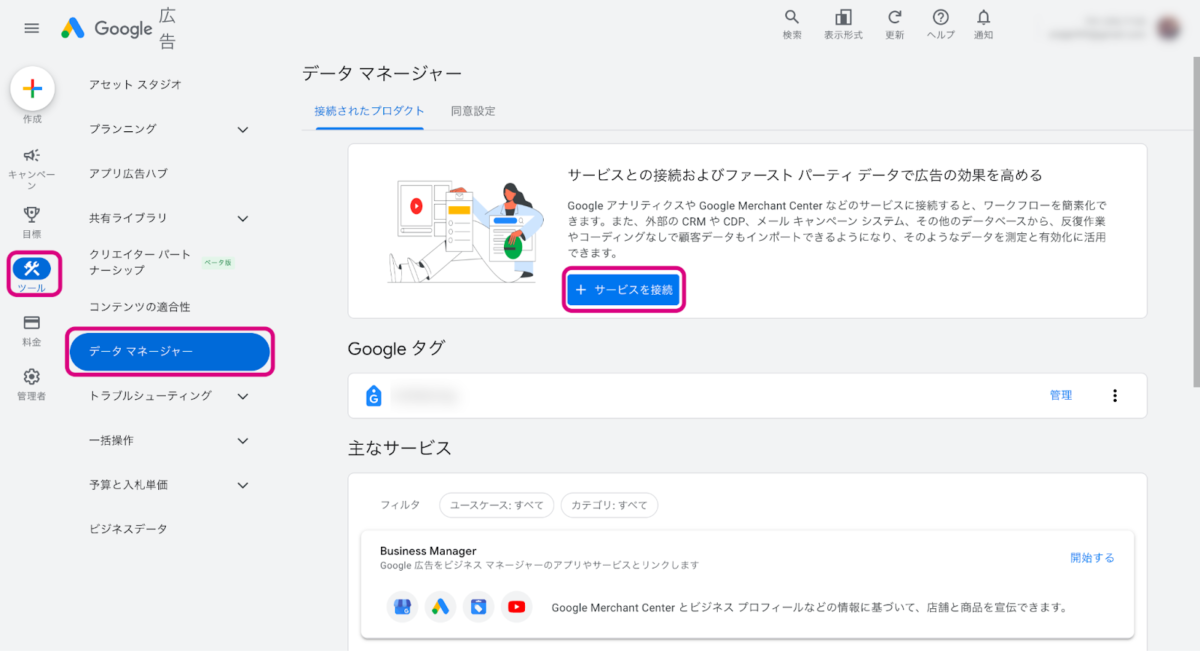
Google 広告管理画面>ツール>データ マネージャー
「サービスを接続」という画面が開きますので、「Google Business Profile」をクリックします。
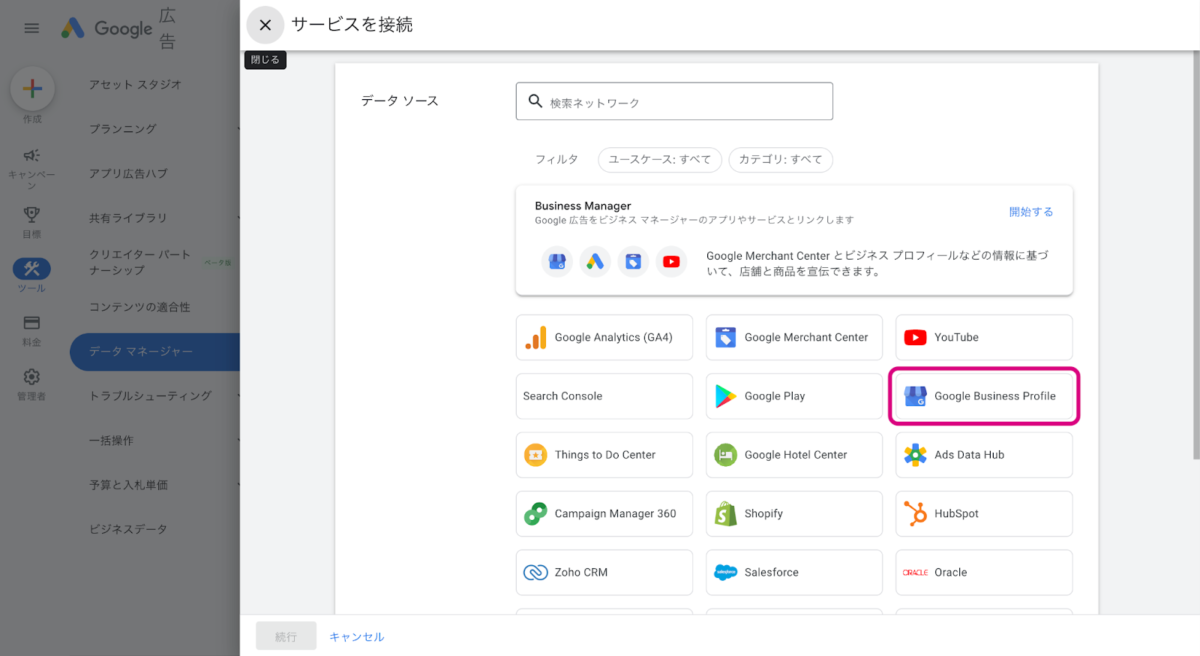
Google 広告管理画面>ツール>データ マネージャー>サービスを接続
次に表示される画面で、「ビジネスマネージャー」を作成しているのであれば「ビジネスマネージャー経由でリンク」を、作成していなければ「Google Business Profile に直接リンク」を選択したうえで「続行」をクリックしてください。
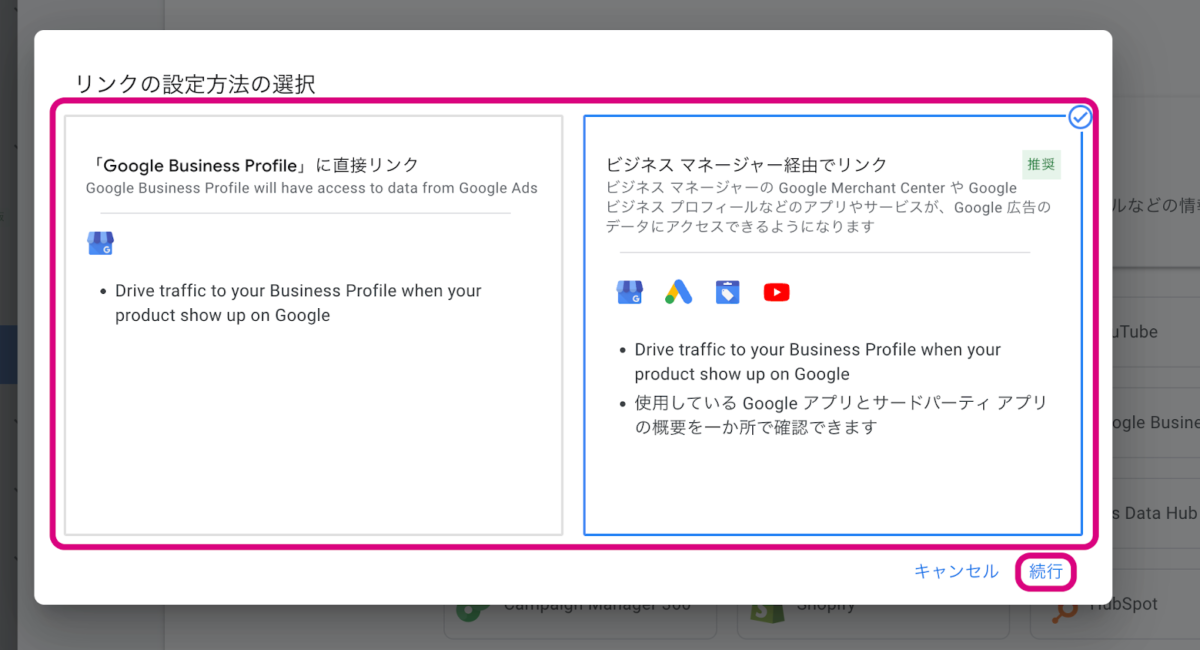
Google 広告管理画面>ツール>データ マネージャー>サービスを接続>Google Business Profileを選択
「Google ビジネス プロフィールのリンク」で「所有しているビジネス プロフィール アカウントを選択」の検索窓で、該当するビジネスプロフィールを選択し「次へ」をクリックします。
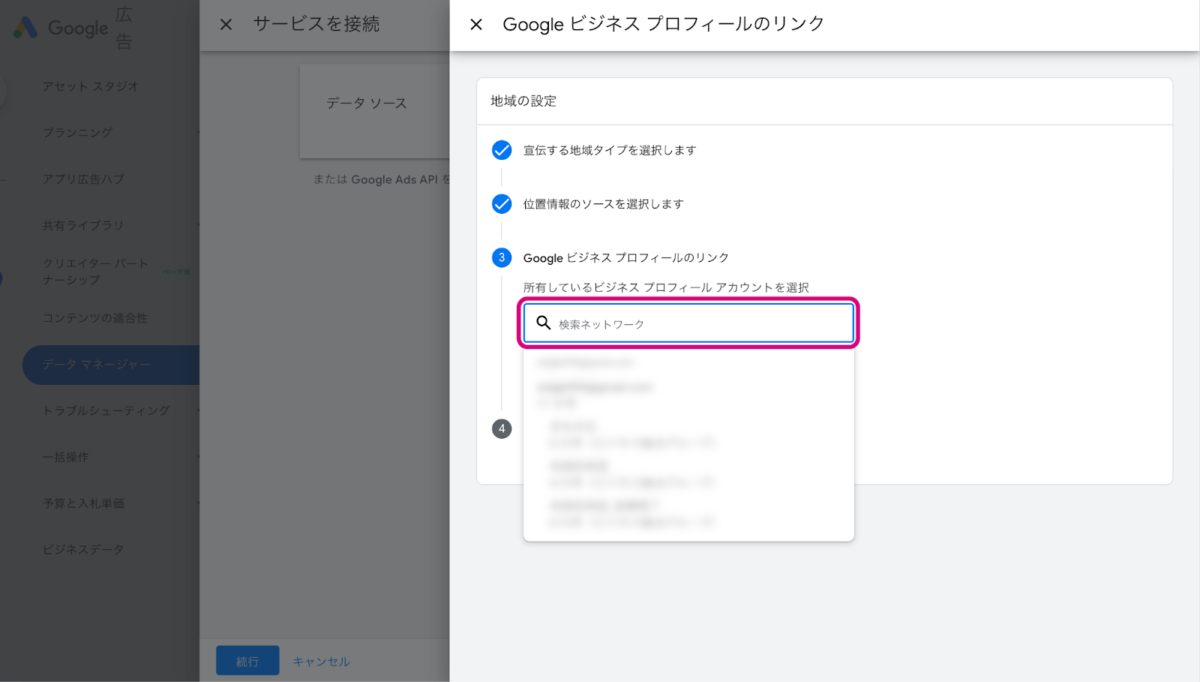
Google 広告管理画面>ツール>データ マネージャー>サービスを接続>Google Business Profileを選択>Google ビジネス プロフィールのリンク>所有している ビジネス プロフィール アカウントを選択
「リンク」をクリックして完了させます。
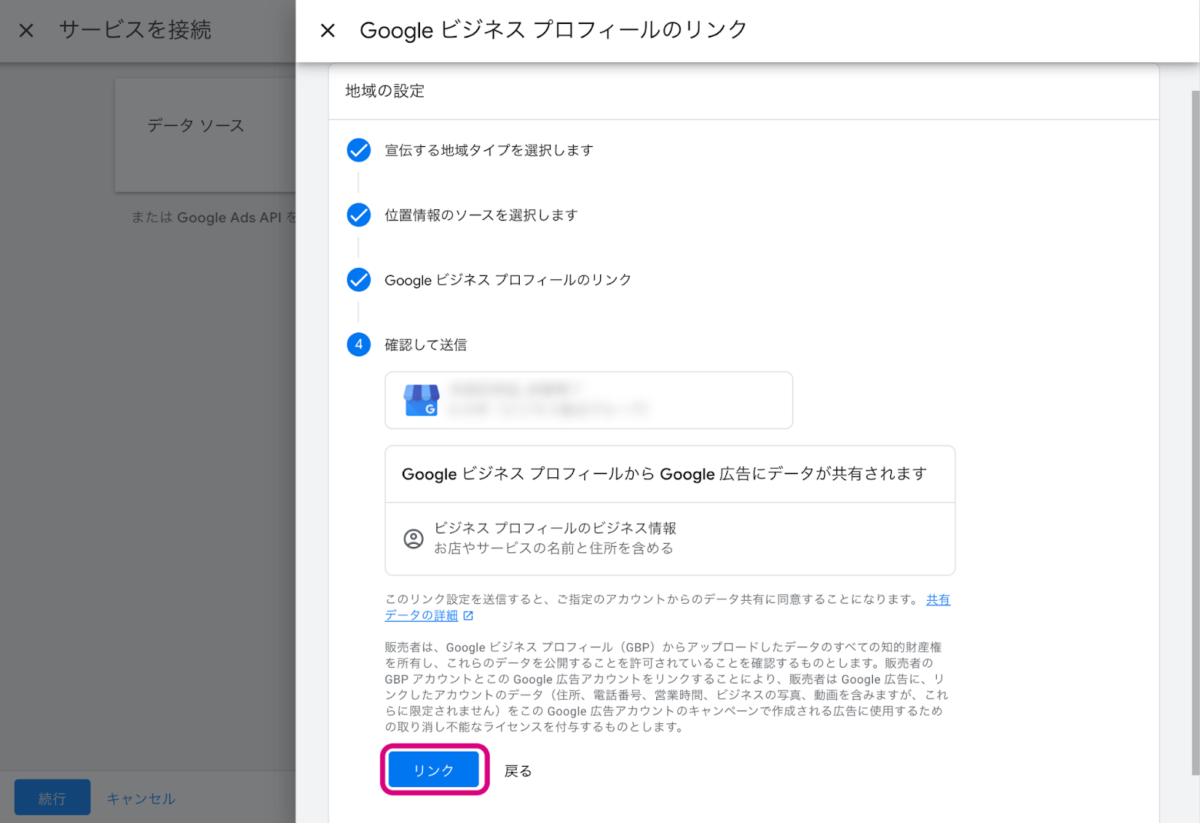
Google 広告管理画面>ツール>データ マネージャー>サービスを接続>Google Business Profile を選択
なお、上記は「Google Business Profile に直接リンク」の場合の説明でしたが、「ビジネスマネージャー経由でリンク」の場合でも該当するビジネスマネージャーを選択するだけでできます。
検索キャンペーンでの具体的な広告出稿方法
広告出稿の前段階である「Google ビジネスプロフィール」の整備と Google 広告との連携は済んでいると仮定し、検索キャンペーンでの具体的な広告出稿方法を紹介します。
実際のところ、検索キャンペーンで Google 広告の検索連動型広告を出稿された経験があれば、ほぼその通りの手順で検索連動型広告を設定すれば、自動的に Google マップにも広告が表示されます。
▼検索連動型広告の出稿方法は以下で詳しく解説
【初心者向け】Google広告の設定と管理画面の基本。画像でアカウント開設から広告作成まで解説|キーマケのブログ|株式会社キーワードマーケティング
【画像で解説】Google広告を始める人が知るべきポイントをわかりやすく解説。広告の設定、アカウント開設方法や支払情報の設定、キャンペーンや広告グループ、テキスト広告の作成まで完全網羅!この記事を参考にGoogle広告の出稿にチャレンジしてみてください!
ただ、Google マップは通常の検索結果画面とは異なります。ですので、少し Google マップを意識した広告設定をしておくと良いでしょう。おすすめの設定内容は以下の表のとおりです。
=| 項目 | 設定内容 |
|---|---|
| キーワード |
Google マップ上で検索されるであろうキーワードを軸にして登録
(登録例) |
|
除外
キーワード |
来店につながらない検索語句を事前に除外し、予算の無駄を削減する
(除外例) |
|
商圏設定
(地域設定) |
現場の来店実態に合わせて無駄のないエリア設定をする
(設定例) |
| 広告文 |
来店判断に必要な情報を明確に記載し、クリックの質を高める。
(記載例) |
場合によっては、これらのポイントを考慮した設定を別のキャンペーンで実装するのも良いと思います。特に地域設定はキャンペーン単位でおこなうものですので、通常の検索結果画面に表示する広告と分けたい場合にはキャンペーンを分けて設定しましょう。
Google マップに広告を出したあとの注意点
ここまで配信方法を紹介しましたが、配信後にも Google ビジネスプロフィールを最新にしたり、効果測定の仕方など、注意しておくべき点があります。
ここからはどのようなことに気をつけたらよいか、詳しく解説していきます。
Google ビジネスプロフィールの内容は最新にする
Google マップの広告に限らず、ネット上では必ず比較されるものです。広告の「サイトを見る」以外の部分をクリックしたときに表示されるのは Google ビジネスプロフィールですので、ビジネスプロフィールの内容はお客さまが別の店舗と比較する際にかなり重要な内容となってきます。
効果測定が難しい
Google 広告管理画面では、Google マップに広告が何回表示されたか、クリックが何回されたかを確認する方法がありません。さらに Google マップの広告を見て何人のお客さまが来店されたか、つまり何件コンバージョンしたかも表示されません。
コンバージョンについては「来店コンバージョン」が自動的に計測される場合もありますが、ある程度の規模以上のビジネスにならないと「来店コンバージョン」という項目自体表示されませんし、表示されたとしても表示回数やクリック数と同様に、検索結果画面での広告を見て来店した方と Google マップの広告を見て来店した方の区別はつきません。
効果の判断方法
来店された方に「Google マップの広告を見て来店されましたか?」と聞くという手もありますが、お客さまに手間を取らせてしまうことなどから、なかなか現実的ではないと思います。
ですので、Google マップへの広告出稿は厳密な費用対効果を求めるのではなく、「広告をだしてから、来店数が増えたな」程度の感覚で判断するのが良いと考えています。
そもそも検索キャンペーンを使っただけで Google マップにも自然と広告がでてしまいますので、あまり気にしすぎないのも一つの考え方だと思います。
これからの時代、Google マップでちゃんと目立つのは重要
検索に「AI による概要」や「AI モード」が導入され、「検索広告はあまり意味がないのでは…?」と思う方もいらっしゃると思いますが、私は今まで通りの検索はしっかり残ると思っています。
たしかに、「これはどんな意味だったかな?」などの、いわゆるインフォメーショナルクエリ、つまり「情報収集」を目的とした検索は「AI による概要」で検索の目的は完了することが多いでしょう。
しかし、特定のサイトに行きたいというナビゲーショナルクエリや、 「どのお店に行こうか?」などのトランザクショナルクエリに関しては、AI による概要や AI モードなどより、従来の検索結果の方が手っ取り早いと私は感じています。
また、実際にそういった検索をすると、AI による概要より上に Google マップが表示されたり、広告が表示されたりすることが多いように感じます。
つまり「どこで買うか」などの比較の最終段階においては、従来の検索結果や Google マップでの表示が引き続き重要なのではないかと思っている次第です。
ですので、引き続き Google マップで目立つようにしていくことは重要なのだな、とこの記事を書きながら思っていました。やるべきことが強烈に多い Web の世界ですが、やるべきことを適切に絞ってしっかりと対応していきたいですね。
Google広告の成果にお悩みなら、1,300社以上の支援実績があるキーマケに相談してみませんか?

- 日々広告を運用している広告運用者がシミュレーションを作成し、商材に合った媒体や配信メニューをご提案します。運用開始後は、東京本社と九州佐賀支社の分業体制により、ミスのない安定した運用とすばやい施策立案・実行を可能としています。
メールアドレスをご登録いただきますと、ブログの更新情報などをお届けいたします。

- 「わかりにくいこと」を「わかりやすく」をモットーに、すべての記事を実際に広告運用に関わるメンバー自身が執筆しています。ぜひ無料のメールマガジンに登録して更新情報を見逃さないようにしてください!
記事を書いた人

広告運用 コンサルタント
慶應義塾大学経済学部卒業。2008年からキーワードマーケティングに在籍、 以降10年以上、広告運用に携わる。離脱率の低さに定評があり2008年から 運用を続けているクライアントも多い。趣味は音楽、楽器演奏。依頼を受けて プロのバックを務めることもある。愛知県犬山市出身。
関連記事
-
2019年11月9日
Google広告
中国でGoogle広告を配信してわかった、コンバージョンにつなげる広告運用のポイントと注意すべき点
記事を読む
-
2020年6月26日
Google広告
【画像で解説】YouTube広告とは?動画の種類や配信方法をイチから紹介
記事を読む
-
2024年12月5日
Google広告
Googleショッピング広告とは?運用のポイント4つやMerchant Centerの設定方法を解説
記事を読む
-
2020年11月12日
Google広告
レスポンシブ検索広告とは?メリットや文字数、基本設定や拡張テキスト広告との違いを解説
記事を読む
-
2022年1月6日
Google広告
Google広告の最適化されたターゲティングとは?オーディエンス拡張との違いや使用時の注意点
記事を読む
広告アカウント診断(無料)も実施中
私たちの分析力・提案力をお試しいただけます
広告アカウント診断(無料)も実施中
私たちの分析力・提案力をお試しいただけます
-
あなたの広告アカウントを無料診断します
広告アカウント診断 -
詳細なお見積りをご希望の方はこちら
お問い合わせ -
支援事例などをまとめたサービス紹介資料はこちら
サービス資料のダウンロードはこちら