広告運用に18年以上携わり、2008年からキーワードマーケティングに在籍している小島です。
唐突ですが、コンバージョン計測は広告運用担当者にとって、暗闇を照らす「羅針盤」のように不可欠な存在です。この羅針盤がないと広告運用は真っ暗な洞窟を手探りで進むような状態になってしまいます。
そしてコンバージョン計測は、基本的には Cookie という技術をベースにしておこなわれています。ただ Cookie ですが、個人情報保護の観点からブラウザ各社による規制が強まっており、以前よりも正確なデータの把握が困難になっています。
こうした状況を打破するために Google が打ち出した対策の一つが「拡張コンバージョン」です。
今回の記事では、この「拡張コンバージョン」について、広告運用者の視点でお伝えできればと思います。特徴や仕組みだけでなく、設定方法も詳しく紹介しているのでこれから拡張コンバージョンを設定したい方はぜひご覧ください。
拡張コンバージョンとは何か?
拡張コンバージョンとは、自社ウェブサイトで取得したユーザーデータ(例:メールアドレス、電話番号、性別など)をハッシュ化し、Google 広告に送信して従来の計測を補完する機能です。

簡単にいえば、ユーザーがサイトに入力した情報を暗号化して Google に送り、その情報を Google 内にあるデータ(ファーストパーティーデータ)と照合することで、どのユーザーがコンバージョンしたのかを特定していく機能です。
拡張コンバージョンの特徴
このような計測の仕組みになっているため、拡張コンバージョンを設定できるのは「リード」、「申込」、「購入」といった、ユーザーが情報を入力するタイプのコンバージョンアクションに限定されます。
また Google 内のデータと照合することでデータを補完する機能ですので、Google にログインしていないなど、Google 内にデータがないユーザーについては拡張コンバージョンで補完することはできません。
そのためすべてのユーザーを対象にできるわけではありませんが、拡張コンバージョンを設定することでこれまで計測できていなかった成果が数字として可視化され、よりコンバージョン数の把握がしやすくなります。
特に、最初の広告クリックからコンバージョンするまでの検討期間が長いビジネスの場合はこの効果が大きく現れます。実際に、月に4、5件しかコンバージョンが計測できなかったアカウントで、拡張コンバージョンを導入したところ、数十件まで成果が確認できるようになったケースもあります。
拡張コンバージョンが登場した背景
ここでは拡張コンバージョンが登場した背景を深掘りしておこうと思います。背景を知ることで、今後の計測環境の変化や、必要な対策がイメージしやすくなるはずです。
ただ、とにかく拡張コンバージョンを早く設定したい方もいらっしゃると思います。そのような方は、この後の「拡張コンバージョンの設定方法」まで読み飛ばしてください。
従来のコンバージョン計測方法
冒頭でもお伝えした通り、そもそも従来、コンバージョンなどの ウェブ上の計測は「Cookie」を使用しておこなわれています。
Cookie とは、ウェブサイトがユーザーのブラウザに一時的に保存する小さなデータで、ログイン情報や閲覧履歴、設定内容などを記録する仕組みです。これにより、ユーザーは再訪時に同じ状態でサイトを利用できます。
一方で、広告や解析目的で第三者が Cookie を利用することで、ユーザーの行動が追跡されるケースもあり、近年はプライバシー保護の観点から各国で規制や技術的制限が進められています。
Cookie の種類
Cookie には大きく分けて以下の3種類で、それぞれの発行元や仕組みに関しては以下のとおりです。
- ファーストパーティーCookie:訪問中の Web サイト自身(サイト運営者)
- セカンドパーティーCookie:提携企業間でのデータ共有(自社のファーストパーティデータを他社へ)
- サードパーティーCookie:第三者のドメイン(広告ネットワーク、ツールなど)
また主な用途や特徴に関しては以下の表にまとめているので、それぞれの特徴を確認しましょう。
| 種類 | 主な用途 | 特徴、安全性 |
|---|---|---|
|
ファースト
パーティー |
|
|
|
セカンド
パーティー |
|
データの連携・活用を指すことが多い |
|
サード
パーティー |
|
発行される |
また以下の表では、とある「A 社」目線でファーストパーティーデータとセカンドパーティーデータ、サードパーティーデータの違いをまとめました。
「ファーストパーティー」などの言葉が分かりにくいと思いますので、それぞれを保有者、取得先、取得先例でまとめておきます。Cookie はデータの一種ですので、「ファーストパーティーデータ」、「セカンドパーティーデータ」、「サードパーティーデータ」としてまとめています。
|
ファーストパーティー データ |
セカンド パーティーデータ |
サードパーティー データ |
|
|---|---|---|---|
|
データの 保有者 |
A 社保有 | B 社保有 |
A 社サイト以外が 保有 |
|
データの 取得先 |
A 社 | B 社 | A 社以外 |
|
データ 取得先例 |
A 社サイトやアプリ | B 社サイトやアプリ |
国や自治体、 リサーチ会社 |
A 社目線でファーストパーティーデータとセカンドパーティーデータ、サードパーティーデータの言葉の違い
Google、Yahoo! などの広告でコンバージョン計測をする場合は、「Google、Yahoo! が発行した Cookie を広告主のサイトに埋め込み、広告主以外である Google、Yahoo! が Cookie からのデータを取得する」という流れになりますので、サードパーティーデータ(サードパーティー Cookie)ということになります。
Cookie による計測への規制
2017年以降、Safari の ITP(Intelligent Tracking Prevention)や Firefox の「包括的 Cookie 保護」など、ブラウザ各社が相次いでサードパーティ Cookie の利用制限を強化しました。
こうした技術的な変化に加え、世界的にプライバシー保護の法整備も進んでいます。日本では2022年4月の改正個人情報保護法、2023年6月の改正電気通信事業法によって、ユーザーからの同意取得やデータ提供の透明性が、これまで以上に厳しく求められるようになったのです。
| 西暦/日付 | 企業、 国、地域 | 詳細 |
|---|---|---|
| 2017年 9月 | Apple 社 | Safariに ITP(Intelligent Tracking Prevention=トラッキング防止機能)を実装。サードパーティCookieによるクロスサイト追跡を制限。(※1) |
| 2018年 5月25日 | EU(欧州連合) | GDPR(一般データ保護規則)施行。Cookie 利用にはユーザーの「事前同意(オプトイン)」を義務化。(※2) |
| 2020年 1月1日 | アメリカ カリフォルニア州 | CCPA(California Consumer Privacy Act)施行。個人データの販売停止要求(オプトアウト)権をユーザーに付与。(※3) |
| 2020年 3月 | Apple 社 | Safari 13.1でサードパーティ Cookie を完全ブロック。主要ブラウザで初の完全遮断。(※4) |
| 2021年 6月24日 | Google 社(Chrome) | Chrome のサードパーティ Cookie 廃止を「2023年末までに段階的実施」と発表。(※5) |
| 2022年 2月11日 | 英国 CMA (競争市場庁) | Google の「Privacy Sandbox」開発に法的拘束力あるコミットメントを要求。(※6) |
| 2022年 6月 | 日本(改正個人情報保護法) | Cookie 等の個人関連情報を第三者提供する際、「本人同意が得られていることの確認」を義務化。 |
| 2022年 6月 | 日本(改正電気通信事業法) | サードパーティ Cookie を含む情報提供には、「通知」「同意」「拒否の仕組み」のいずれかを義務化。 |
| 2022年 7月27日 | Google 社(Chrome) | Cookie 廃止時期を「2024年後半」に延期。(※7) |
| 2022年 9月 | Mozilla 社 | Firefox の「包括的Cookie保護(Total Cookie Protection)」をデフォルト有効化。サイトごとに Cookie を隔離。 |
| 2023年 10月11日 | Google 社(Chrome) | 「2024年1月4日から1%ユーザーでサードパーティ Cookie 制限をテスト」と発表。(※8) |
| 2024年 4月25日 | Google 社 | サードパーティ Cookie 廃止を「早期2025年」へ再延期。業界の対応準備を考慮。(※9) |
| 2024年 7月22日 | W3C(World Wide Web Consortium) | 「Google の完全廃止案は撤回され、ユーザー選択型モデルへ移行」と声明。(※10) |
| 2025年以降 (見込み) | Google 社(Chrome) | Privacy Sandbox ベースの新方式に完全移行予定。業界全体でファーストパーティデータ・拡張コンバージョン・サーバーサイドタグ導入が進行中。(※11) |
※2 General Data Protection Regulation(GDPR)| gdpr-info.eu
※3 CALIFORNIA CONSUMER PRIVACY ACT OF 2018 | cppa.ca.gov
※4 Full Third-Party Cookie Blocking and More | webkit.org
※5 Google delays Chrome’s blocking of tracking cookies to late 2023 | Reuters
※6 Investigation into Google’s ‘Privacy Sandbox’ browser changes | gov.uk
※7 Google Delays Third-Party Cookie Phaseout Until 2024 | Hunton Andrews Kurth LLP
※8 サードパーティ Cookie の廃止に備える | privacysandbox.google.com
※9 Google Delays Third Party Cookie Deprecation: Ad Industry Reaction | Exchange Wire
※10 Third-party cookies have got to go | W3C
※11 Chrome でのサードパーティ Cookie のサポート終了に関するよくある質問 | Google 広告ヘルプ
その他参考資料
令和2年改正個人情報保護法 特集|個人情報保護委員会
電気通信事業法の一部改正(卸協議の適正性の確保に係る制度整備関係)に係る関係ガイドラインの改定|総務省
標準モードでの包括的 Cookie 保護の導入 | Firefox ヘルプ
こうした技術的・法的な変化の中で、広告主にとっては「広告クリックを起点にしたコンバージョン計測が難しくなる」、「実際の成果がデータ上で見えづらくなる」という課題が深刻化しています。
この問題を解決し、Cookie に依存せず正確に成果を把握できるようにするために登場したのが、「拡張コンバージョン」です。Google のファーストパーティデータを安全に活用し、プライバシー保護と計測精度を両立させるための仕組みとなっています。
拡張コンバージョンをオンにする方法
拡張コンバージョンをオンにする方法は以下の3つです。
- Google タグマネージャーを使用する方法
- Google タグを Web サイトに直接設置する方法
- Google Ads API を利用する方法
最近は Google タグマネージャーを利用している方が多いと思いますので、今回は Google タグマネージャーを用いて拡張コンバージョンを設定する方法をお伝えします。
なお、拡張コンバージョンでは、ファーストパーティーデータを Google に送る仕組みになっています。そのため、「この情報を使ってもいいですか?」とユーザーからの同意取得が必要となります。ファーストパーティーデータの扱いについては、事前に法務部門の担当者と調整しておきましょう。
また、Google タグを Web サイトに直接設置する方法は、下記の公式ヘルプの「Google タグを使って拡張コンバージョン(ウェブ向け)を手動で設定する」を参照してください。さらにGoogle Ads API を利用する方法は開発に関する知識や技術が必要となってくるため、公式ヘルプの「Google Ads API の拡張コンバージョン(ウェブ向け)について」を参考にしてください。
拡張コンバージョンをオンする(Google タグマネージャーを使用する方法)
まずは Google 広告の管理画面上で「拡張コンバージョンをオン」にする作業が必要です。
Google 広告の管理画面の左端のメニューにある「目標」の中の「コンバージョン」をクリックします。プルダウンを開き、「設定」をクリックしましょう。
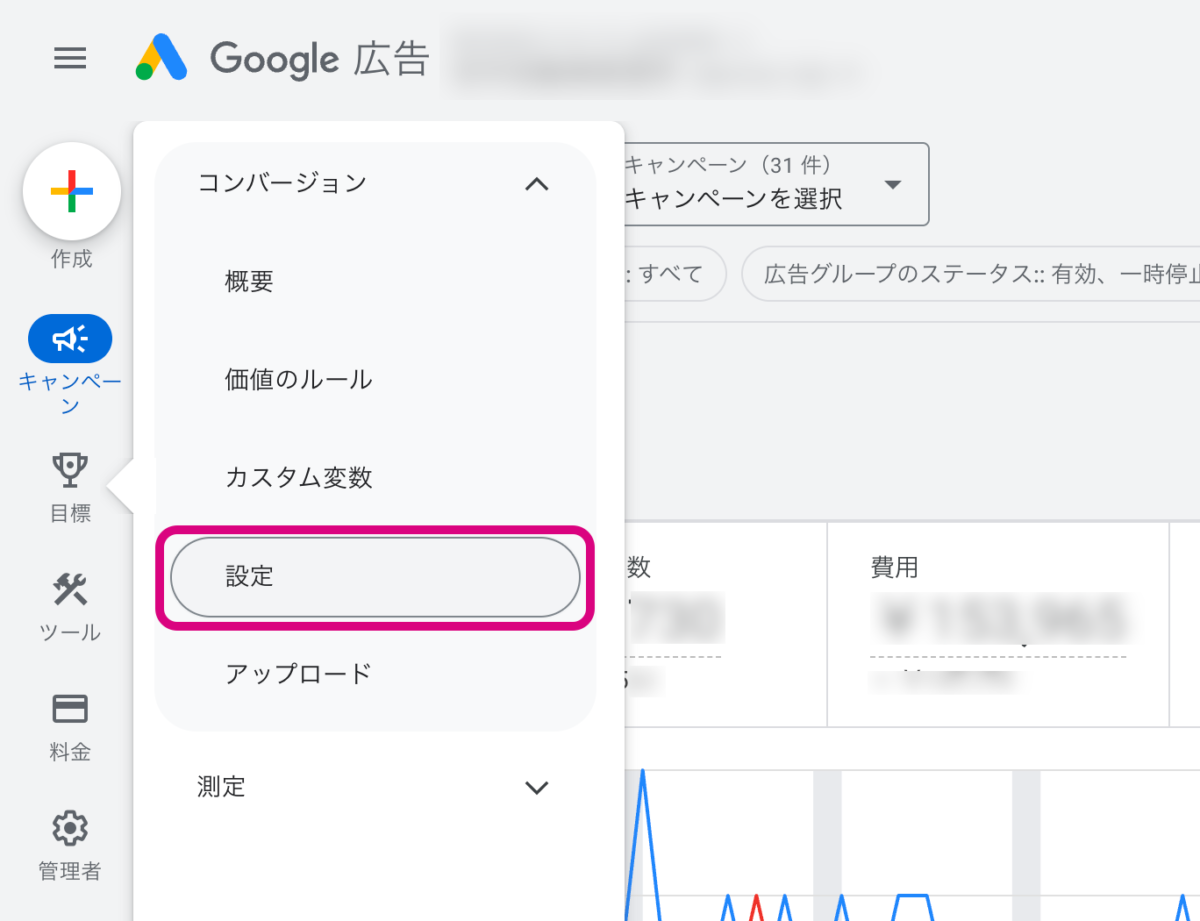
Google 広告管理画面 > 目標 > コンバージョン
開いた画面で「拡張コンバージョン」をクリックし、「拡張コンバージョンをオンにします」にチェックを入れます。
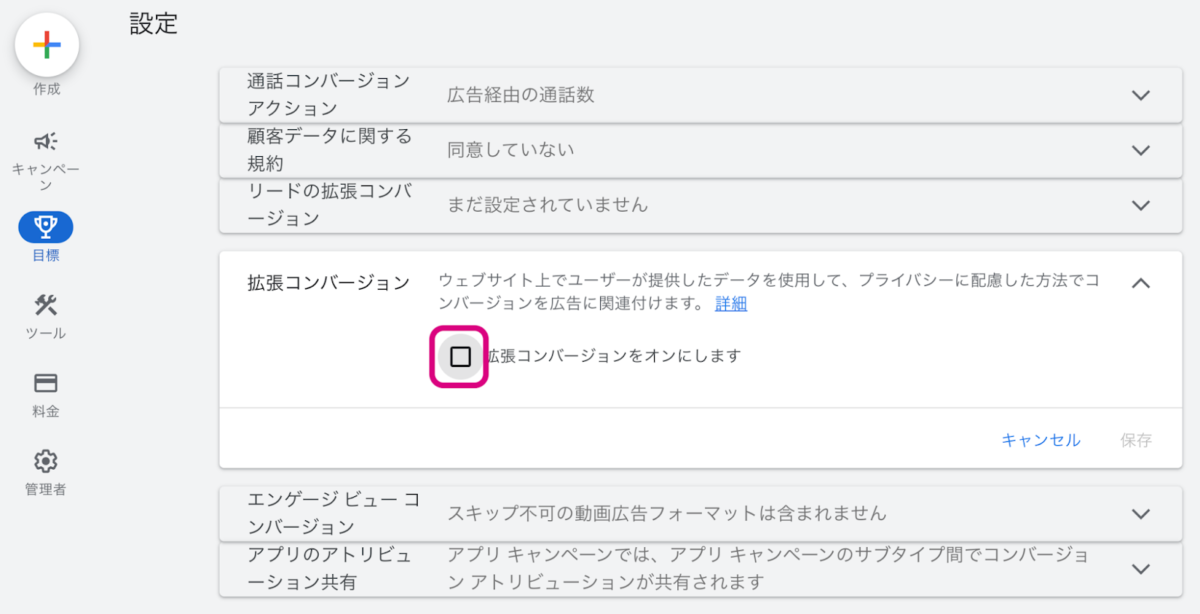
Google 広告管理画面 > 目標 > コンバージョン設定 > 拡張コンバージョン
Google のポリシーの確認と同意を求められるので、規約を読んだのちに「同意する」をクリックします。
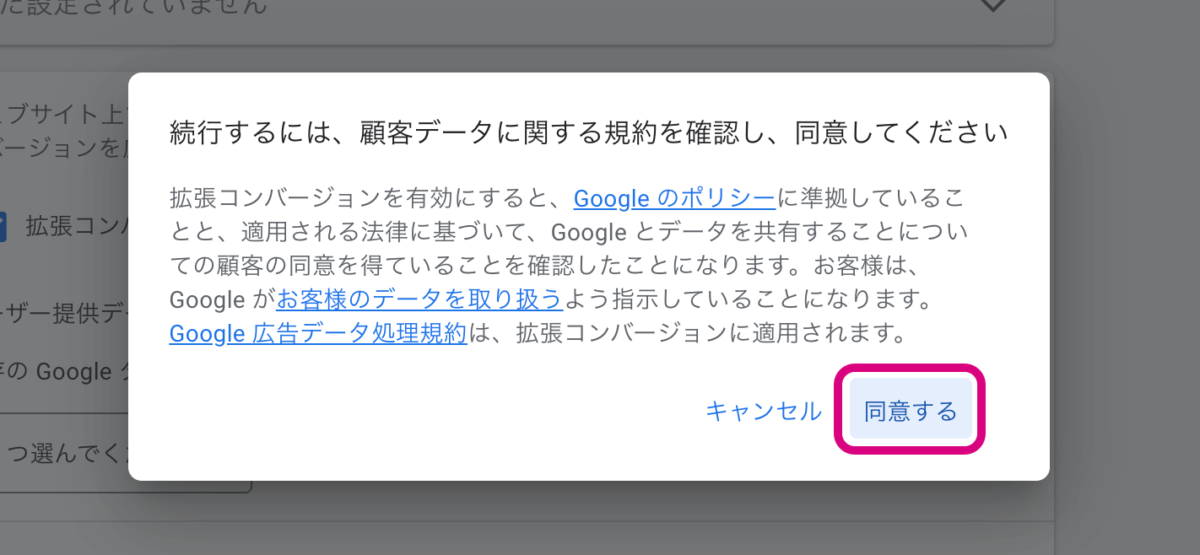
Google 広告管理画面 > 目標 > コンバージョン設定 > 拡張コンバージョン
すると、「既存の Google タグ、Google タグ マネージャー、または Google Ads API を使用できます」と表示されます。今回は「Google タグマネージャー」を使用して設定するので、「Google タグマネージャー」を選択しましょう。
拡張コンバージョンをオンにする設定は以上なので、「保存」を押しましょう。
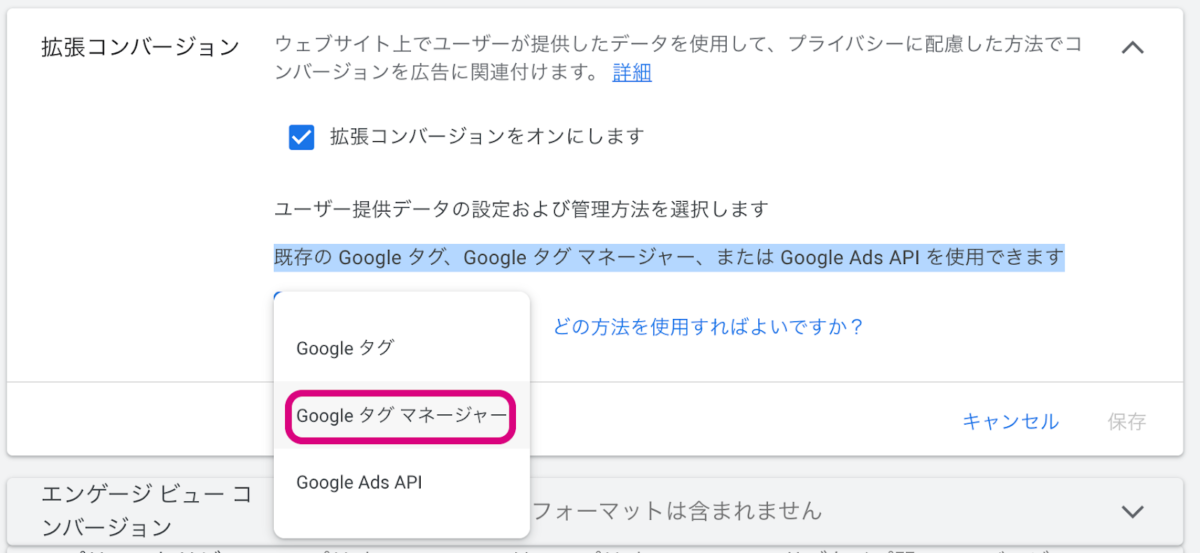
Google 広告管理画面 > 目標 > コンバージョン設定 > 拡張コンバージョン > 規約に同意
Google タグマネージャー内で拡張コンバージョンを設定する手順
Google タグマネージャー内で拡張コンバージョンを設定する方法には、以下の3つがあります。
- 自動収集
- コード
- 手動設定
それぞれの詳細は以下の通りです。
| 設定種類 | 詳細 |
|---|---|
| 自動収集 |
タグによって、ページ上のユーザー提供データを自動的に検出する方法
最も手早く簡単だが、コードや手動設定より信頼性は劣る |
| コード | ハッシュ化された顧客データの送信に用いるコードを Web サイトに追加する方法で、最も信頼性が高い |
| 手動設定 |
顧客データが含まれる CSS セレクタや JavaScript 変数をページ上で手動で指定する方法
自動収集よりは精度が高いが、コードよりは信頼性が低い サイトの書式を変更すると正しく動作しなくなることがある |
今回は手軽にできる「自動収集」による設定方法をご紹介します。実際のところ、自動収集による設定方法としても、少なくとも以下の2パターンの実装方法があります。
- 「Google タグ」を編集する方法
- コンバージョンタグとは別に、拡張コンバージョンに関するデータを収集するタグを設定する方法
今回は比較的シンプルな設定方法の、「Google タグ」を編集し拡張コンバージョンを実装できる方法を紹介します。
そのほかの方法については Google 広告の公式ヘルプの Google タグ マネージャーを使って拡張コンバージョン(ウェブ向け)を設定するを参照してください。
「Google タグ」を編集する方法
それでは、「自動収集」で「Google タグ」を編集して拡張コンバージョンを実装する方法について、具体的にみていきましょう。
以下の3つの手順を踏んで実装します。
- 手順1:変数の作成(データの入れ物を作る)
- 手順2:Google タグへの実装(データを紐付ける)
- 手順3:コンバージョンタグのトリガーの削除、登録
手順1:変数の作成(データの入れ物を作る)
まずは、Google タグマネージャーが自動でメールアドレスなど Google に送るデータを入れておく「変数」を作成します。
Google タグマネージャーの左メニュー、「変数」をクリックします。
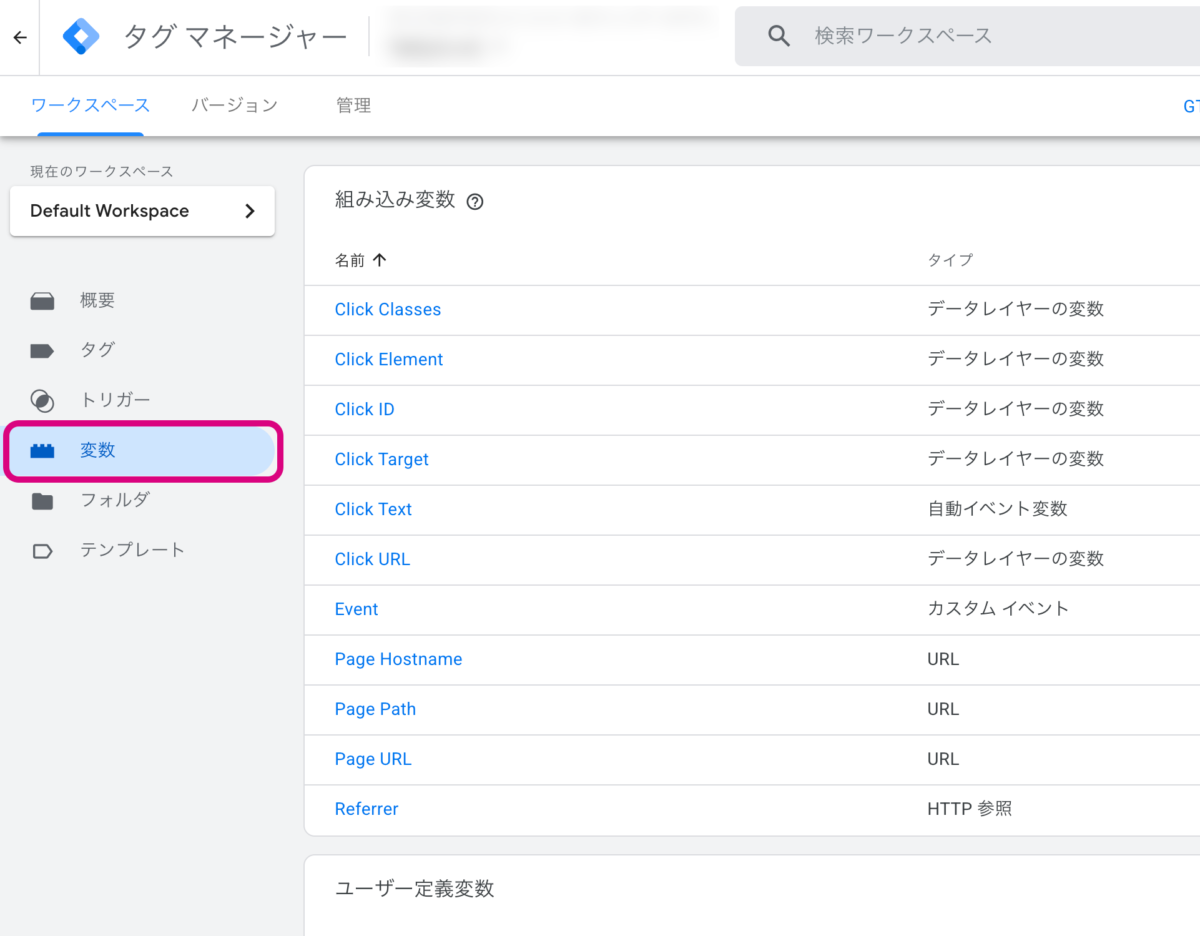
Google タグマネージャー管理画面 > ワークスペース
「ユーザー定義変数」の「新規」をクリックします。
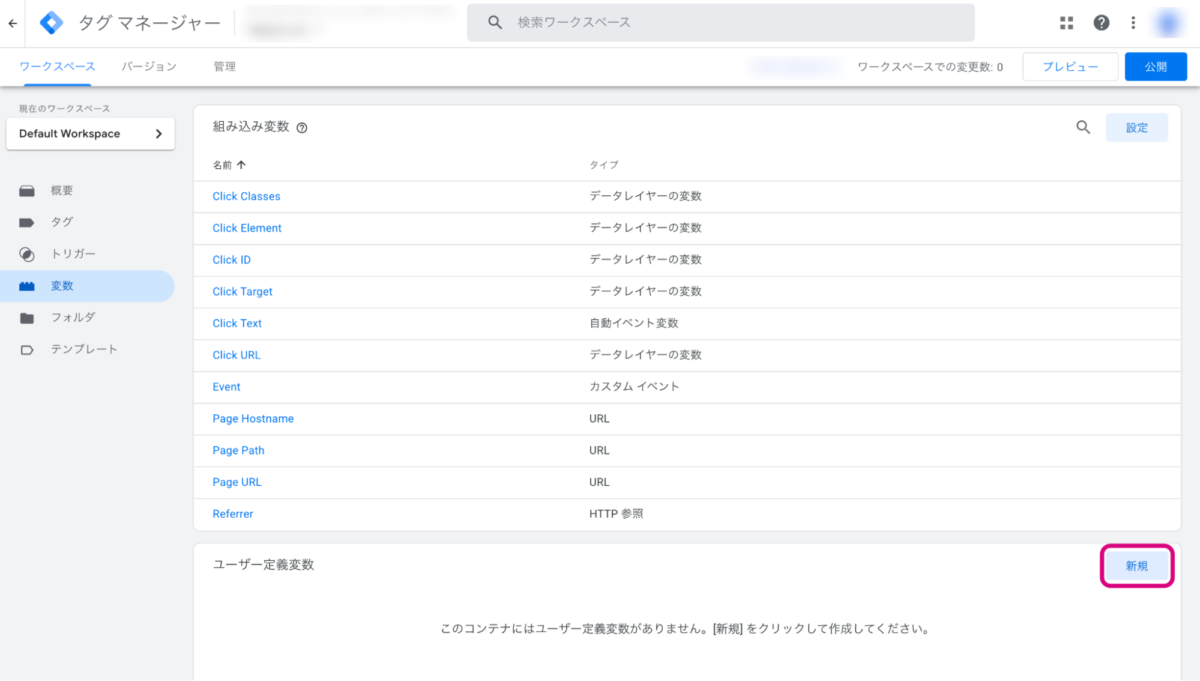
Google タグマネージャー管理画面 > ワークスペース > 変数
「変数の設定」をクリックします。
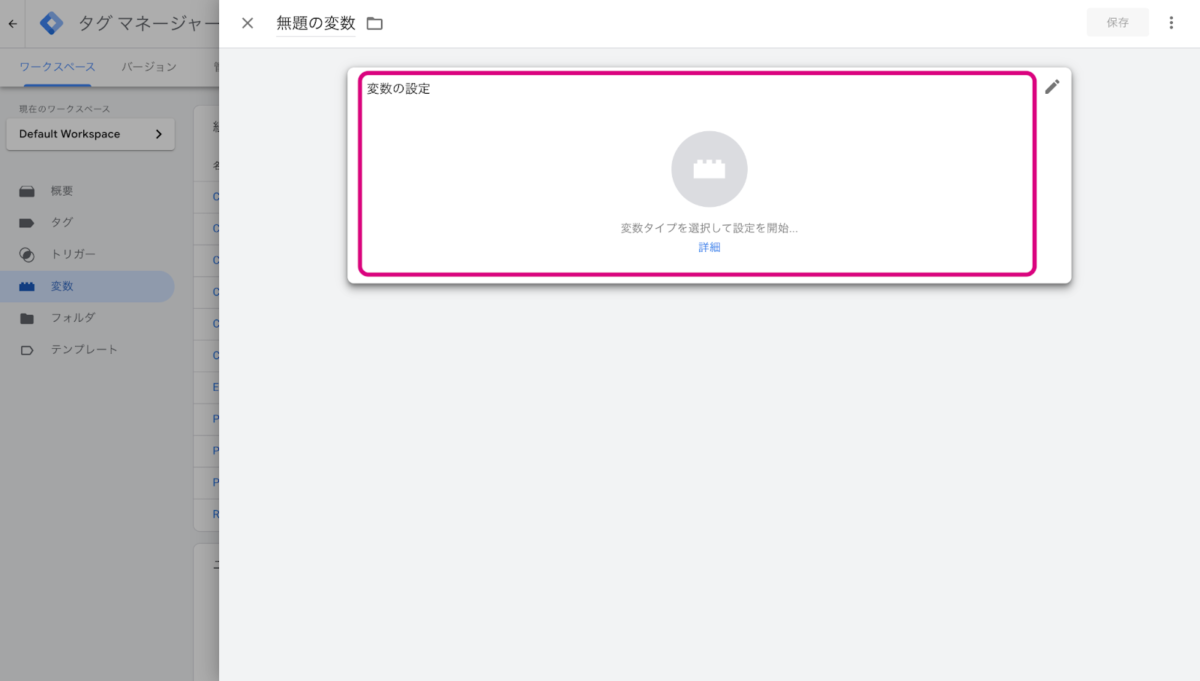
Google タグマネージャー管理画面 > ワークスペース > 変数 > 新規
「変数タイプを選択」で下にスクロールして、「ユーザー提供データ」をクリックします。
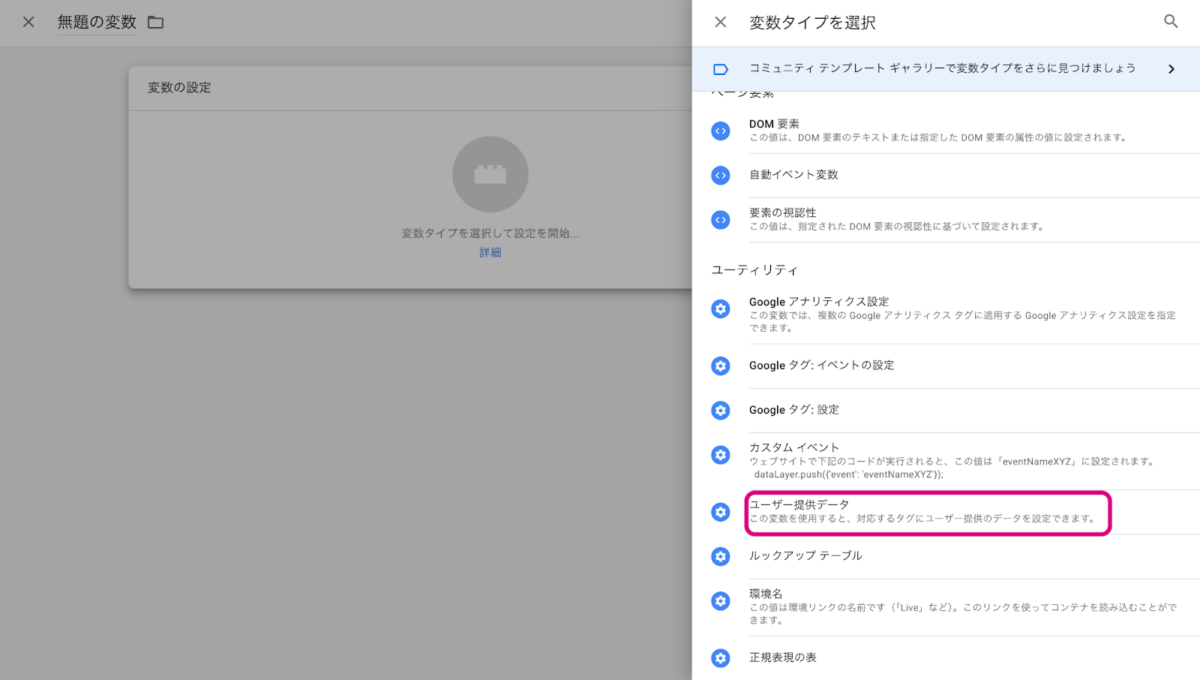
Google タグマネージャー管理画面 > ワークスペース > 変数 > 新規 > 変数の設定
「Type」で「Automatic collection(自動取得)」をクリックします。
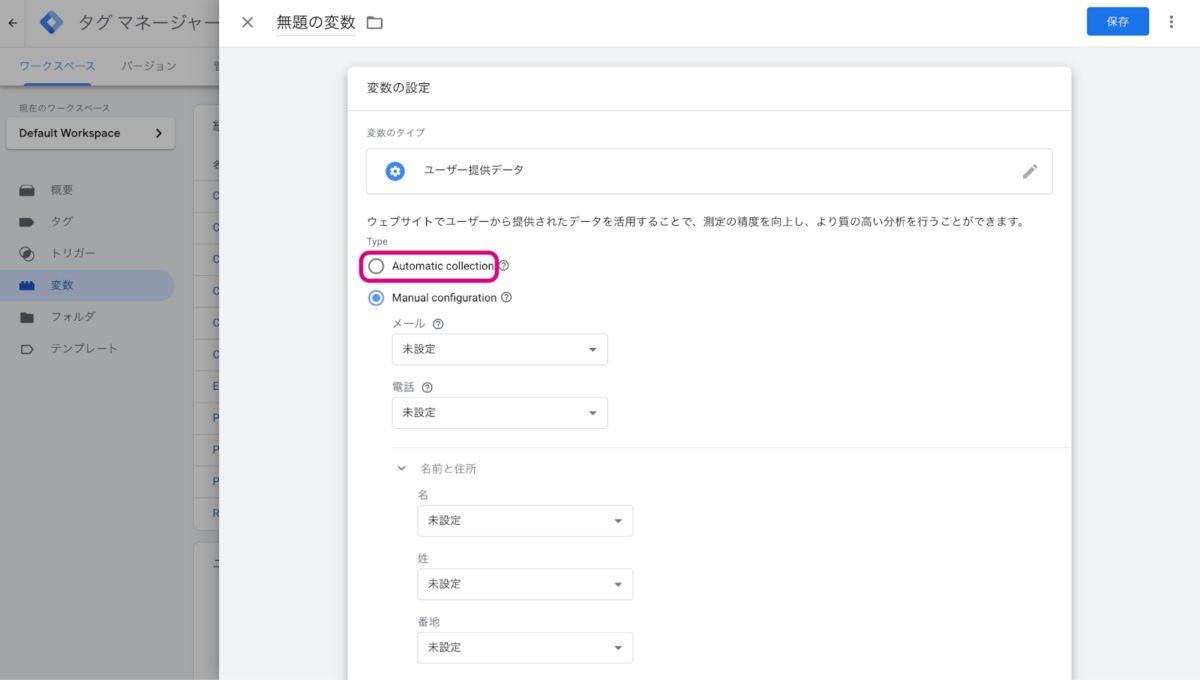
Google タグマネージャー管理画面 > ワークスペース > 変数 > 新規 >変数の設定 > ユーザー提供データ
Automatic collection をクリックし、「無題の変数」に変数名を入力します。変数名は管理しやすいよう、例えば「拡張コンバージョン用変数」など、適宜決めて入力してください。
入力し終わったら、右端の「保存」をクリックして保存してください。
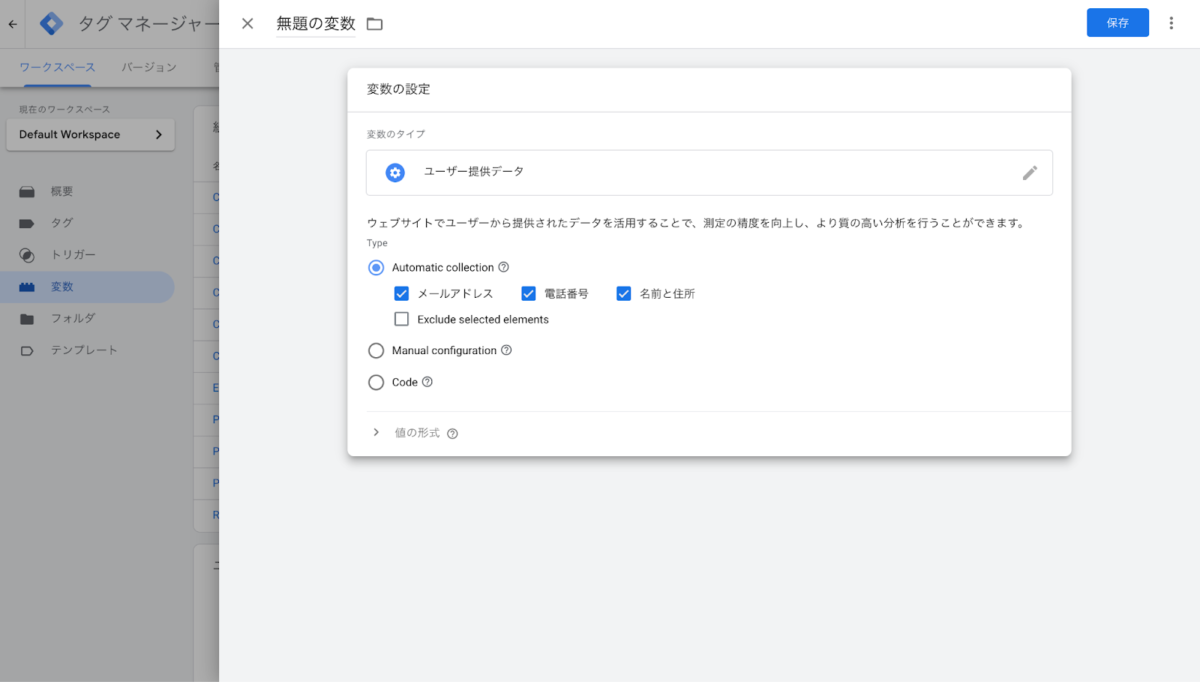
Google タグマネージャー管理画面 > ワークスペース > 変数 > 新規 >変数の設定 > ユーザー提供データ > Automatic collection
手順2:Google タグへの実装(データを紐付ける)
作成した変数を、サイト全体を計測している Google タグに埋め込みます。これにより、タグが発火するたびに「メールアドレスがあるか?」を自動でチェックするようになります。
なお、すでに Google 広告の Google タグは Google タグマネージャーに登録されているものとして説明をします。
Google タグマネージャーの左メニューにある「タグ」をクリックします。
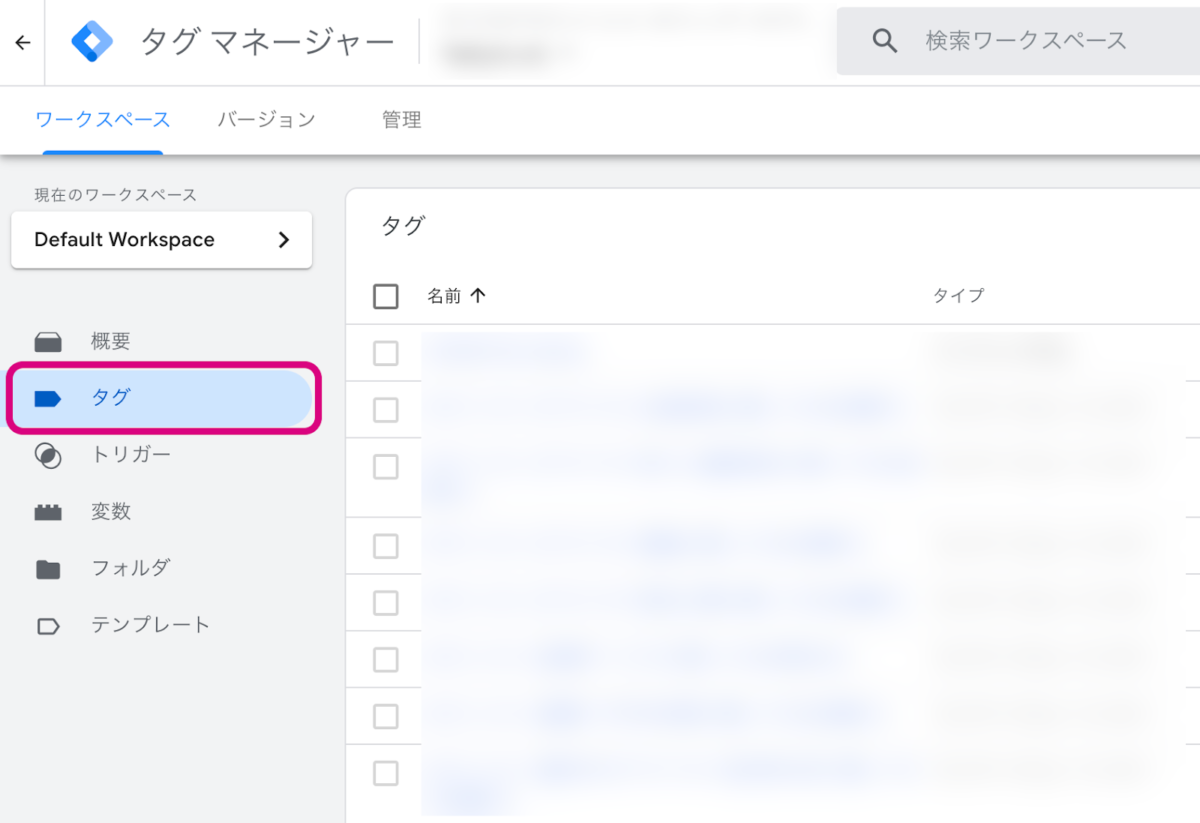
Google タグマネージャー管理画面 > ワークスペース
現在稼働している「Google タグ」の名前をクリックして編集画面を開きます。この例では「★Google 広告用 Google タグ」となっていますが、Google タグを登録したときに入力した名称の Google タグをクリックしてください。
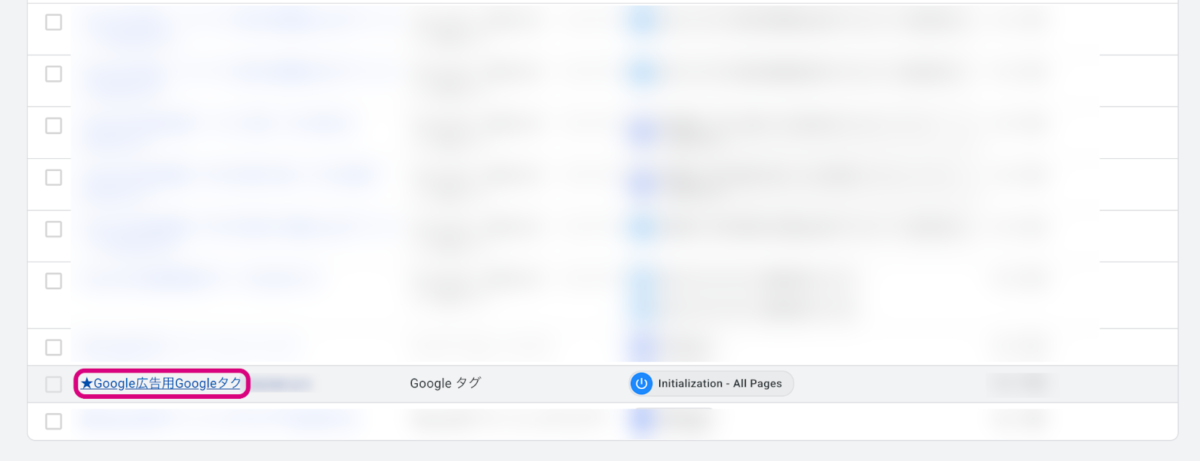
Google タグマネージャー管理画面 > ワークスペース > タグ > タグを選択
「タグの設定」セクションをクリックし、「設定」をクリックしましょう。
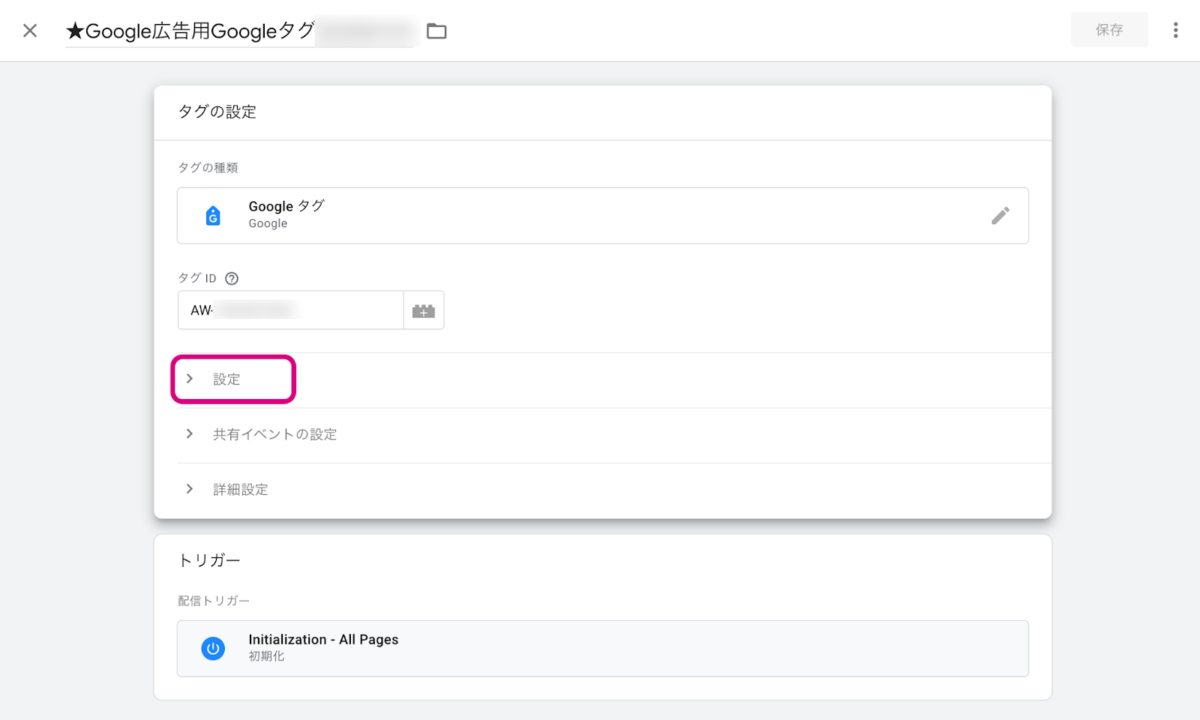
Google タグマネージャー管理画面 > ワークスペース > タグ > タグを選択 > タグの設定
「構成パラメータ」の下にある「パラメータを追加」をクリックし、表示された左側の空欄に「user_data」(全て半角小文字、user と data の間は半角のアンダーバー)と入力します。入力後、右側の空欄の右側にある「+」の部分をクリックします。
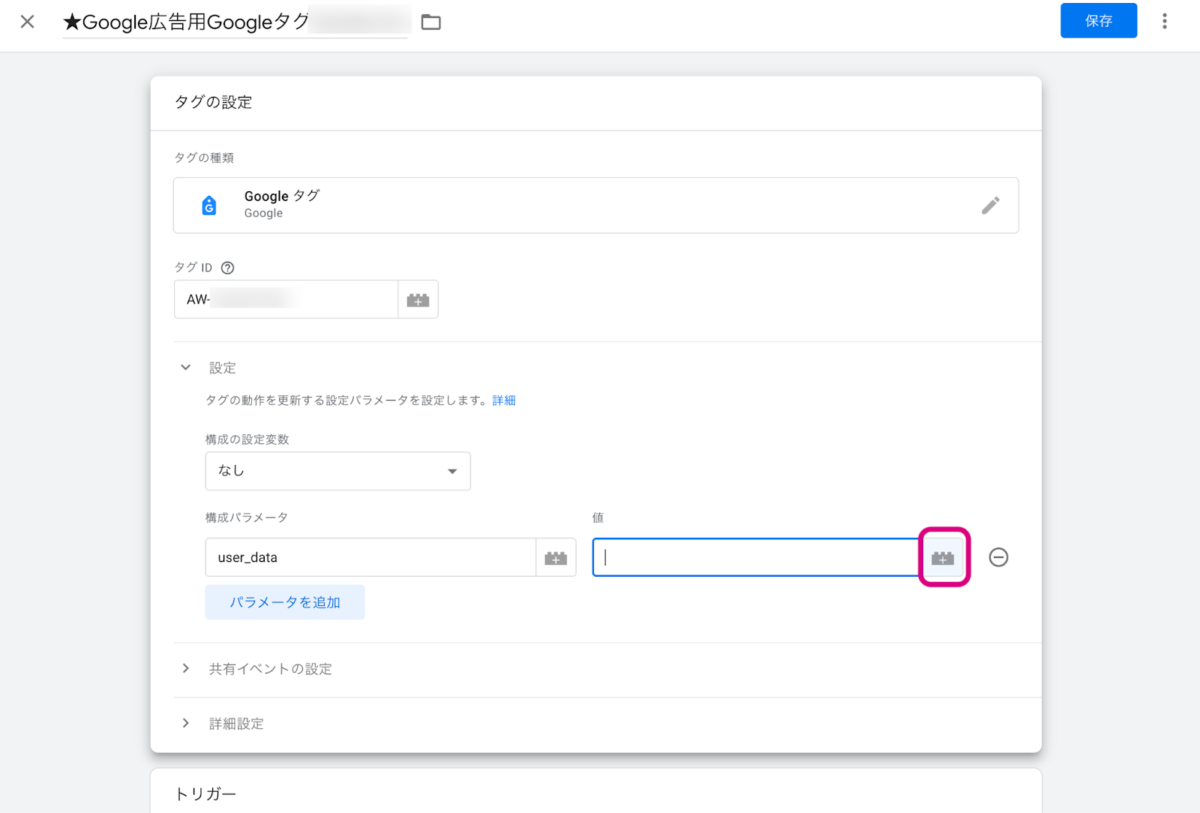
Google タグマネージャー管理画面 > ワークスペース > タグ > タグを選択 > タグの設定 > 設定 > パラメータを追加 >パラメータを入力
表示された「変数を選択」で、先ほど作った変数(例では「拡張コンバージョン用変数」)をクリックします。
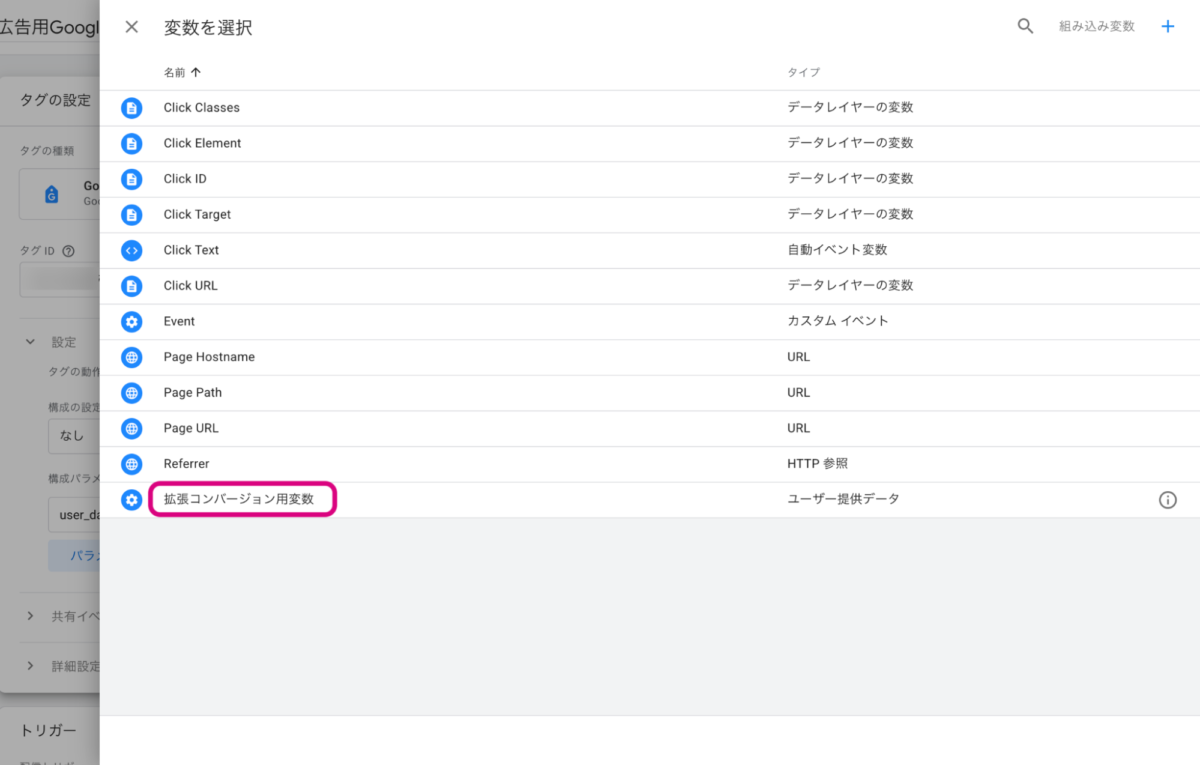
Google タグマネージャー管理画面 > ワークスペース > タグ > タグを選択 > タグの設定 > 設定 > パラメータを追加 >パラメータを入力 > 変数を選択
構成パラメータの右側の欄に選択した変数名が入っていることを確認した上で、「保存」をクリックします。なお、変数名は自動で「{{変数名}}」と、二重の{ }で囲われています。
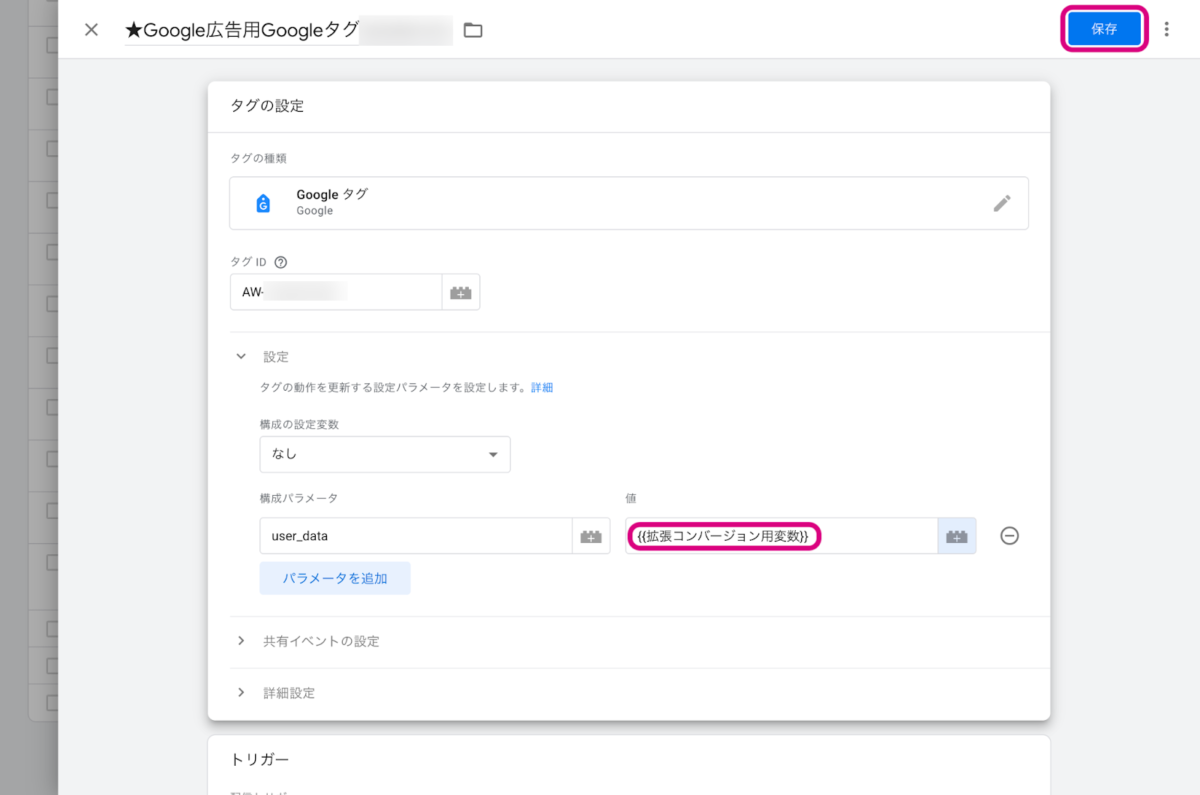
Google タグマネージャー管理画面 > ワークスペース > タグ > タグを選択 > タグの設定 > 設定 > パラメータを追加 >パラメータを入力 > 変数を選択
手順3:コンバージョンタグを削除、変更
通常、コンバージョンポイントは「フォームのサンキューページが見られたら」という形で設定してあると思います。
サンキューページの内容やソースの中にメールアドレスがない場合は、Google タグマネージャーに登録したコンバージョンタグのトリガーを変更する必要があります。
コンバージョンタグを削除
まず設定しているタグを削除し、その後変更するといった流れで進めていきましょう。Google タグマネージャーの左メニューで、「タグ」をクリックします。
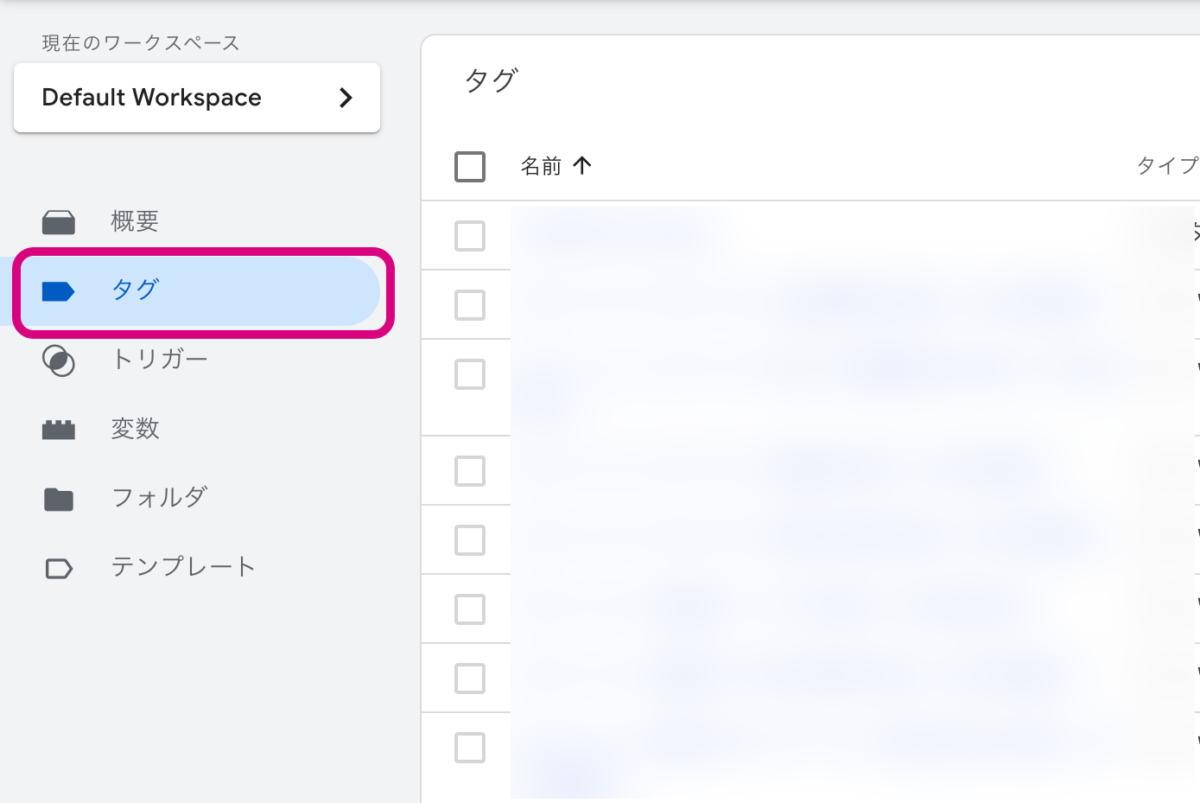
Google タグマネージャー管理画面 > ワークスペース
拡張コンバージョンを適用するタグの名前をクリックします。
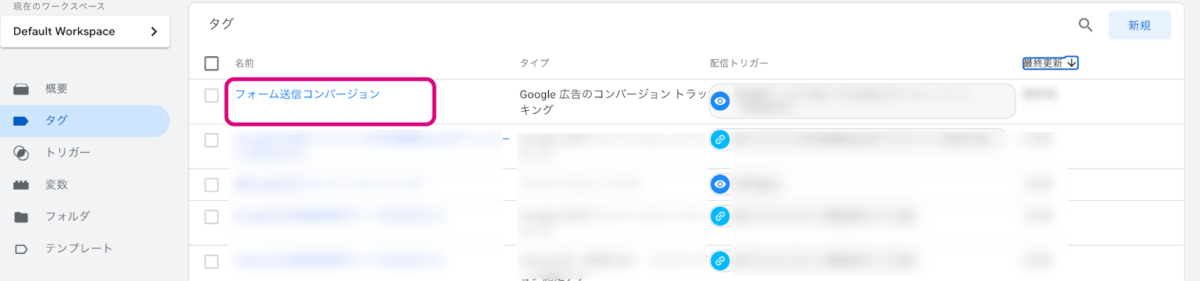
Google タグマネージャー管理画面 > ワークスペース > タグ
このタグのトリガーを変更しますので、下部のトリガーセクションにある鉛筆マークをクリックします。
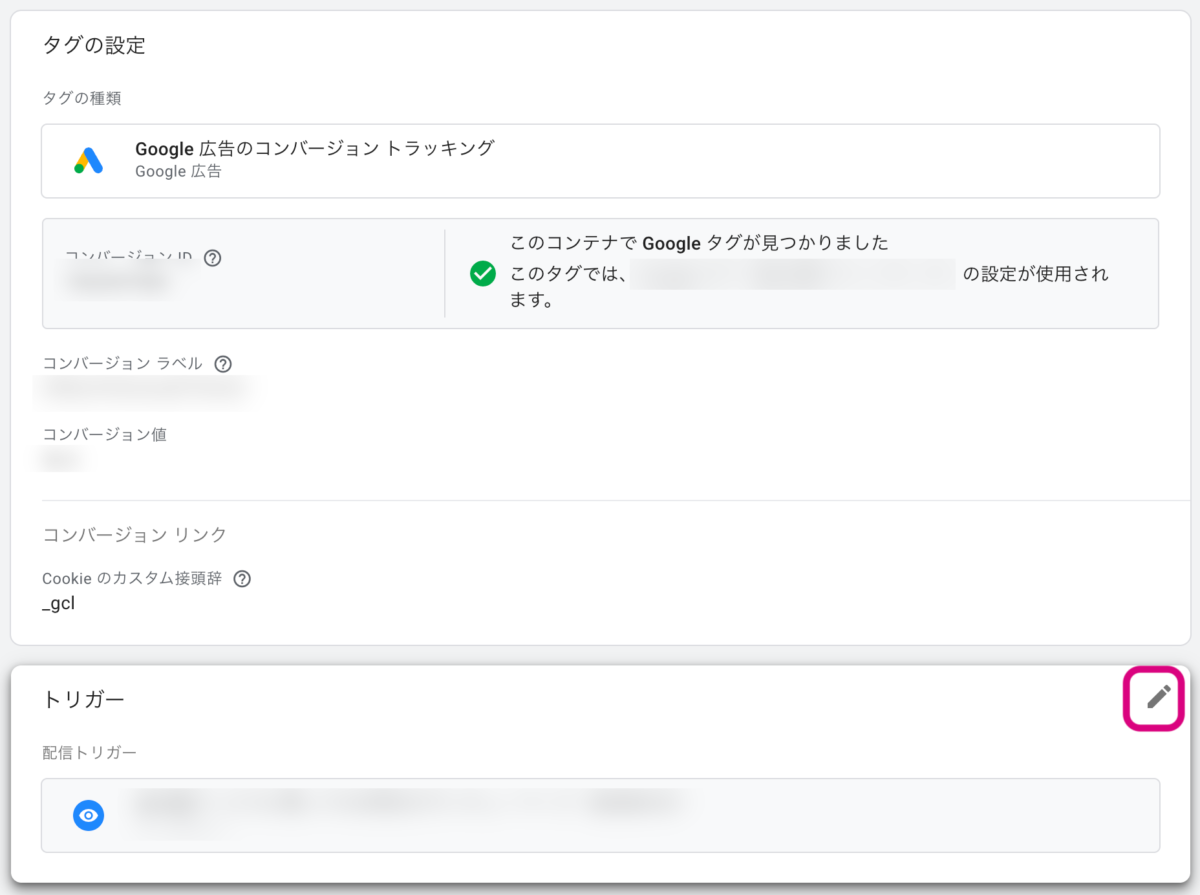
Google タグマネージャー管理画面 > ワークスペース > タグ > タグを選択
まずは現在登録されているトリガーを削除します。登録されているトリガーの右側にある「-」をクリックします。
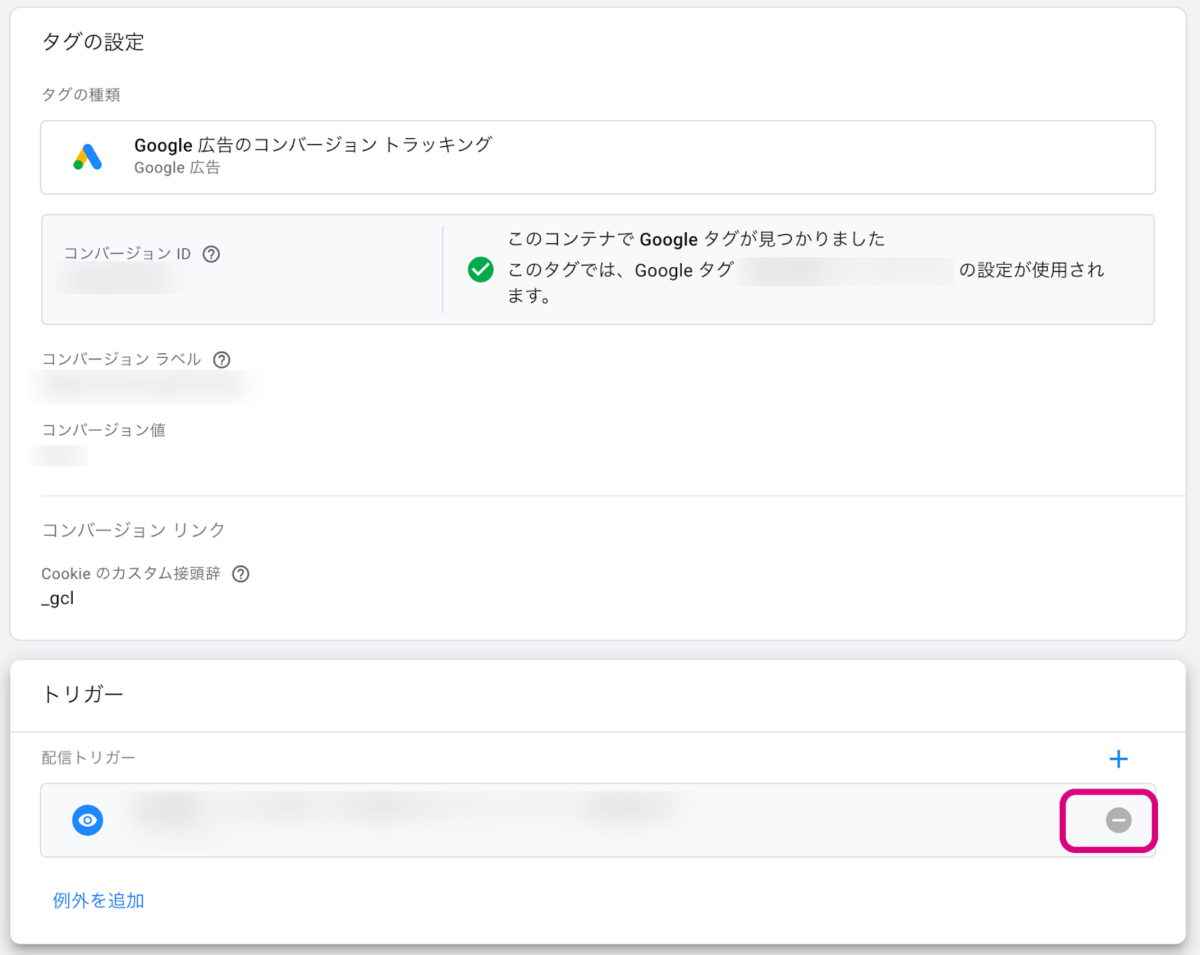
Google タグマネージャー管理画面 > ワークスペース > タグ > タグを選択
登録してあったトリガーが消えるので、新しくコンバージョンタグを登録しましょう。
コンバージョンタグを登録
今まで登録したことがないトリガーなので、右上の「+」をクリックして新しいトリガーを登録します。
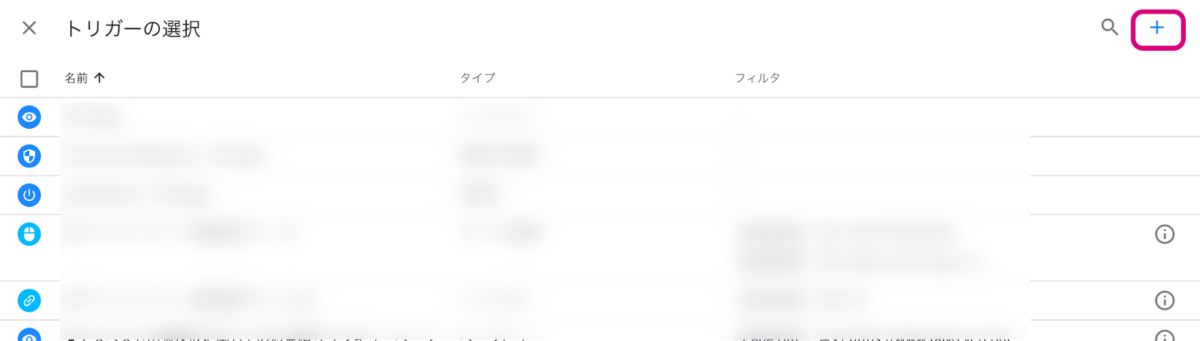
Google タグマネージャー管理画面 > ワークスペース
表示される画面のトリガーの設定部分(赤枠内)をクリックします。
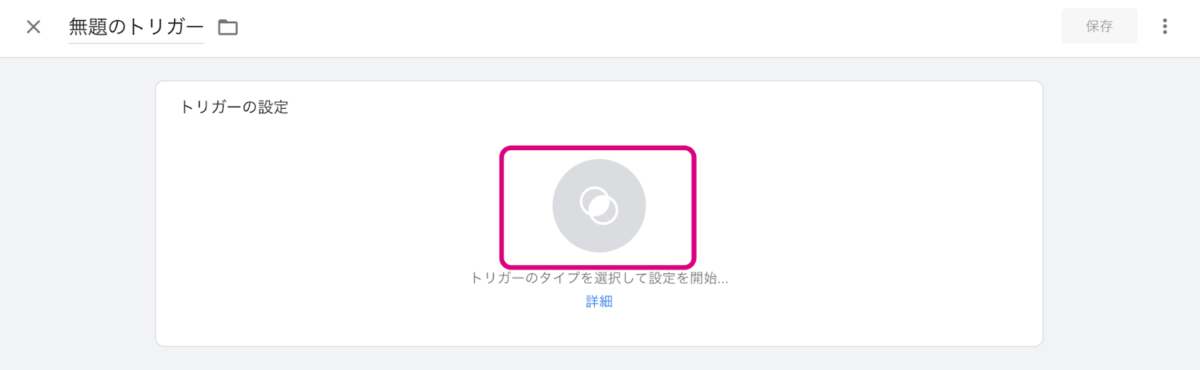
Google タグマネージャー管理画面 > ワークスペース > +ボタン
「トリガーのタイプを選択」で、「フォームの送信」をクリックします。
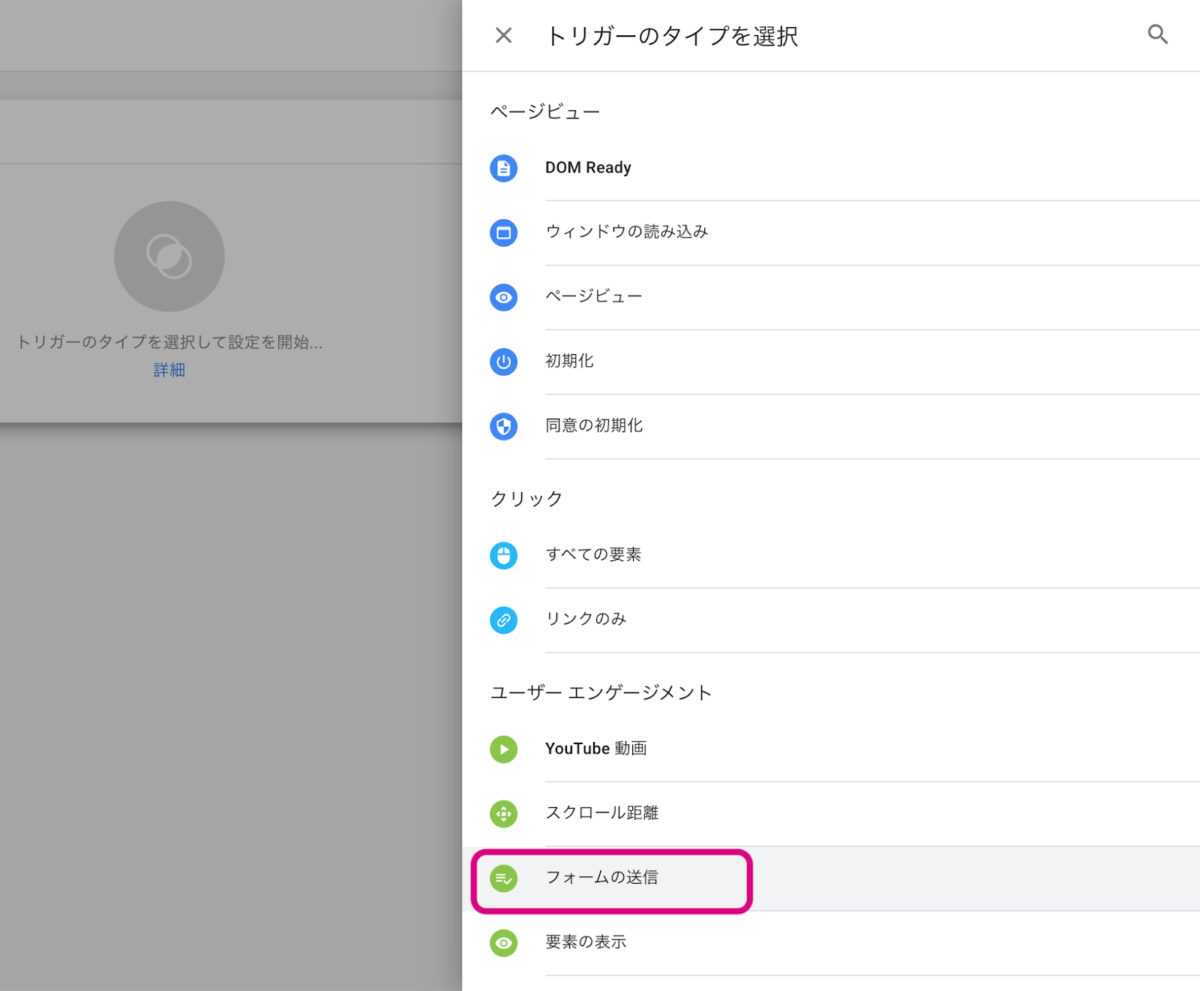
Google タグマネージャー管理画面 > ワークスペース > +ボタン > トリガーのタイプを選択
「一部のフォーム」をクリックします。
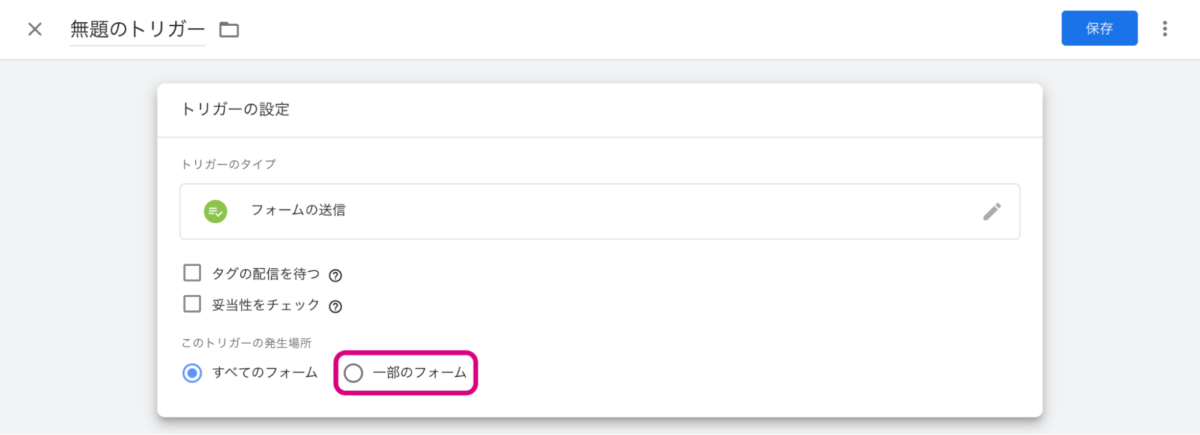
Google タグマネージャー管理画面 > ワークスペース > +ボタン > トリガーのタイプを選択 > フォームの送信
「Select variable」の欄には「{{Page URL}}」を選択・入力します。
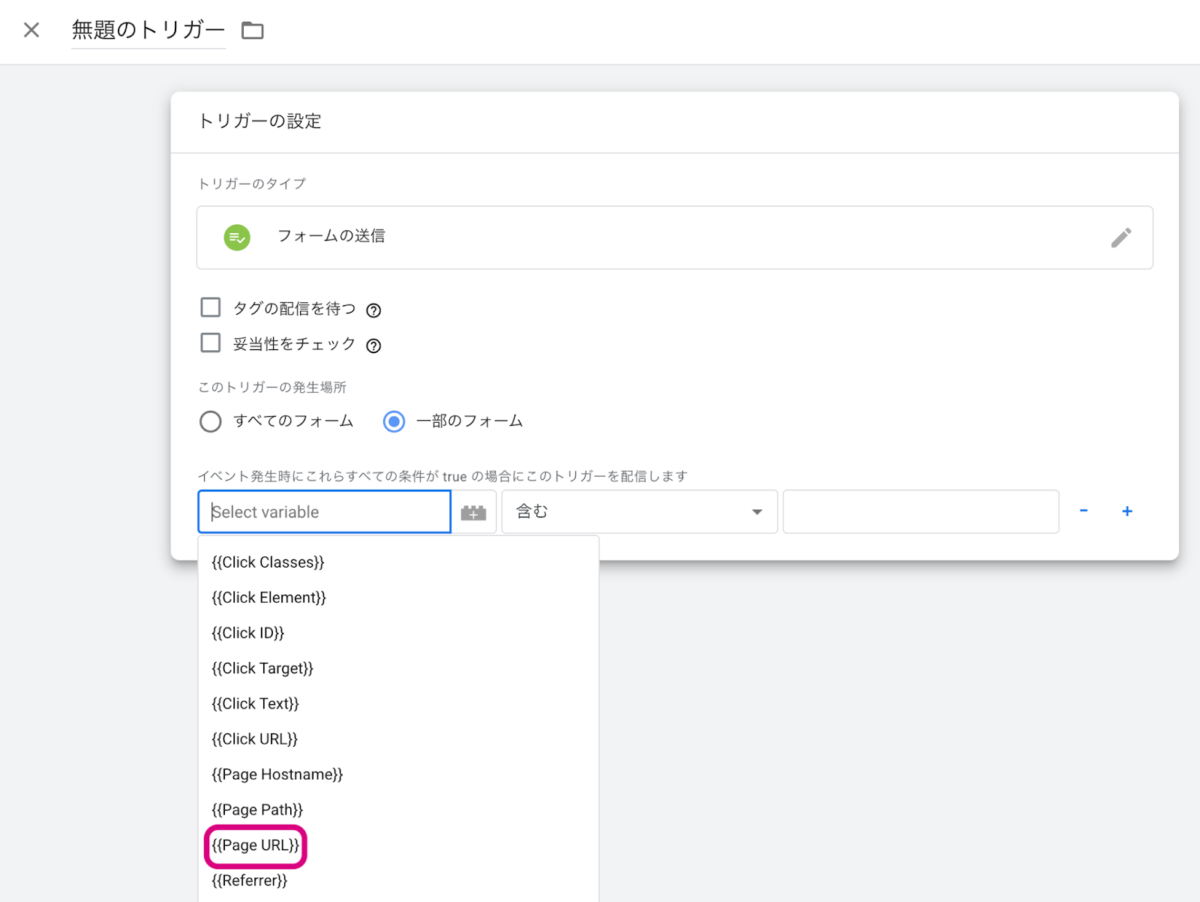
Google タグマネージャー管理画面 > ワークスペース > +ボタン > トリガーのタイプを選択 > フォームの送信 > 一部のフォーム
拡張コンバージョンを適用するフォームの URL から、そのフォームと特定できる部分を右側の欄に入力します。
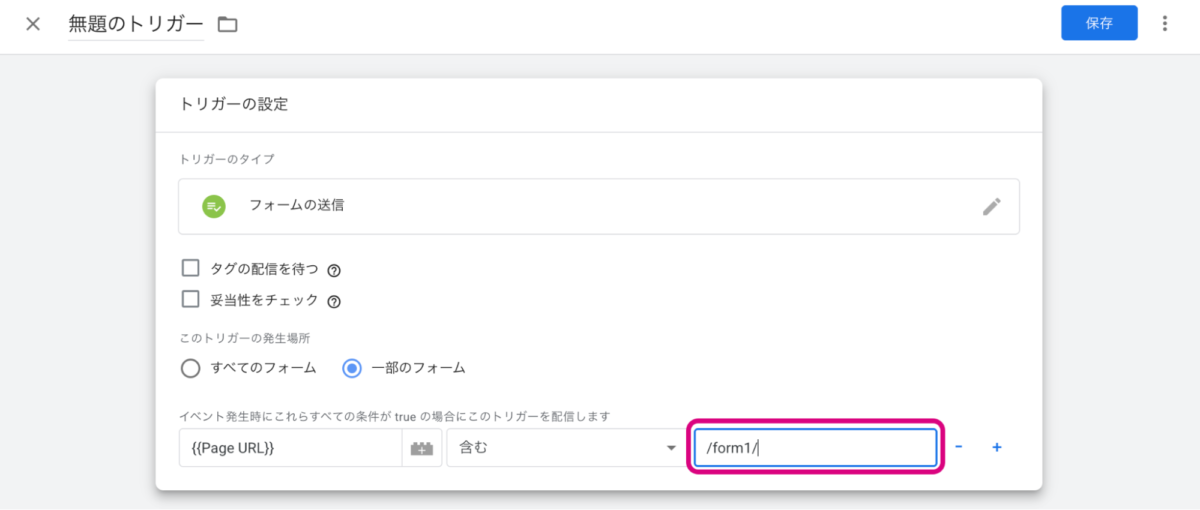
Google タグマネージャー管理画面 > ワークスペース > +ボタン > トリガーのタイプを選択 > フォームの送信 > 一部のフォーム > 「Select variable」を入力
そして、トリガーの名前を入力します。名前は何でも構いませんが、見て分かるものにします。入力が完了したら「保存」ボタンをクリックして保存します。
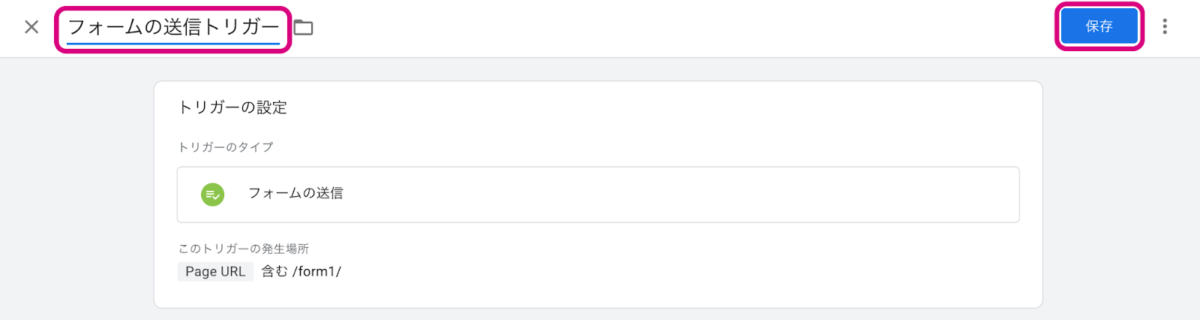
Google タグマネージャー管理画面 > ワークスペース > +ボタン > トリガーのタイプを選択 > フォームの送信 > 一部のフォーム > 「Select variable」を入力 > フォームの URLを入力
タグ設定の画面まで戻るので、トリガーが新しいものに変わっていることを確認したら「保存」をクリックして保存します。
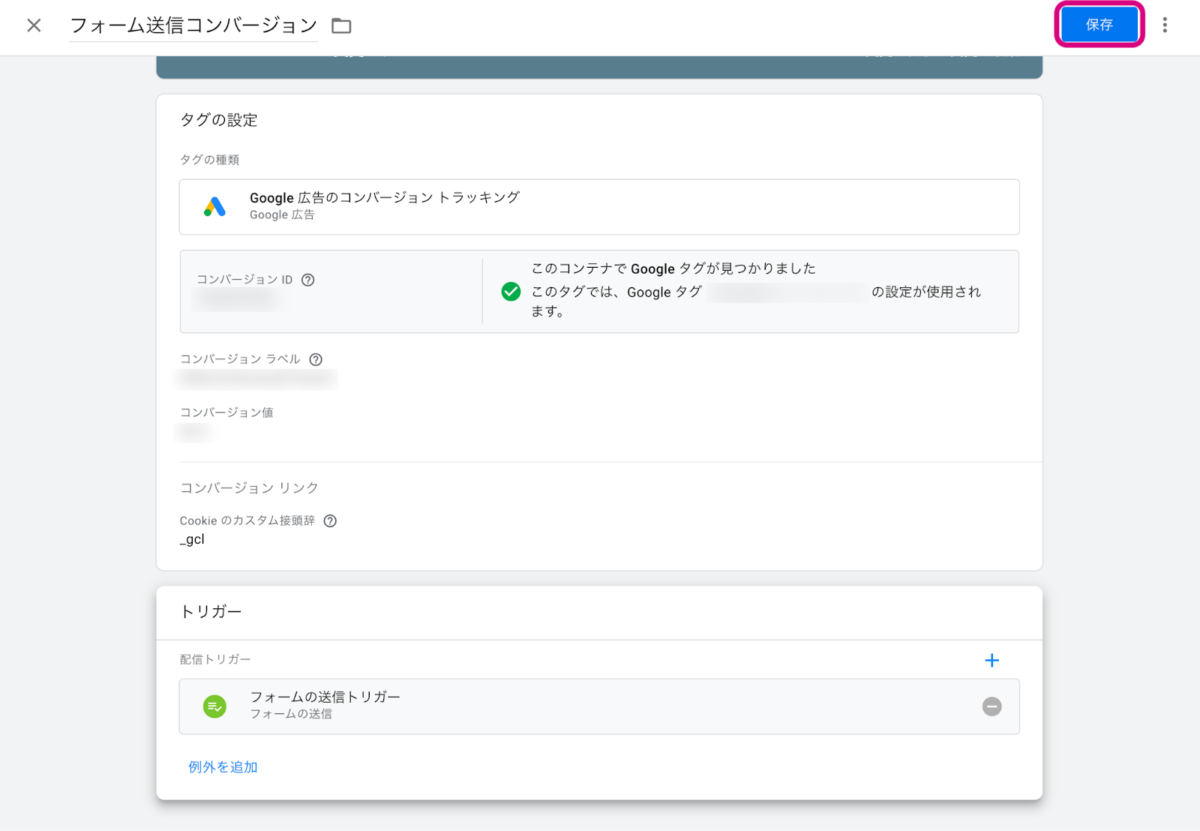
Google タグマネージャー管理画面 > ワークスペース > +ボタン > トリガーのタイプを選択 > フォームの送信 > 一部のフォーム > 「Select variable」を入力 > フォームの URLを入力 > トリガーの名前を変更
これで設定は完了です。タグ類がちゃんと発火するかどうか、プレビューモード(タグアシスタント)で確認をしておきましょう。
確認方法は、以下の Google タグマネージャーの解説記事の「プレビューモードで確認する」セクションを参照ください。
▼タグの確認方法については以下で解説
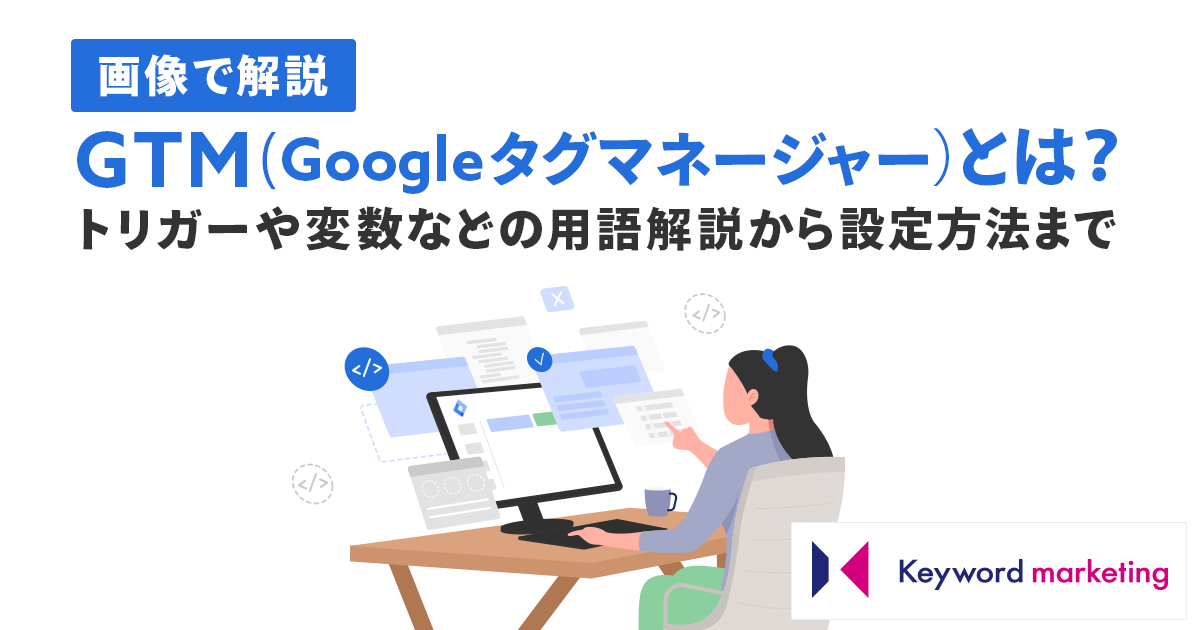
【画像で解説】GTM(Googleタグマネージャー)とは?トリガーや変数などの用語解説から設定方法まで|キーマケのブログ|株式会社キーワードマーケティング
Google タグマネージャー(GTM)とは、Google が提供しているタグ管理ツールです。基本用語や開設方法から設定の手順など、GTM を使ううえで覚えておきたいポイントを解説します。
コンバージョン計測の重要性
自動入札がスタンダードになった今、コンバージョンデータは最重要と言っても過言ではありません。
少しでも計測漏れを減らせる可能性がある技術は、積極的に取り入れていくべきだと私は考えています。拡張コンバージョンは、その中でも特に効果が期待できる手段のひとつです。
とはいえ、今回ご紹介した設定方法でも環境によっては思うように動作しないケースがあります。例えば、WordPress の一部プラグインのフォームには「フォーム送信イベント」を発しないものがあり、その場合は「フォームの送信」トリガーではコンバージョン自体をうまく計測してくれません。
その場合でも、適切に設定を調整すればほとんどのサイトで拡張コンバージョンを設定できます。実際、これまで私が担当した案件ではすべて設定可能でした。
計測は運用の土台です。使える手段を柔軟に取り入れながら、コンバージョンデータをしっかりと計測していきましょう。
Google広告の成果にお悩みなら、1,300社以上の支援実績があるキーマケに相談してみませんか?

- 日々広告を運用している広告運用者がシミュレーションを作成し、商材に合った媒体や配信メニューをご提案します。運用開始後は、東京本社と九州佐賀支社の分業体制により、ミスのない安定した運用とすばやい施策立案・実行を可能としています。
メールアドレスをご登録いただきますと、ブログの更新情報などをお届けいたします。

- 「わかりにくいこと」を「わかりやすく」をモットーに、すべての記事を実際に広告運用に関わるメンバー自身が執筆しています。ぜひ無料のメールマガジンに登録して更新情報を見逃さないようにしてください!
記事を書いた人

広告運用 コンサルタント
慶應義塾大学経済学部卒業。2008年からキーワードマーケティングに在籍、 以降10年以上、広告運用に携わる。離脱率の低さに定評があり2008年から 運用を続けているクライアントも多い。趣味は音楽、楽器演奏。依頼を受けて プロのバックを務めることもある。愛知県犬山市出身。
関連記事
-

2019年11月9日
Google広告
中国でGoogle広告を配信してわかった、コンバージョンにつなげる広告運用のポイントと注意すべき点
記事を読む
-
2020年6月26日
Google広告
【画像で解説】YouTube広告とは?動画の種類や配信方法をイチから紹介
記事を読む
-
2024年12月5日
Google広告
Googleショッピング広告とは?運用のポイント4つやMerchant Centerの設定方法を解説
記事を読む
-

2020年11月12日
Google広告
レスポンシブ検索広告とは?メリットや文字数、基本設定や拡張テキスト広告との違いを解説
記事を読む
-

2022年1月6日
Google広告
Google広告の最適化されたターゲティングとは?オーディエンス拡張との違いや使用時の注意点
記事を読む
広告アカウント診断(無料)も実施中
私たちの分析力・提案力をお試しいただけます
広告アカウント診断(無料)も実施中
私たちの分析力・提案力をお試しいただけます
-
あなたの広告アカウントを無料診断します
広告アカウント診断 -
詳細なお見積りをご希望の方はこちら
お問い合わせ -
支援事例などをまとめたサービス紹介資料はこちら
サービス資料のダウンロードはこちら