Google 広告の「カスタマーマッチ」は自社の顧客リストを活用して、より精度の高いターゲティングができるメニューです。
しかし、「個人情報をアップするのが不安」「設定が面倒そう」「具体的にどう活用すればいいか分からない」といった理由で、導入をためらっている方も多いのではないでしょうか。
この記事では、カスタマーマッチに対する「面倒」「不安」を解消しカスタマーマッチを利用しやすくなるよう管理画面での設定手順や個人情報の取り扱いなどを紹介します。
カスタマーマッチは広告主が保有する顧客データを用いたターゲティング
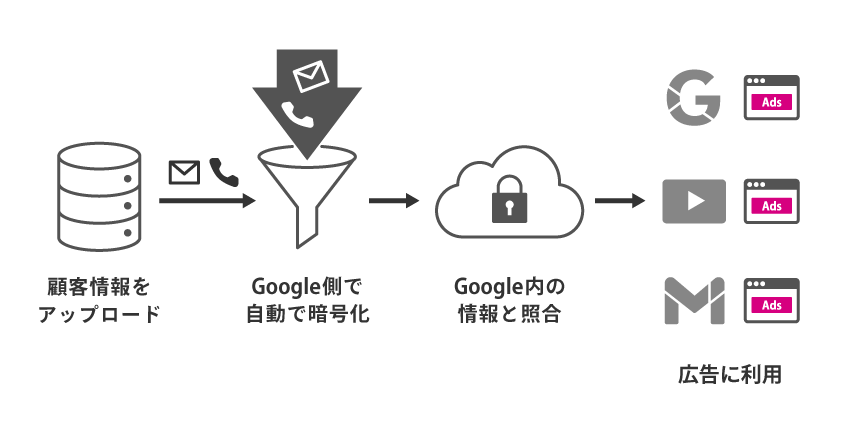
カスタマーマッチとは、広告主が保有する顧客データ(メールアドレス、電話番号など)を Google 広告にアップロードし、顧客データに基づいたリストや類似ユーザーに対して広告を配信できるターゲティング機能です。
キャンペーンもしくは広告グループに紐付けができ、既存顧客や既存顧客の類似ユーザー、既存顧客を除外した新規ユーザー向けに広告配信ができます。
企業の顧客情報を用いてターゲティングをおこなうため、以下のような利点があるのが特徴です。
- 既存顧客に絞って、狙ってアプローチできる
- 既存顧客に似た属性のユーザーにアプローチできる
- 既存ユーザーを配信から除外できる
- Cookie 規制の影響を受けにくい
そのため、例えば過去に購入履歴のあるユーザーのなかでも購入単価が高いユーザーをピックアップしてリスト化しアップロードすれば、客単価が高いユーザーやその類似ユーザーに狙って配信できます。
以下は活用シナリオの例を業種別にまとめたものですが、さまざまな形で活用できることが分かりますね。
| 業種 | 活用シナリオ |
|---|---|
|
BtoC
EC サイト |
「過去1年以内に購入」リストに、新商品の案内を配信 |
| 「高額商品購入者」リストの類似ユーザーにターゲティングし、 優良な新規顧客を開拓 |
|
| 「カート放棄者」に、購入を促す限定オファー広告を配信 | |
|
BtoB
SaaS |
「資料請求者(未商談)」リストにウェビナーの案内や導入事例を配信し、商談化を促進 |
| 「最終来店から3ヶ月経過」リストに、再来店を促すクーポンを配信 | |
| 「既存顧客」リストの類似ユーザー(店舗周辺在住)に、認知拡大広告を 配信 |
|
|
実店舗
(美容室) |
「最終来店から3ヶ月経過」リストに、再来店を促すクーポンを配信 |
| 「既存顧客」リストの類似ユーザー(店舗周辺在住)に、認知拡大広告を 配信 |
ただし、カスタマーマッチを利用するには以下のような条件があります。まずはこちらをチェックして、カスタマーマッチを利用できるか確認しましょう。
- 良好なポリシー準拠の実績
- 良好な支払い実績
- 90日以上の Google 広告利用実績
- 利用金額が通算5万米ドル相当額以上
-
 今井
今井
-
特に開設したばかりのアカウントの場合、「90日以上の Google 広告利用実績」などの条件を満たせないので、気を付けてください!
カスタマーマッチの利用には、プライバシーポリシーへの明記と事前同意が必要
カスタマーマッチを活用する際に必要不可欠なのが、プライバシーポリシーへの明記とユーザーから事前に同意を得ることです。
顧客からメールアドレスなどを取得する際、プライバシーポリシーまたは利用規約に以下の4つを明記し、それに対して明確な同意を得る必要があります。
- 第三者(Google)にデータを提供すること
- 提供する情報の種類と安全性
- 提供の目的
- オプトアウト(停止)の手段
法的に最も注意すべきポイントは、ユーザーからの「事前の同意」「透明性の確保」です。単に「第三者に提供する」とプライバシーポリシーに明記するだけでは不十分なケースも増えています。
改訂をおこなう際は、以下の記事を参照しながら法務部の担当者もしくは所属企業と契約されている弁護士に必ず相談してください。
-
今井
-
ユーザーから適切に同意を得ていない場合は、個人情報保護法に抵触し、企業の信頼を失ってしまう可能性もあります。カスタマーマッチ利用前に、プライバシーポリシーを必ずチェックしておきましょう。
▼プライバシーポリシーについて以下で詳しく解説
プライバシーポリシーとは?Web担当者なら知っておきたい書き方や基本知識を解説|キーマケのブログ|株式会社キーワードマーケティング
広告運用者として押さえておきたいプライバシーポリシーの基本から書き方、そして注意すべき点まで説明します。
顧客情報を活用する際に知っておきたい2つのこと
ここまで紹介してきたように、自社が保有する顧客データを Google にアップロードするため、個人情報の取り扱い面で不安に思われる方もいるかもしれません。
カスタマーマッチは個人情報を基にしたターゲティングメニューとなるため、個人情報保護の観点などから懸念されやすいポイントです。
ここでは、カスタマーマッチを活用するにあたって抑えたい3つのポイントについて紹介します。
1. カスタマーマッチに使う顧客データは暗号化される
カスタマーマッチに使われる顧客データは、システムに取り込まれる際、Google 側で不可逆的な暗号化(ハッシュ化)をおこないます。そのため、Google 側でも「元の個人情報」を参照できません。
Google のヘルプページにも次のような記載があります。
Googleは実際のメールアドレスを受け取りません。Googleのシステムは、メールアドレスや電話番号などのGoogleアカウントの連絡先情報を、安全なハッシュアルゴリズムSHA256を使用してハッシュコードに変換します。SHA256は、Googleによって暗号化されていない一方向ハッシュメカニズムです。
引用:Google によるカスタマー マッチ データの利用方法|Google公式ヘルプ
広告主がメールアドレスなどの顧客リストをアップロードすると、Google 広告のシステムが即座に暗号化します。
この暗号化処理により、Google 側ではアップロードした元のメールアドレスを見ることができません。データの照合は暗号化された文字列でのみおこなわれます。
2. 顧客データはオーディエンス作成とポリシー準拠の確認以外には使われない
カスタマーマッチに使われる個人情報は、広告配信のための「オーディエンス作成」と、広告主が適切にデータを取得したものかを確認する「ポリシー準拠の確認」以外には使われません。
以下は Google が公表しているカスタマーマッチのデータ取扱いに関するページの引用ですが、広告主がアップロードしたデータが不正に流用されることはなく、アップロードしたデータはすぐに削除されるとあります。
・限定的なデータ使用。カスタマー マッチのオーディエンスの作成とポリシー準拠の確認以外の目的で、データファイルを使用することはありません。データファイルを使用して広告主様の顧客のプロフィールを作成または更新することもありません。
・限定的なデータアクセス。カスタマー マッチのオーディエンスの作成とポリシー準拠の確認以外の目的で、他の Google チームとデータファイルを共有することはありません。Google では、社員のアクセス権を管理して広告主様のデータファイルを不正アクセスから保護しています。
・限定的なデータ共有。他の広告主を含む第三者とデータファイルを共有することはありません。ただし、適用される法律、規制、法的手続き、または強制執行可能な行政機関の要請に応じるためにデータを共有する可能性があります。
・限定的なデータ保持。カスタマー マッチのオーディエンスの作成とポリシー準拠の確認を完了した後で、データファイルを保持することはありません。作業が完了したら、Google Ads API を介してアップロードされたデータファイルはすぐに削除されます。
Google によるカスタマー マッチ データの利用方法|Google公式ヘルプ
3つの作業に分けて紹介!カスタマーマッチの導入方法
続いて、カスタマーマッチの導入方法を、「データ作成」「アップロード」「最終チェック」の3つに分けて解説します。
いずれも実際の管理画面の画像を用いて説明するので、ぜひ実際に読みながら作業してみてくださいね。
【データ作成】必要な4つの情報を収集してリストを作る
データのアップロードには Shopify や HubSpot などの外部ツールと連携する方法もありますが、基本は csv ファイルまたは Google スプレッドシートです。ここでは csv ファイルまたは Google スプレッドシートを使った方法を紹介します。
私も過去にカスタマーマッチを設定する際に、正しくデータを作成できておらずにエラーになってしまった経験があります。ここで正しいデータ作成のコツを押さえておきましょう!
まずは顧客情報のうち、以下の4つの情報を収集してスプレッドシートにまとめましょう。
- メールアドレス (Email)
- 電話番号 (Phone)
- 氏名 (First Name, Last Name)
- 住所 (Country, Zip/Postal Code)
-
今井
-
全てのデータを含めるのが難しい場合は、マッチ率が高い「メールアドレス」を収集するのがオススメです。
また、シートにまとめる際は、1行目に必ず「ヘッダー」と呼ばれる項目名を半角英語で入力します。以下にそれぞれの項目に対応するヘッダー名をまとめたので、参考にしながら入れてみましょう。
| メールアドレス | |
| 電話番号 | Phone |
| 氏名(名前) | First Name |
| 氏名(苗字) | Last Name |
| 住所(国) | Country |
| 住所(所在地コード) | Zip Code または Postal Code |
-
今井
-
特に氏名の表記(First Name、Last Name)は間違えやすいので注意しましょう!
欧米では一般的に「名 → 姓」の順で表記されるため、名前=「First Name」、苗字=「Last Name」となります。
すべて入力すると、以下のようになります。このように書けていれば問題ありません。
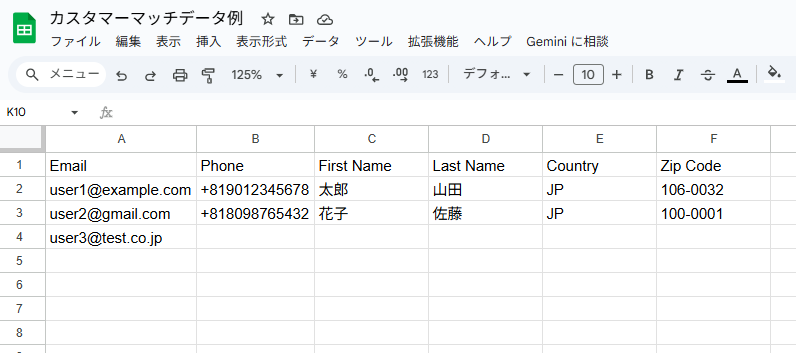
以下のような形式の場合、エラーになる可能性が高いためそれぞれ修正しましょう。
| NGパターン | 修正方法 |
|---|---|
| ヘッダーが日本語 (例:メールアドレス) | ヘッダーは半角英語○ (例:Email) |
| 電話番号にハイフン (例:090-1234-5678) | 国コードを付けハイフンなし○ (例:+819012345678) |
| データが混在 (例:1行目にメール、 2行目に電話番号) | 1行に1顧客の情報をまとめる (上記の画像、OK例を参照) |
【アップロード】広告管理画面で作成したリストをアップロードする
導入手順はおおまかに以下の流れです。
- 広告管理画面でオーディエンス マネージャーを開く
- 「顧客リスト」の作成開始
- リスト名の設定とデータタイプの選択
- データのアップロード方法の選択
- リストの設定とアップロード
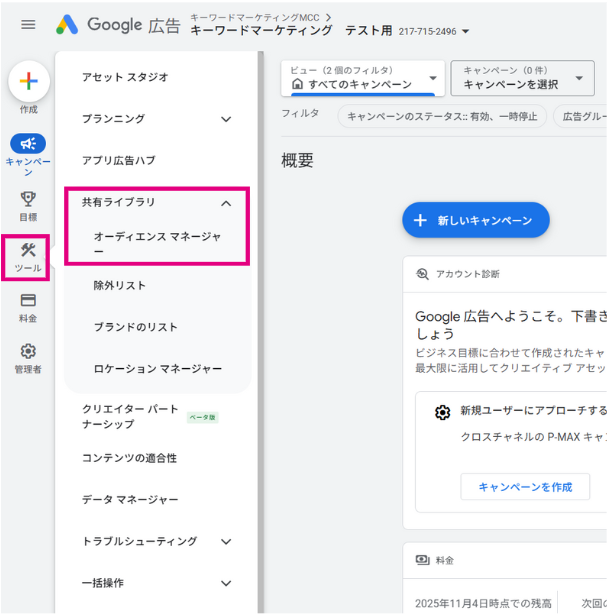
まず、Google 広告の管理画面左側の「ツール」(スパナアイコン)をクリックし、その中にある共有ライブラリの「オーディエンスマネージャー」を選択します。
次に、オーディエンスマネージャー内にある「データセグメント」タブから+マーク「顧客リスト」をクリックします。
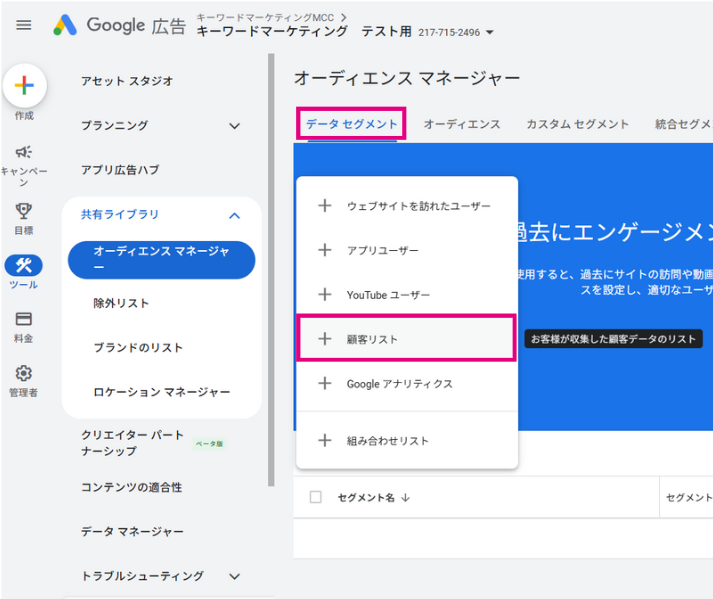
顧客リストをクリックすると、アップロード方法を選択する画面が表示されます。

データのアップロード方法は Shopify や HubSpot などの外部ツールと連携してデータを直接アップロードすることもできます。また、直近のアップデートで Google Sheets(以下、Google スプレッドシート)とも連携できるようになりました。
上記以外で csv ファイルなどからアップロードしたい場合は「ファイルを手動でアップロードする」を選択しましょう。
手動でアップロードする場合は、データのセグメント名やデータの種類を選択してファイルをドロップすればアップロード完了です。
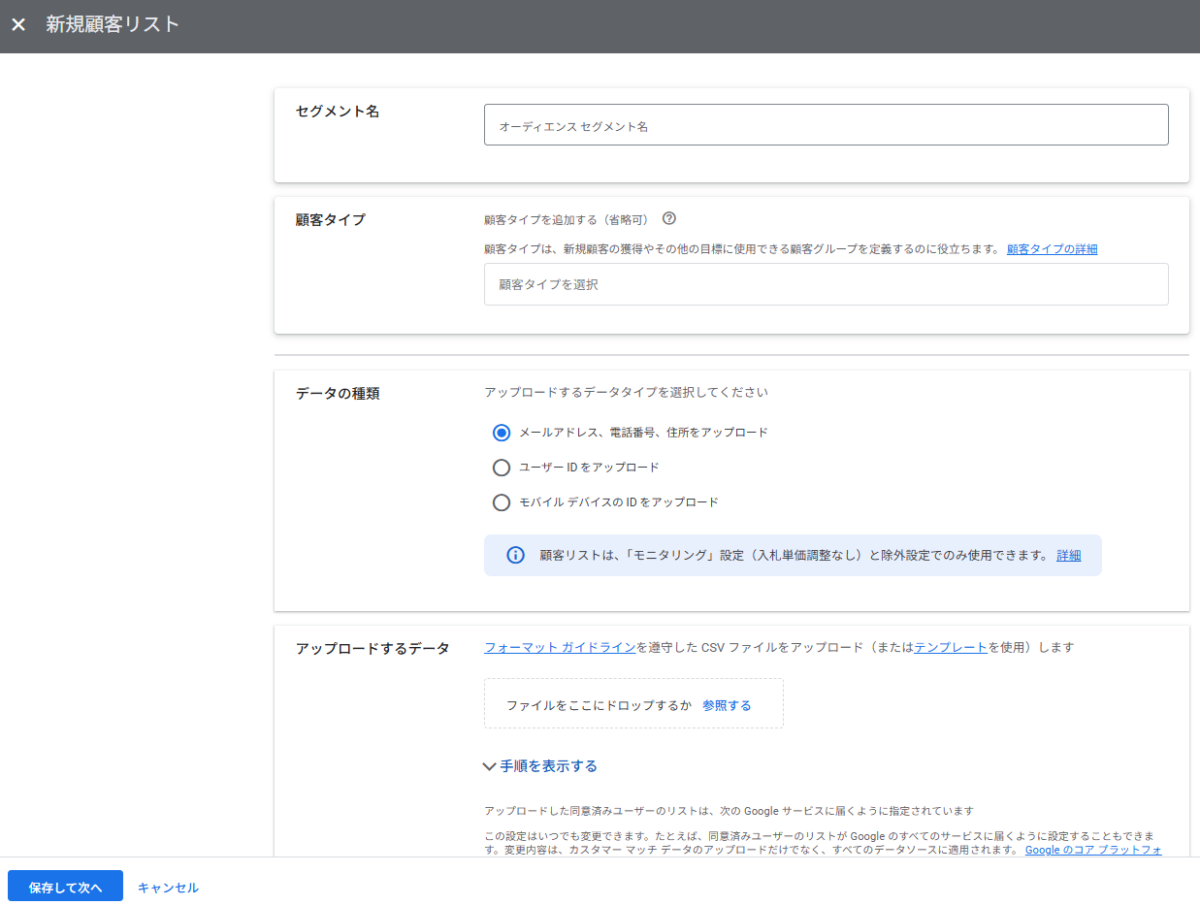
データをアップロードした後、Google 側でアップロードされたデータと Google 側で所持しているデータの照合処理がおこなわれます。
なお、照合中かどうかを確認するには管理画面のオーディエンスマネージャーから確認できます。ここが「処理中」というステータスになっている場合は、Google 側での照合が進んでいる状態です。

共有ライブラリ>オーディエンスマネージャー>データセグメント
この照合処理は最大で48時間かかるので、完了するまでは待っておきましょう。
【最終チェック】アップロードしたデータにエラーがないか確認
データのアップロードが完了したら、エラーが発生していないか最終チェックをおこないます。管理画面のオーディエンスマネージャーで、以下の2点を確認してみましょう。
- 作成したリストのステータスが「準備完了」になっているか
- リストサイズ(マッチ数)が100件以上になっているか
1. 作成したリストのステータスが「準備完了」になっているか
まずはアップロードしたリストに不備がなかったかを確認します。オーディエンスマネージャーのオーディエンスで確認しましょう。

共有ライブラリ>オーディエンスマネージャー>オーディエンス
データの照合などが正常に終わっていれば、ステータスが「準備完了」になっています。
「エラー」になっている場合は、アップロードしたデータの形式などに問題があります。「詳細」をクリックしてエラー内容を確認し、データを修正して再アップロードしましょう。
2. リストサイズ(マッチ数)が100件以上になっているか
カスタマーマッチを利用するには、最低100件以上のデータ数が必要となります。そのため「準備完了」になっているかと併せてリストサイズ(マッチ数)も確認しましょう。
リストサイズはオーディエンスマネージャーの○○にある、■■の項目から確認できます。

共有ライブラリ>オーディエンスマネージャー
このリストサイズ(マッチ数)は Google 検索や YouTube などのネットワークで、アップロードしたデータのうち何件が Google アカウントと照合(マッチ)したかを表しています。
顧客が Google に登録していないメールアドレスだったり、Google 側が顧客リストと照合できなかったりすると、アップロードした件数よりもリストサイズが少ないという状態になるのです。
-
今井
-
10,000件アップロードしても、Google アカウントと紐づいたのは5,000件、ということが起こります。これは実際に見てみないと分からない情報なので、必ず押さえておきましょう!
カスタマーマッチを理解して効率的な広告運用を!
カスタマーマッチは、「面倒」「不安」といったイメージが先行しがちですが、手順とポイントさえ押さえれば決して難しくありません。
この記事で紹介したように、カスタマーマッチの安全性とメリットを理解して広告成果を最大化できるように活用してみましょう。
また、ただ設定するだけでなく、どのようなリストを活用するのかを考えて活用するとさらに効果的な配信ができます。
Google広告の成果にお悩みなら、1,300社以上の支援実績があるキーマケに相談してみませんか?

- 日々広告を運用している広告運用者がシミュレーションを作成し、商材に合った媒体や配信メニューをご提案します。運用開始後は、東京本社と九州佐賀支社の分業体制により、ミスのない安定した運用とすばやい施策立案・実行を可能としています。
メールアドレスをご登録いただきますと、ブログの更新情報などをお届けいたします。

- 「わかりにくいこと」を「わかりやすく」をモットーに、すべての記事を実際に広告運用に関わるメンバー自身が執筆しています。ぜひ無料のメールマガジンに登録して更新情報を見逃さないようにしてください!
記事を書いた人

広告運用 コンサルタント
2020入社。大学でマーケティングを専攻→キーマケに入社し広告事業部に配属される。配属後2ヶ月で動画広告作成に携わる等、検索やディスプレイ広告以外も勉強中。趣味はギターと温泉。特に冬の露天風呂は至高。
関連記事
-
2019年11月9日
Google広告
中国でGoogle広告を配信してわかった、コンバージョンにつなげる広告運用のポイントと注意すべき点
記事を読む
-
2020年6月26日
Google広告
【画像で解説】YouTube広告とは?動画の種類や配信方法をイチから紹介
記事を読む
-
2024年12月5日
Google広告
Googleショッピング広告とは?運用のポイント4つやMerchant Centerの設定方法を解説
記事を読む
-
2020年11月12日
Google広告
レスポンシブ検索広告とは?メリットや文字数、基本設定や拡張テキスト広告との違いを解説
記事を読む
-
2022年1月6日
Google広告
Google広告の最適化されたターゲティングとは?オーディエンス拡張との違いや使用時の注意点
記事を読む
広告アカウント診断(無料)も実施中
私たちの分析力・提案力をお試しいただけます
広告アカウント診断(無料)も実施中
私たちの分析力・提案力をお試しいただけます
-
あなたの広告アカウントを無料診断します
広告アカウント診断 -
詳細なお見積りをご希望の方はこちら
お問い合わせ -
支援事例などをまとめたサービス紹介資料はこちら
サービス資料のダウンロードはこちら