2019年 たくさんの方に読まれた人気記事ランキング TOP 10

広告運用に18年以上携わり、2008年からキーワードマーケティングに在籍している小島です。
ここ最近、生成 AI の話を聞かない日はありません。業種にもよるとは思いますが、特に経営者の方からは「ウチも AI 使わなきゃとは思っているんですが…」とよく聞くようになってきました。
そういった話が出るたびに、私がオススメしているのが Google の Gemini Notebook(旧称:Notebook LM)です。AI 初心者にもとっつきやすく、便利さを実感しやすいツールだからです。
この記事では、Google の Gemini Notebook の使い方や「ソース」や「チャット」、「Studio」の各セクションの機能と活用シーンを紹介します。
Gemini Notebook(NotebookLM)は、2023年に Google がリリースした生成 AI ツールです。ユーザーがアップロードした PDF・スライド・Web ページなどを AI が要約・解説したり、ソースに関するユーザーの質問に回答したりします。

日本では2024年6月から提供が始まり、2025年12月現在も機能が追加されるなど発展を続けています。
有名な ChatGPT や Gemini などと違い、ユーザーがアップロードしたもの「だけ」をソースとして回答などを作成するため、ハルシネーションが発生しにくい点が特徴です。
Tips:「ハルシネーション」とは?
人工知能(AI)が事実に基づかない情報を生成する現象のこと。
学習に用いたデータとは異なる事実を出力するケースと、学習に用いたデータには存在しないことを出力するケースの2種類がある。
参考:用語解説「ハルシネーション」|野村総合研究所
Gemini Notebook の画面は左から「ソース」、「チャット」、「Studio」の3つに分かれており、各セクションでできることが異なります。
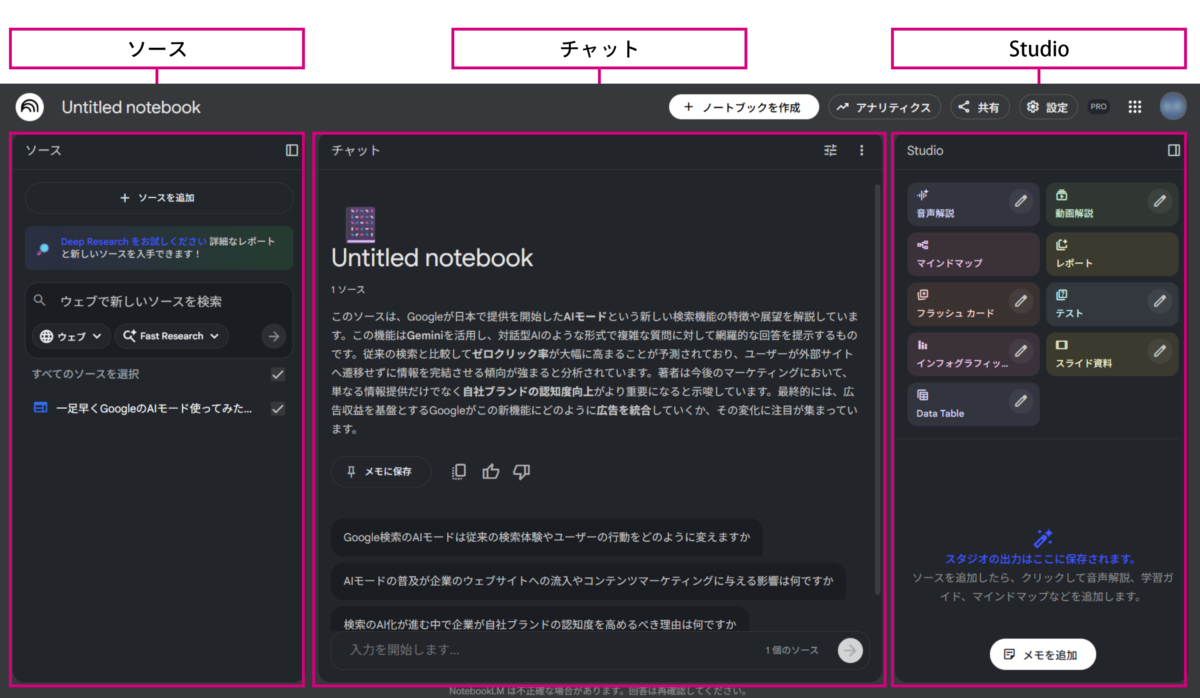
まずはこれらのセクションで何ができるかを紹介します。
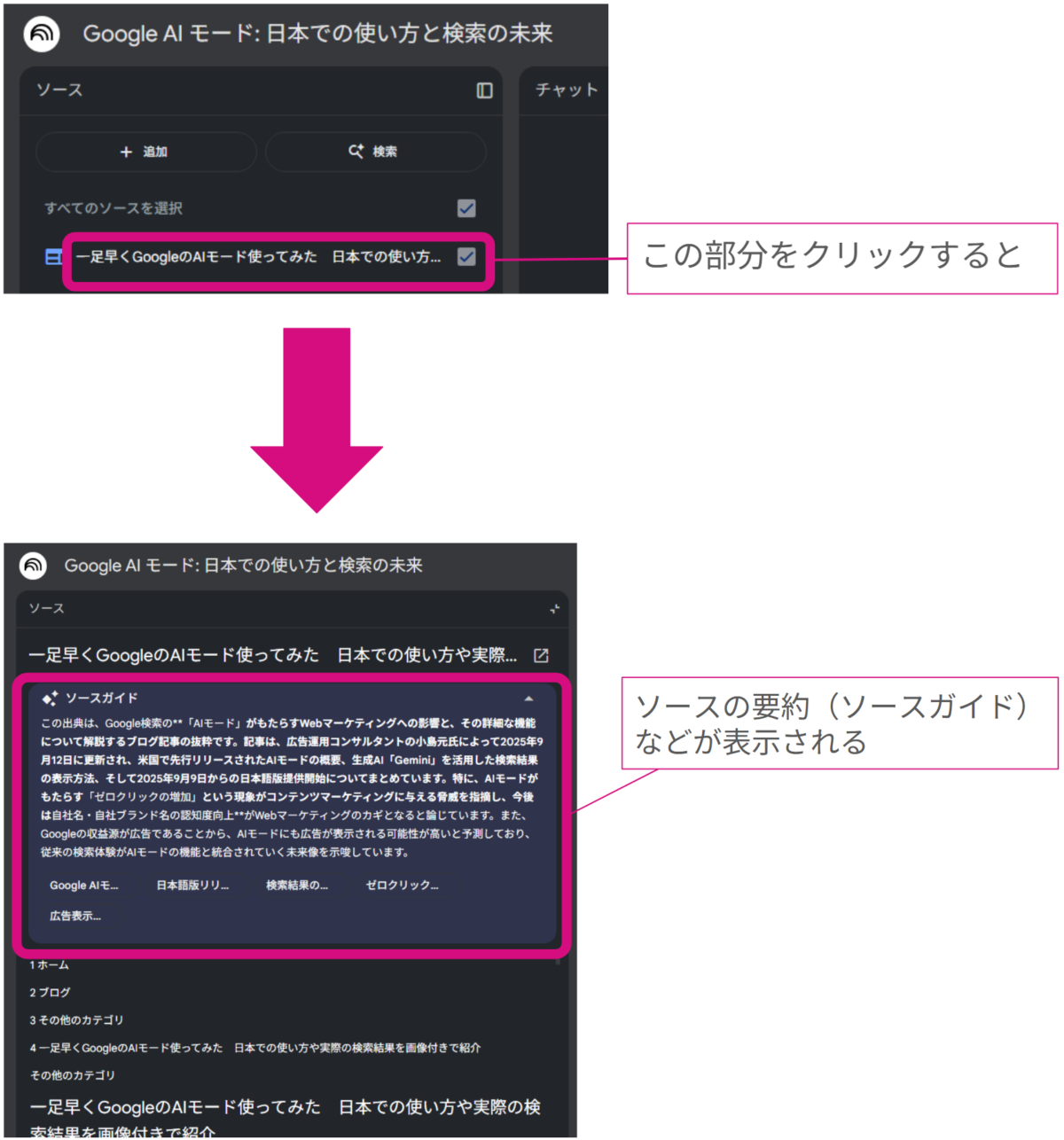
画面左側にある「ソース」は、Gemini Notebook に与えた情報のリストです。
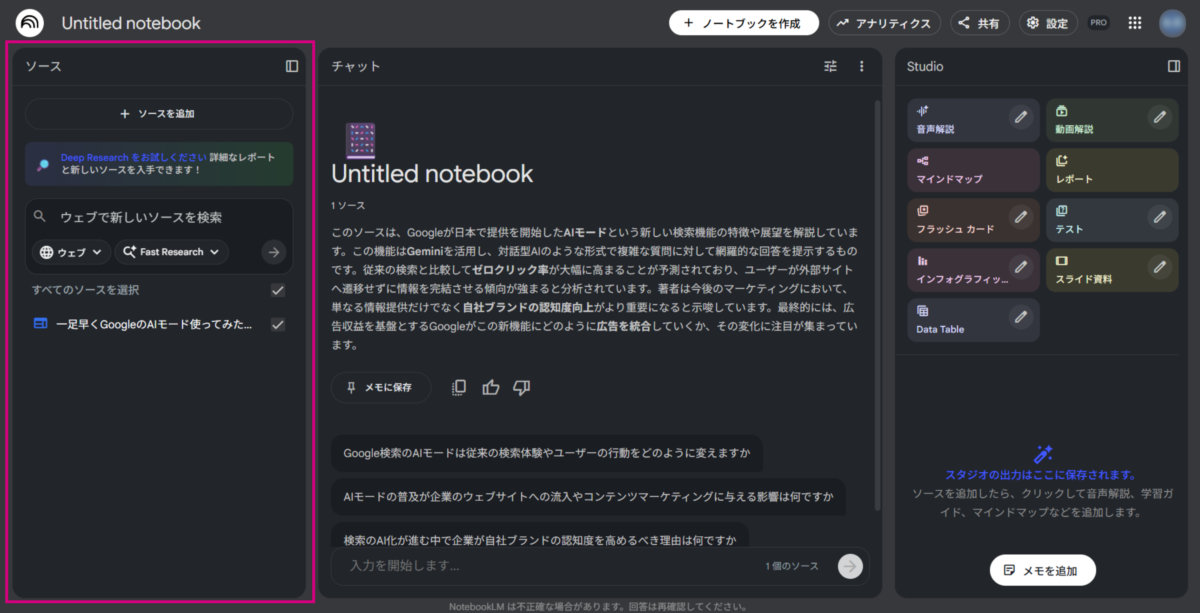
AI に参照してほしい情報があるときは左上の「+ソースを追加」ボタンをクリックすることで、情報を追加できます。
また「ソース」内にリストアップされた情報をクリックすると、各情報を要約した「ソースガイド」を見ることもできます。
「チャット」は、検索窓に入力した質問などに対して、「ソース」に登録した情報をもとに答えてくれる機能です。
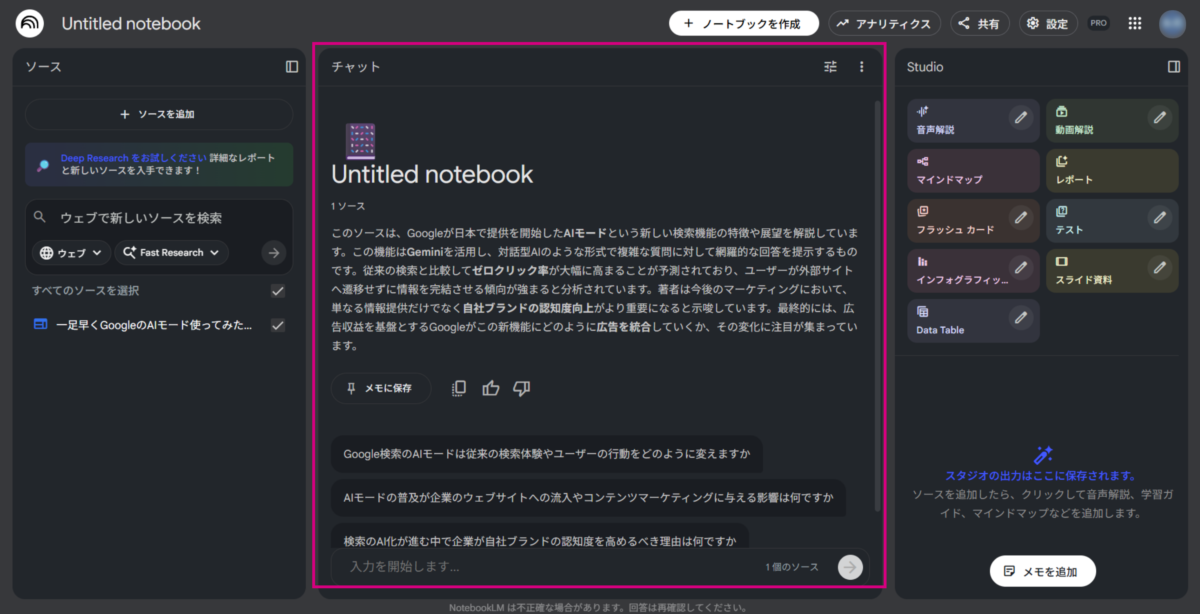
この「チャット」セクションのビジネス面での活用方法には、以下のようなものがあります。それぞれ紹介していくので、ぜひ参考にしてみてください。
例えば、仕事で何かを学ぶ必要が出てきたとき、資料の数が膨大になってしまうことは多いもの。一つずつ、頭から最後まで読み込んでいくのはとても時間がかかるものです。

そんなときに威力を発揮するのが、Gemini Notebook です。PDF やテキスト、サイトの URL などをアップロードし、「これらの資料を簡単にまとめて」と指示するだけで、まとめた内容を表示してくれます。
また、回答の文末に表示される番号にカーソルを合わせれば内容がポップアップ形式で表示されます。番号をクリックすれば、左側の「ソース」の部分に該当箇所を表示させることもできます。
Gemini Notebook の持つ「与えた情報だけを参照して回答を作る」性質を活かしたのが、マニュアル搭載のチャットボットの作成です。
社内に多数あるマニュアルを Gemini Notebook の「ソース」に登録すれば、マニュアルに沿った回答をしてくれるチャットボットを作れます。社員全員に共有すれば、誰でもすぐに活用できるボットとして活用できるのです。
作成したノートブックは、画面上部の「共有」をクリックし、共有したいユーザーの Google アカウントを入力し、リンクをコピーしたうえで「保存」をクリックすれば共有できます。
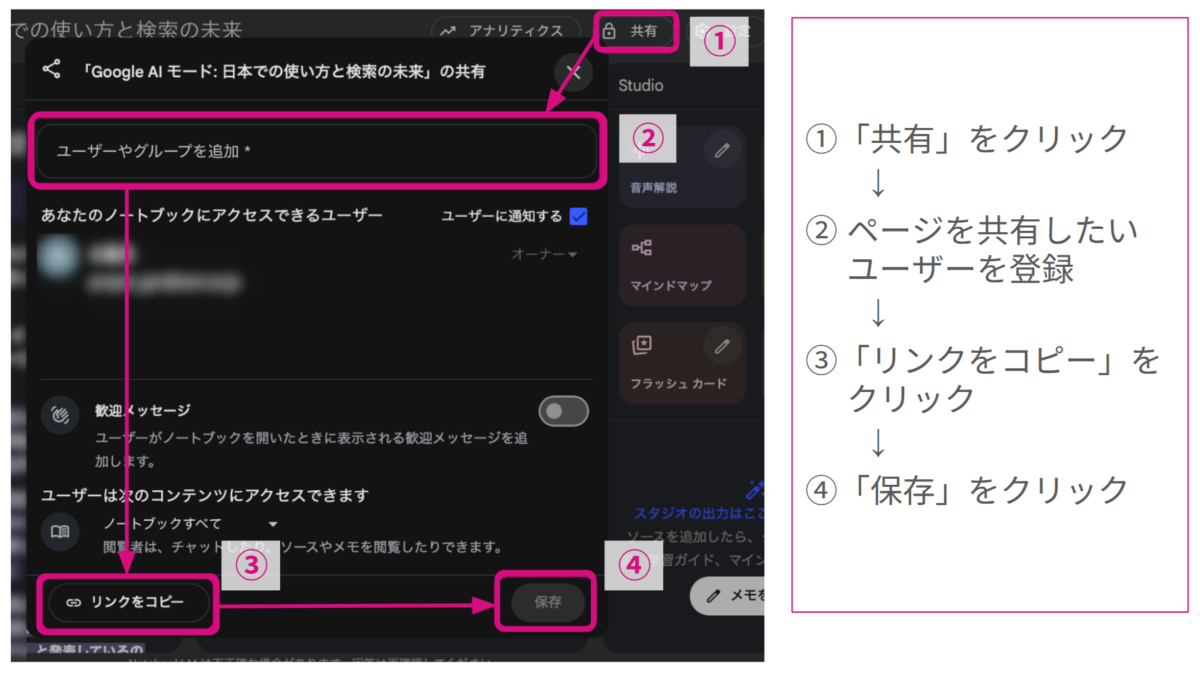
あとはコピーしたリンクを共有した方にお知らせするだけです。
応用すれば、部署ごとに専用の Q&A ボットを作ることもできます。自身の環境に合わせて活用してみましょう。
「生成 AI の利用方法」としてメジャーな、動画や音声データからの文字起こしや要約、議事録の作成。もちろん Gemini Notebook でも、これらの音声データを活用した要約が可能です。
アップロードできるファイルには mp3なども含まれているため、録音した音声ファイルをそのままアップロードして使えます。YouTube の動画も同様です。
さらに複数の音声ファイルをソースに追加できるため、複数の音声ファイルを横断した分析・まとめも簡単にできます。
なお、「チャット」セクションの活用例は、ここまでに紹介したものばかりではありません。他にもまだまだ活用できる方法はあるかと思います。そういったアイデアを、ぜひ Gemini Notebook で実現してみてください。
Gemini Notebook の真骨頂ともいえるのが、ソースとして登録した情報をもとにテキストや音声・動画、グラフなどを作成する「Studio」機能です。
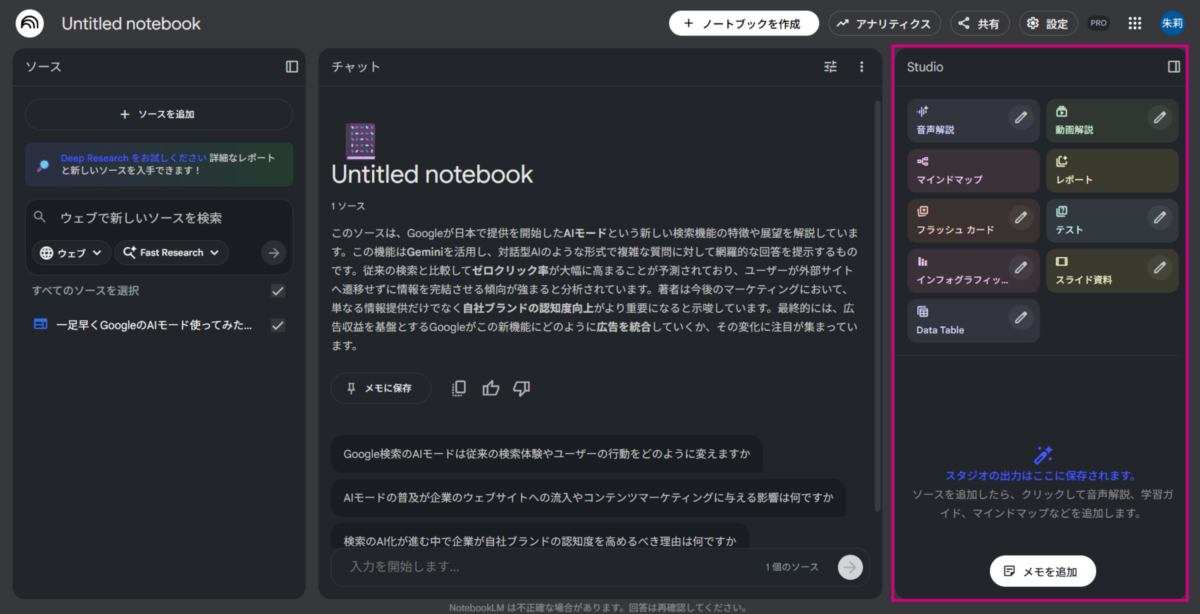
2026年1月現在、Studio には以下の9種類の機能があります。
今後も機能が追加されていくようですが、今回はこれらの機能と活用例を紹介していきます。
音声解説は「ソース」セクションに追加した情報をもとに、その要点を音声化してくれる機能です。
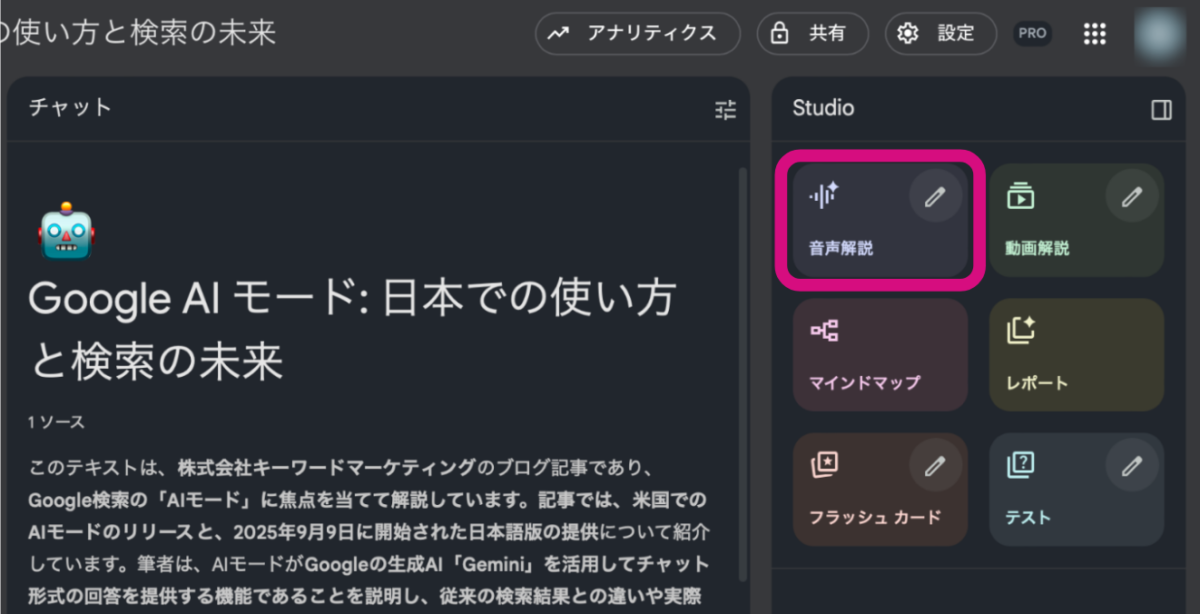
以下は、「キーマケのブログ」で公開された Google AI モードについてまとめた「キーマケのブログ」記事をもとにした音声です。聞いてみると分かるように、音声は二人の人物によるラジオ番組のような対話形式で出力されます。会話自体もかなり自然なので、違和感なく聞き取れるのではないでしょうか。
音声解説は、知識を耳からインプットするのに非常に重宝します。
例えば、仕事に必要な知識がまとめられたサイトを音声解説化し、スマートフォンのアプリで開いて通勤電車内で聞くことで、オフィスに着くまでの時間をちょっとした学習時間に変えられます。
ただ、この音声解説は、要点と少しずれた箇所を対象に内容をまとめられることもあります。そのため、時間がある場合は「チャット」セクションを使った要約と組み合わせて使うのがオススメです。
動画解説は、登録した情報をもとに図表やスライドを自動作成して動画形式で見せてくれる機能です。
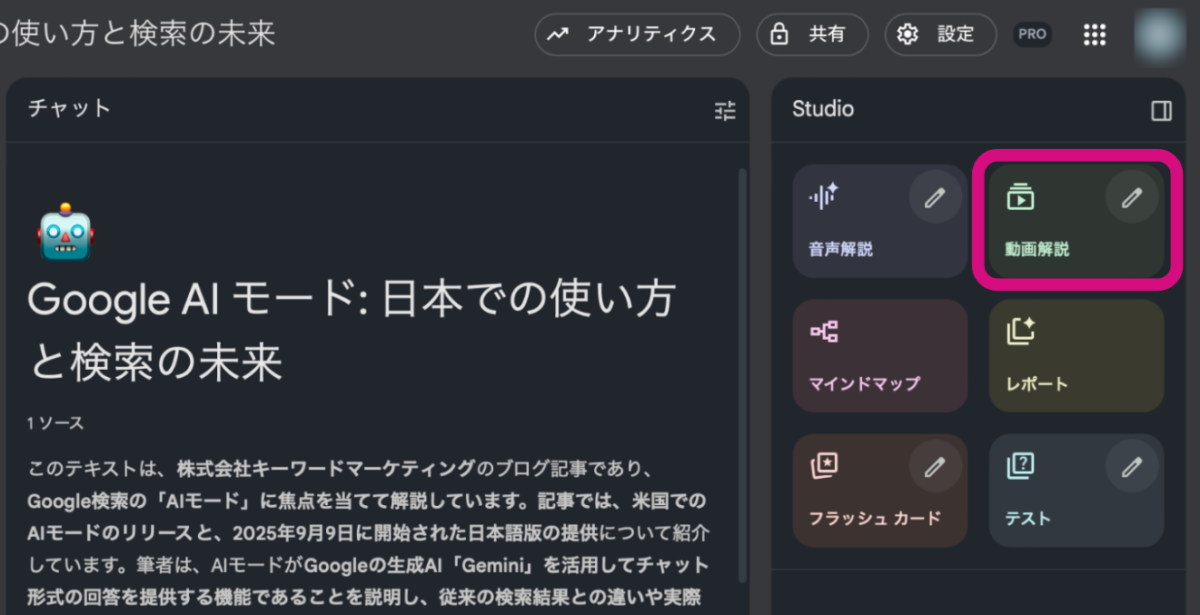
以下の動画のように、頭に入ってきやすい形式になるので私も重宝しています。
現在、YouTube 上ではこの機能を使って作られたと思われる動画も多数アップロードされています。現時点ではまだ人が作成・編集した動画のレベルには達していませんが、それでも内容を頭に入れるために個人で使う分には十分といえるクオリティです。
ただ、先ほどの音声解説と同様、動画解説も要点と少しずれた箇所を対象にまとめられる可能性があります。そのため、時間がある場合は「チャット」セクションで出した要約を合わせて確認してみてくださいね。
マインドマップは、その名の通り「ソース」に追加した情報をもとにマインドマップを作る機能です。主にサイトや動画の内容を大まかに把握したいときに力を発揮します。
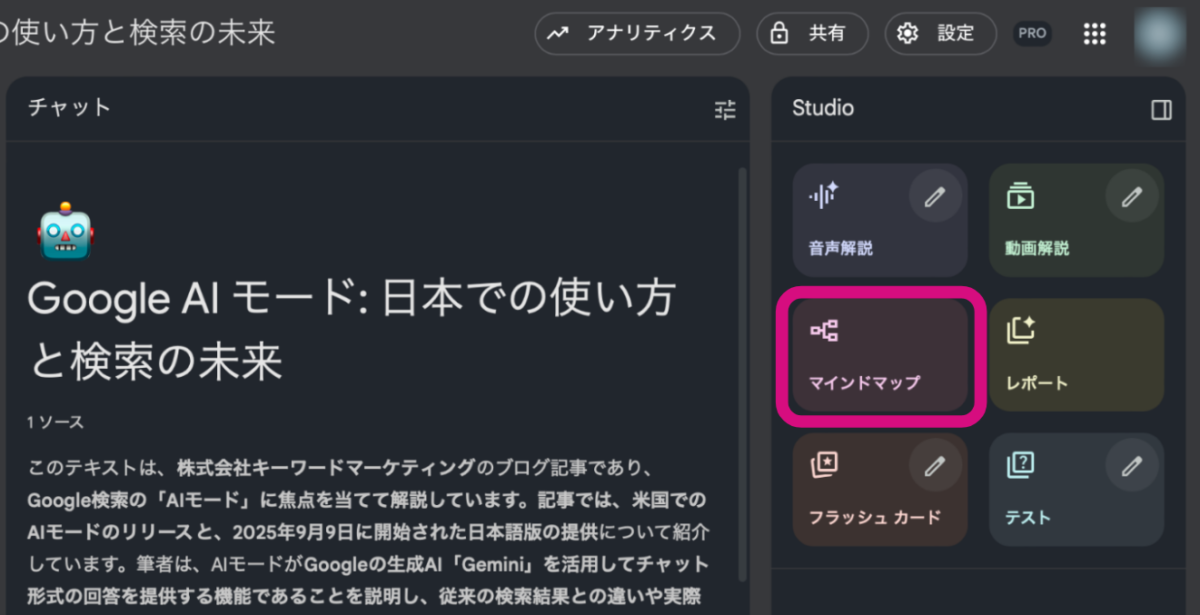
「この記事/動画の内容を確認したいけれど、全て目を通す時間はない・・・」といったときに、記事や YouTube の URL をソースに入れてマインドマップ機能を使えば、以下のように概要を一目で理解できるマインドマップが作成されます。
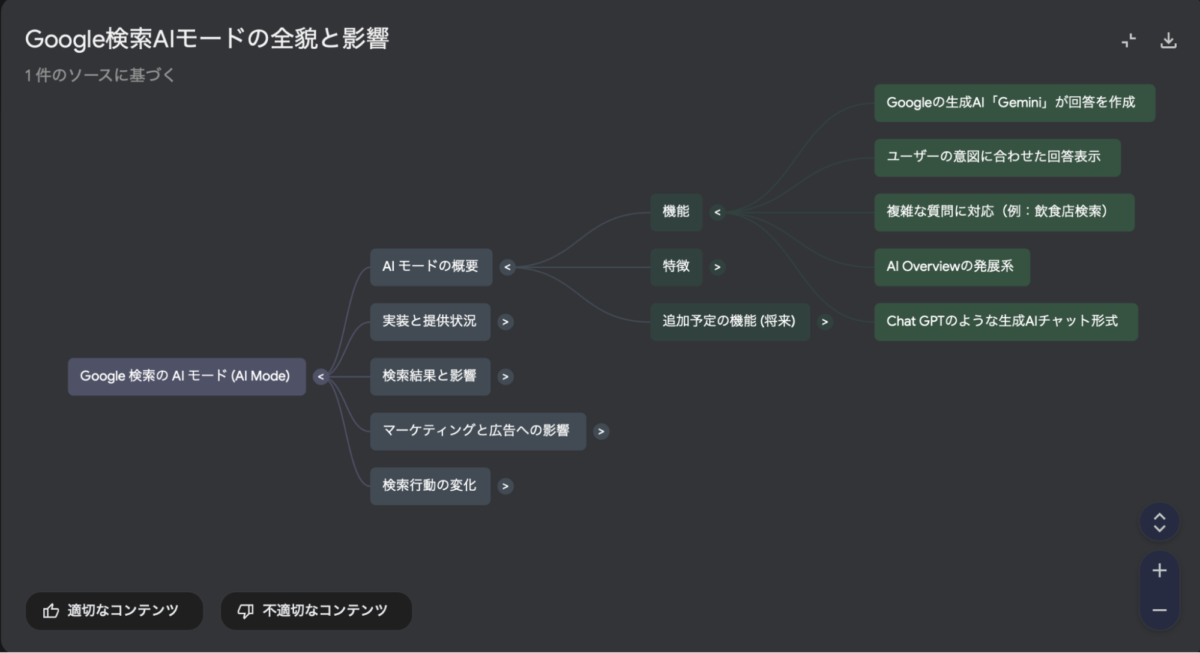
マインドマップ機能が特に力を発揮するのが、知識のインプットの時短です。
とりわけ、Gemini Notebook をはじめ AI に関するニュースは毎日のように発表されます。X や YouTube に1日中張り付いていたとしても、追いつかないくらい、情報が溢れているのです。
そうしたときに、このマインドマップ機能を活用することで、自分が得たい情報を一目で理解できるようになります。AI に限らず、日々追いかけなければいけない情報が多い人には特に重宝されるのではないでしょうか。
レポートは「ソース」に追加した情報をもとに、意図にあわせたレポートを作る機能です。
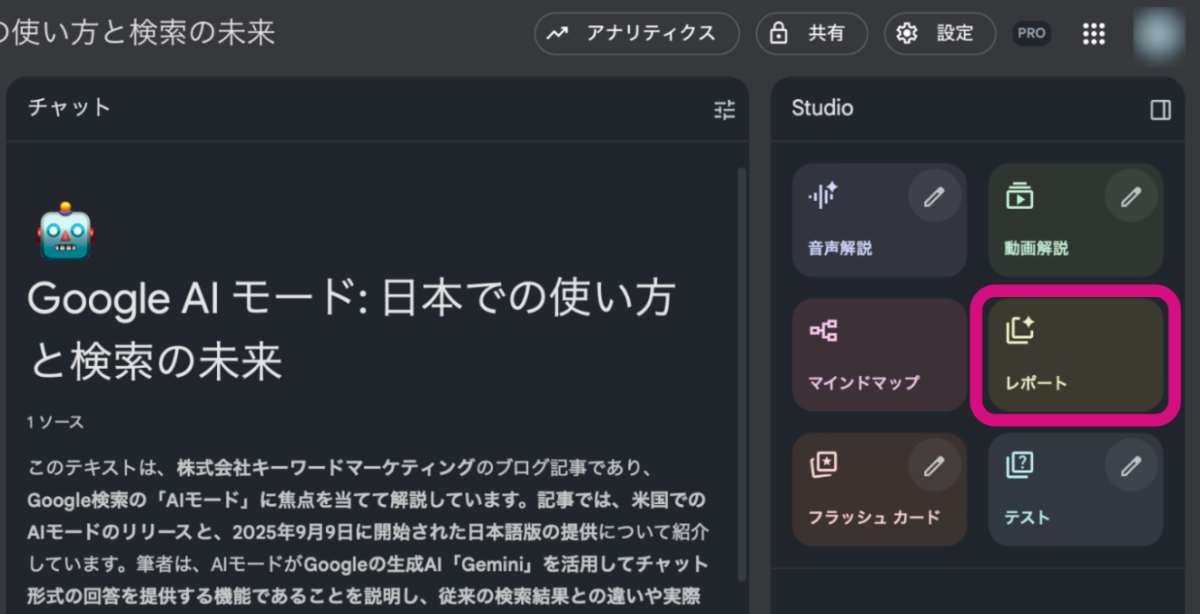
レポートの形式は所定のもの以外にも、Gemini Notebook がおすすめする形式(おすすめの形式)もあります。ユーザーが独自に指定することも可能です。
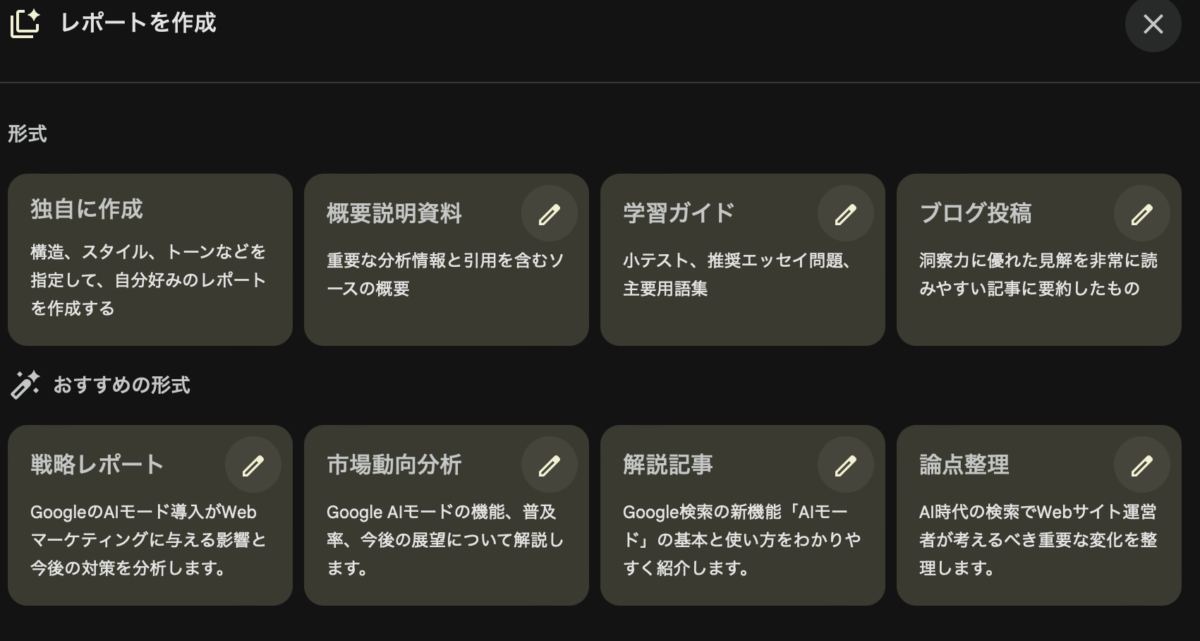
作成したレポートは、画面右側の「Studio」セクションに表示されます。
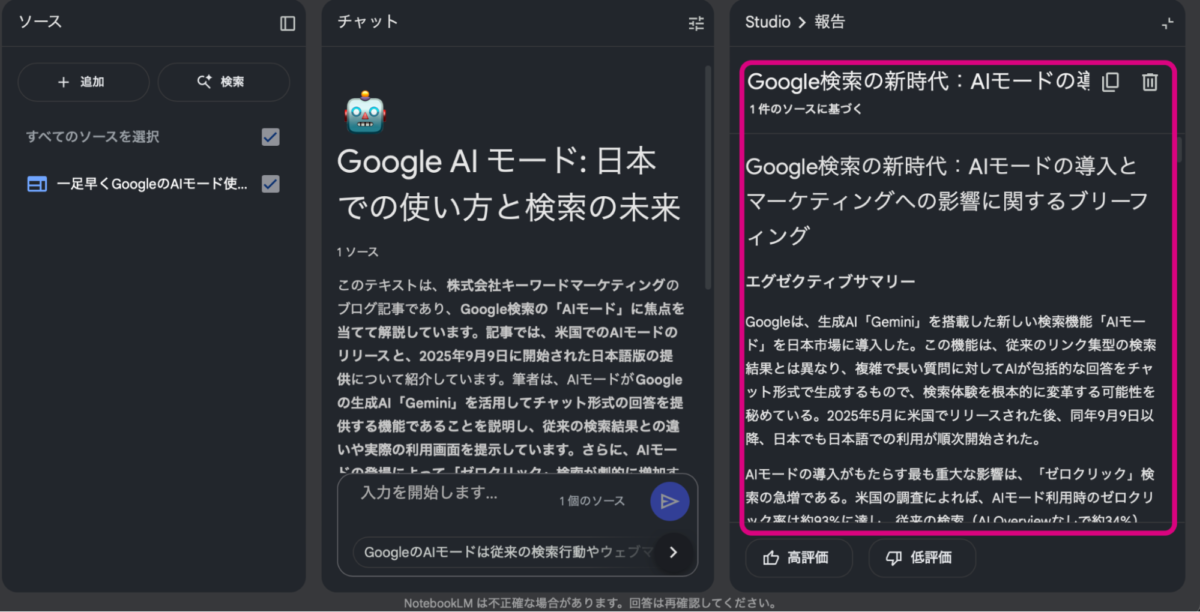
この機能、私は広告出稿の際の競合の調査によく使用しています。広告主の競合となる企業のサイト URL を複数アップロードし、それぞれの強みや弱みなどの特徴をまとめてもらって理解を深めています。
また、競合調査以外にも「資料の要約」が必要となる場面では活用できます。「チャット」でうまく狙った回答が出力されない場合、プロンプトが思い浮かばない場合、集まった資料の全体像をつかみたい場合にも効果的です。
フラッシュカードは、「ソース」に追加した情報をもとに、単語カードのような形式の問題集を作る機能です。
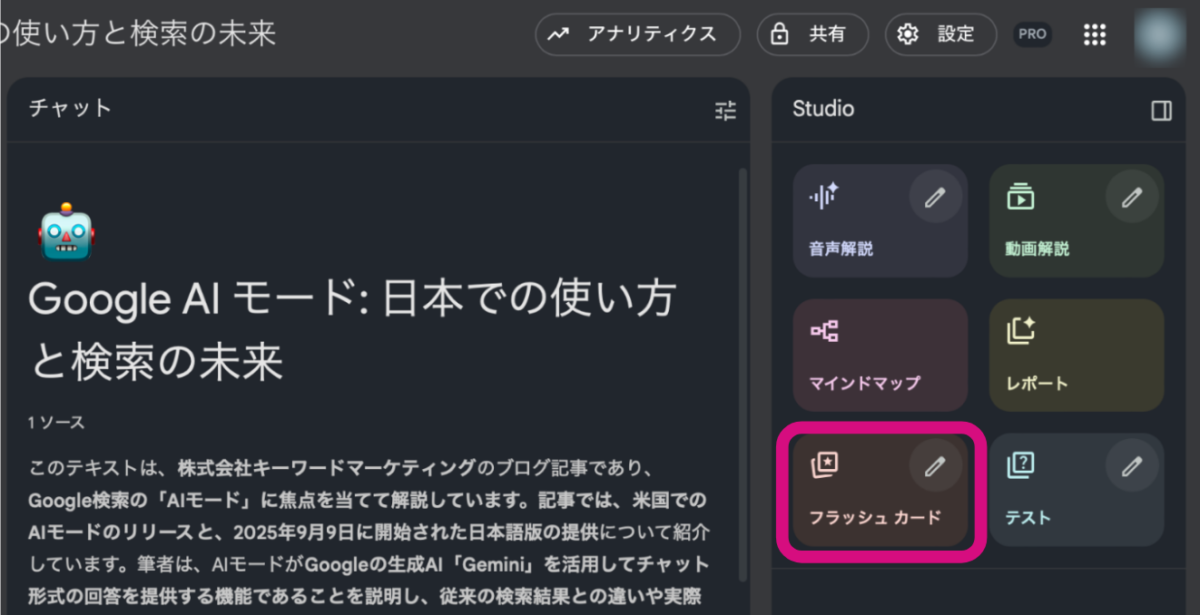
作成したカードは以下のように表示されます。なお、下線部に文章などは入力できません。
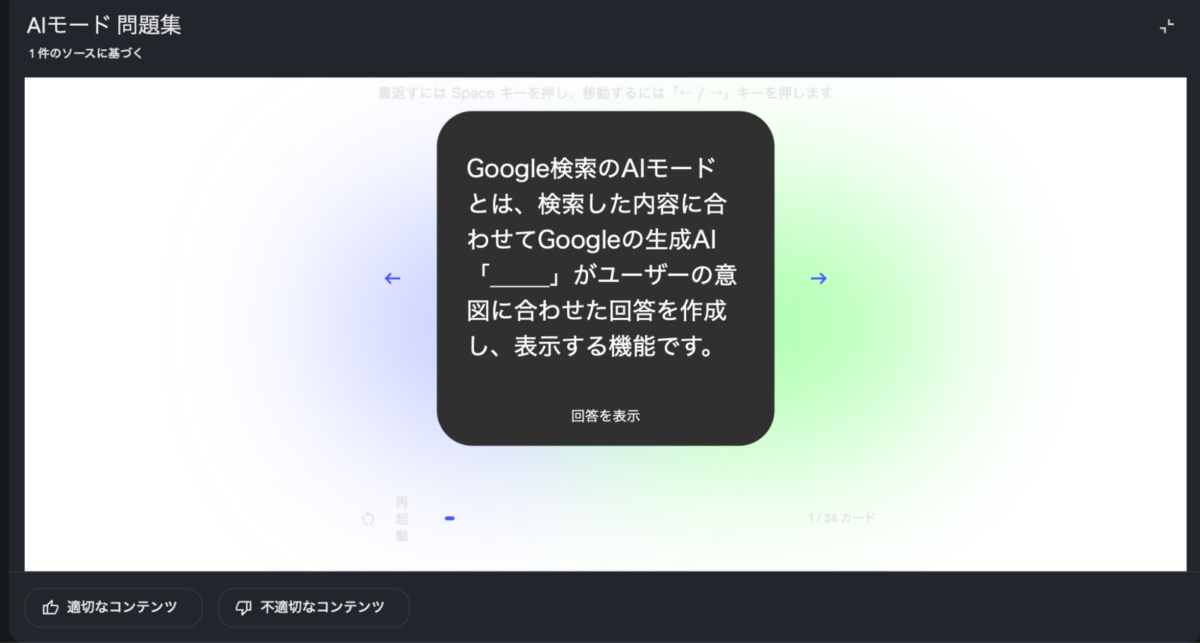
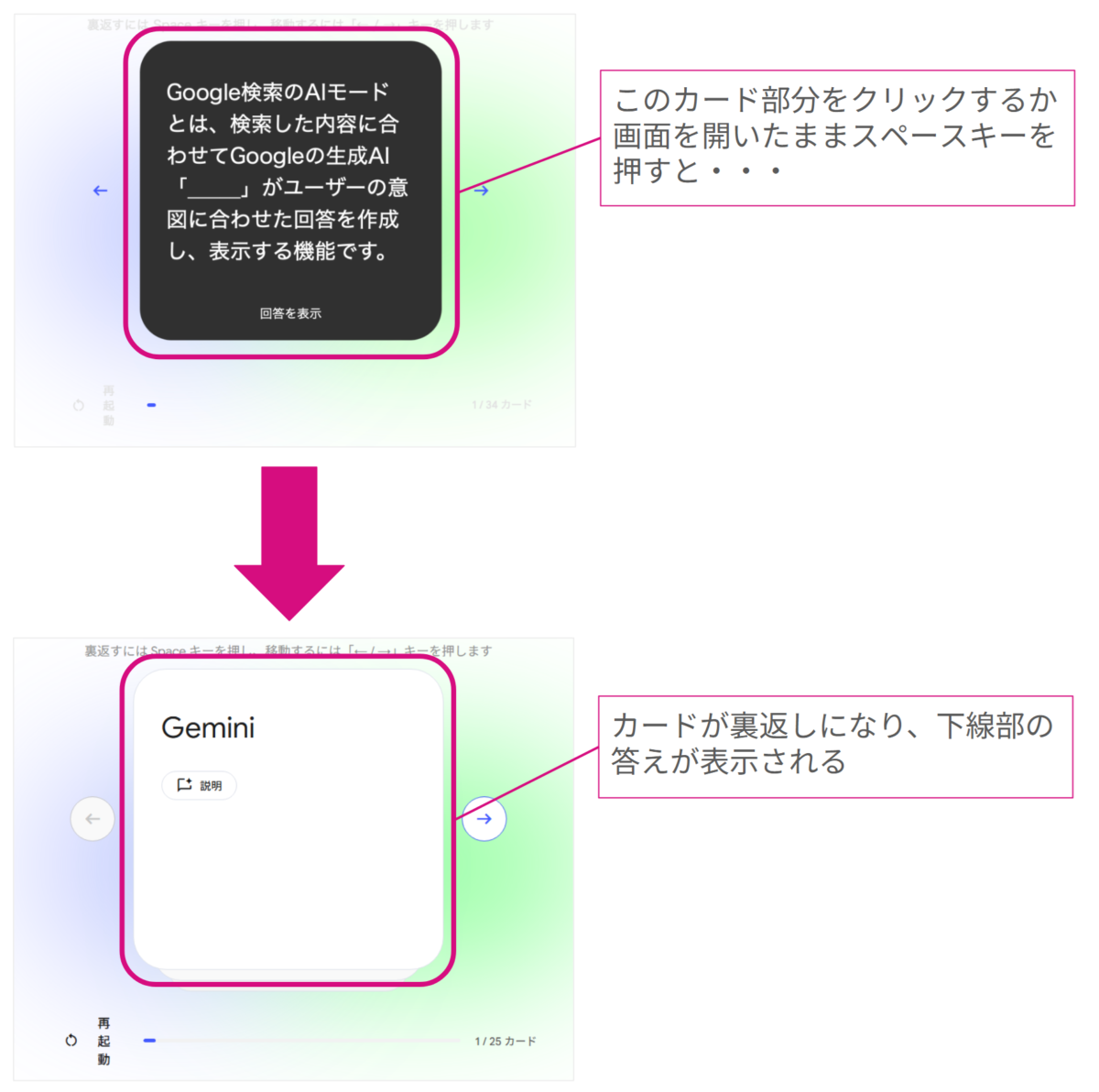
カード部分をクリックするかフラッシュカードの画面を開いたままスペースキーを押すと、カードを裏返せます。
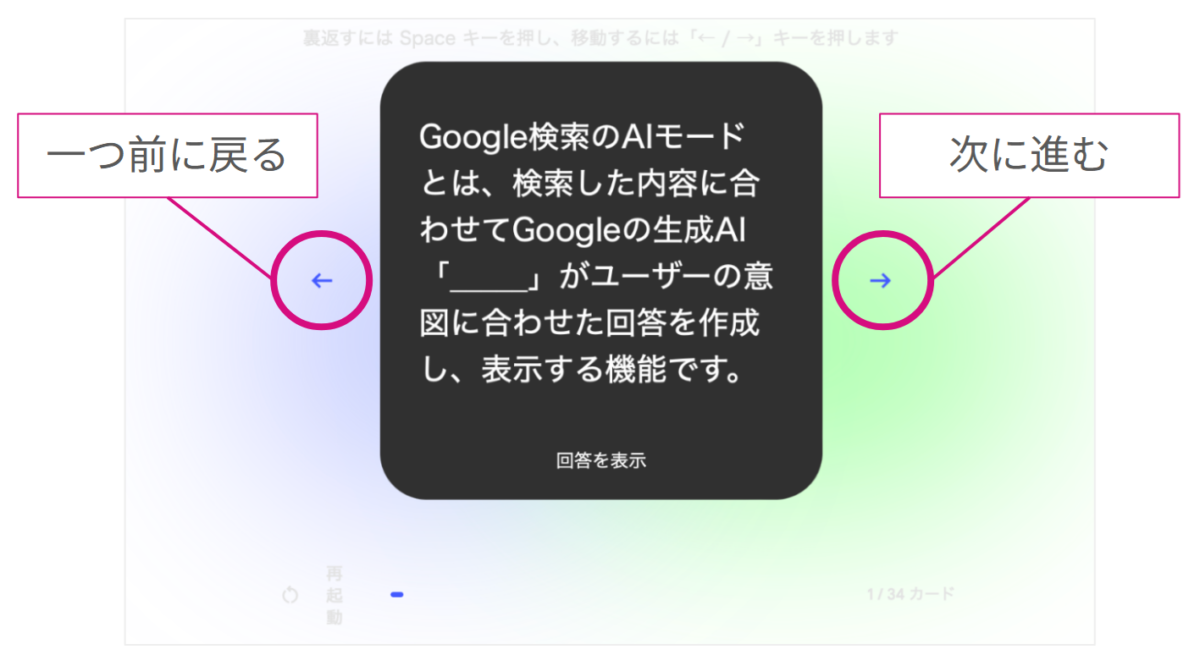
次のカードを見たい場合は右矢印マークをクリック、前のカードをもう一度見たいときは左矢印マークをクリックしましょう。こちらは、PC の矢印ボタンでも操作可能です。
たとえば業務内で新たに学ぶ・覚えることがあったとき、どこまで覚えたかをチェックしたい場合はこのフラッシュカードが活躍します。
資料を読んだだけでは、なかなか覚えることはできませんよね。だからといって、自分の手で暗記カードを作るのも骨が折れるもの。そういったときに、このフラッシュカードによって、記憶する作業を劇的に効率化することができるのです。
テストは「ソース」に追加した情報をもとに、自動的に選択クイズ形式のテストを作る機能です。
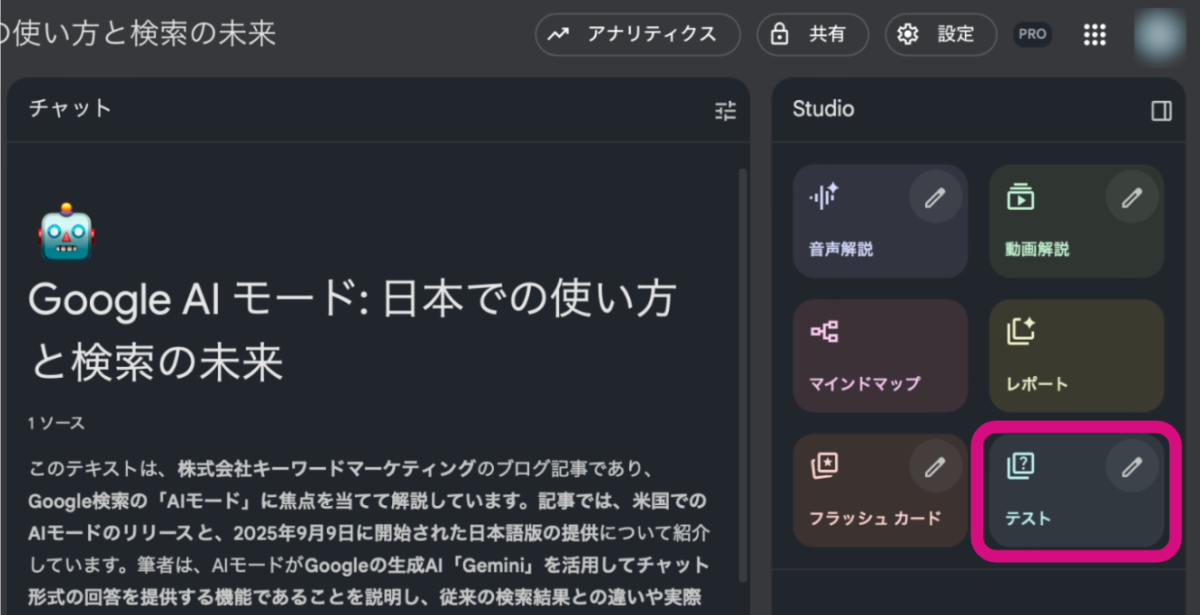
先ほど紹介したフラッシュカードが「記憶」に特化しているなら、このテストは「理解度チェック」に特化した機能といえるでしょう。
以下の画像のように、「ソース」セクションに登録した内容をもとに4択の問題を作成してくれます。
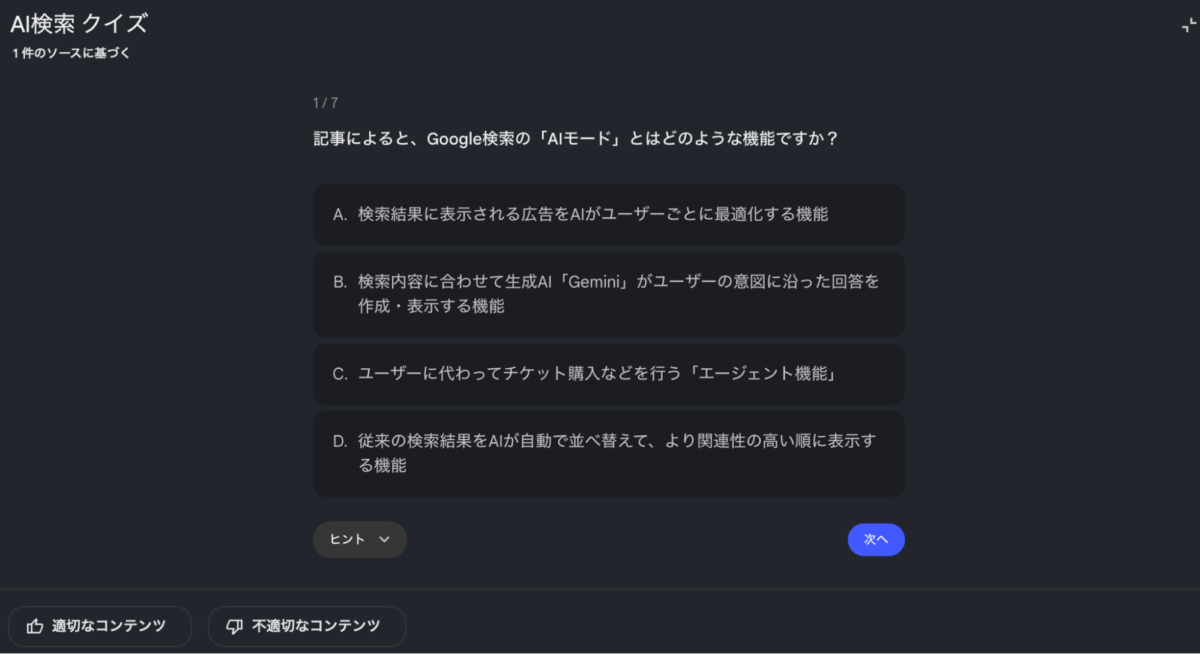
そのため、たとえば新人の方に社内ルールを覚えてもらい、それをテストする際などにも使える機能です。
アウトプットはインプットの質を高めますので、フラッシュカード同様、この機能も利用して内容を理解すれば、学習が捗ること間違いなしですよ。
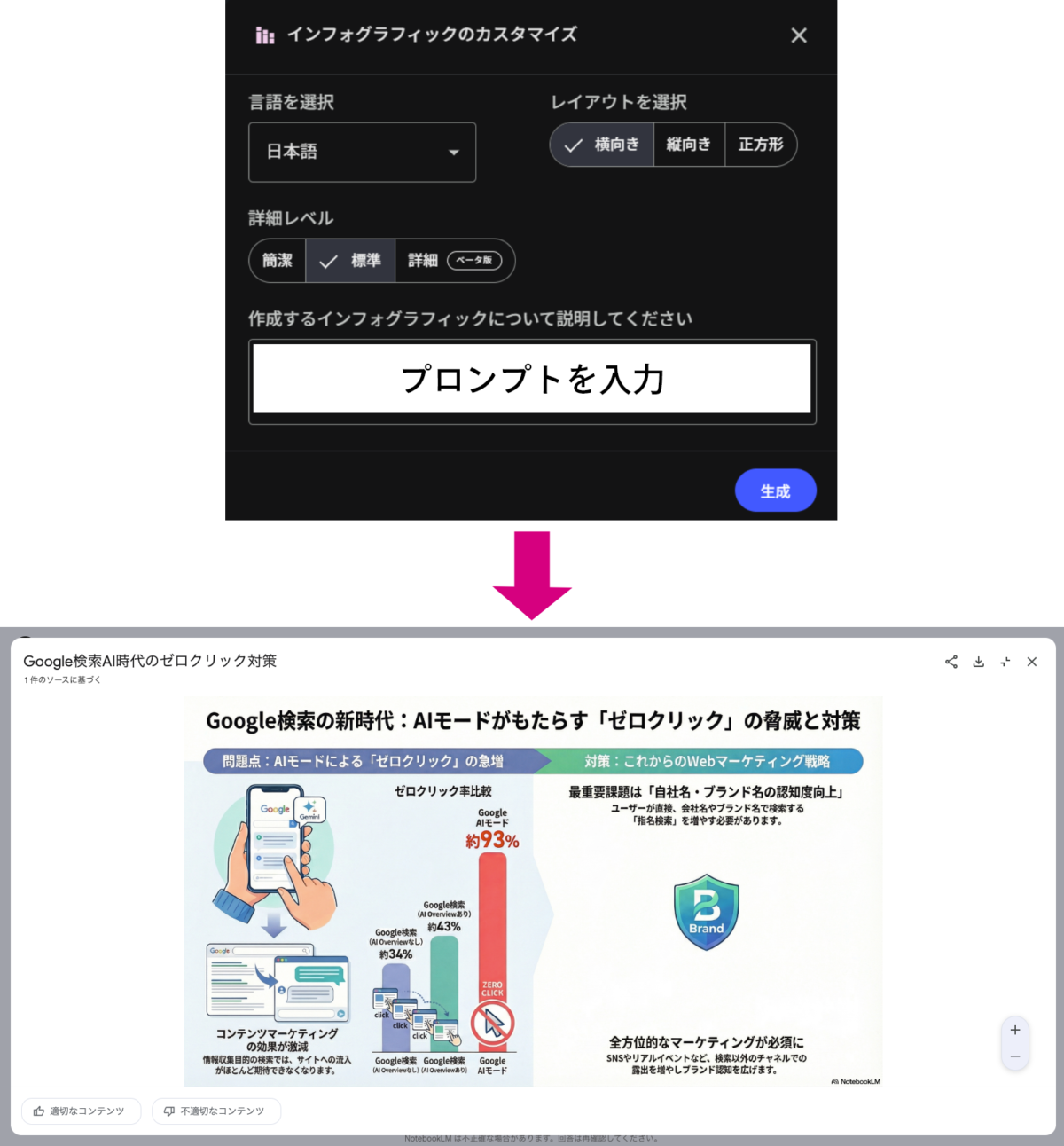
インフォグラフィックは、複雑な資料を一目でわかる図解や表で整理する機能です。レイアウトやスタイル・色・強調ポイントを指定することもできます。
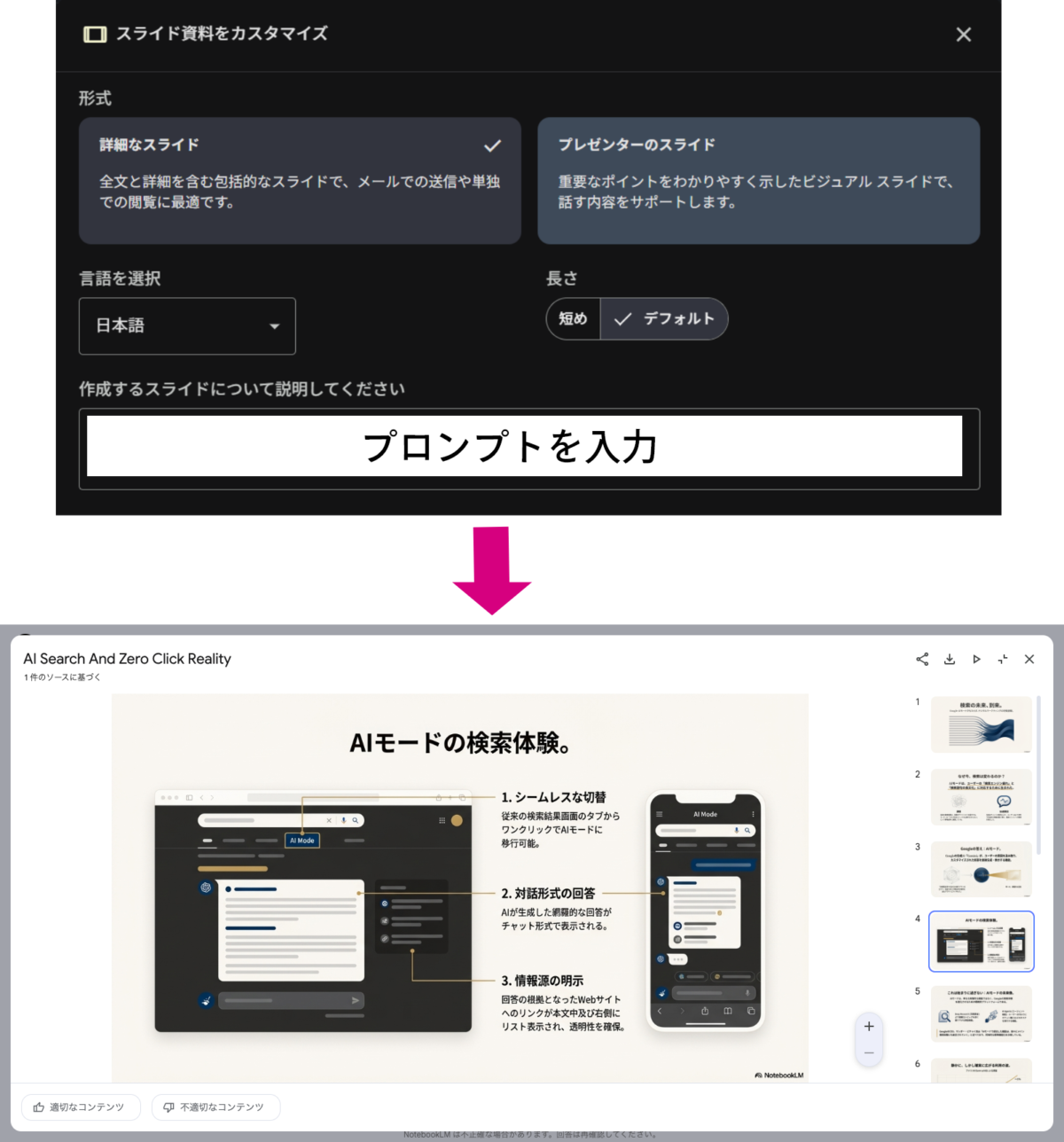
スライド使用は、ソースからプレゼン用のスライドを自動で一括生成する機能です。AI が内容を分析し、構成・テキスト・イメージ画像まで入ったスライドを自動作成します。
長さのほか、情報量の多い詳細版・図解中心でプレゼンテーションに使いやすいシンプルな構成のスライドなど形式も指定して作成もできます。
Data Table は読み込ませた「共通の項目」を抜き出して、一つの比較表にまとめる機能です。バラバラの資料でも一つの表に自動でまとめてくれます。
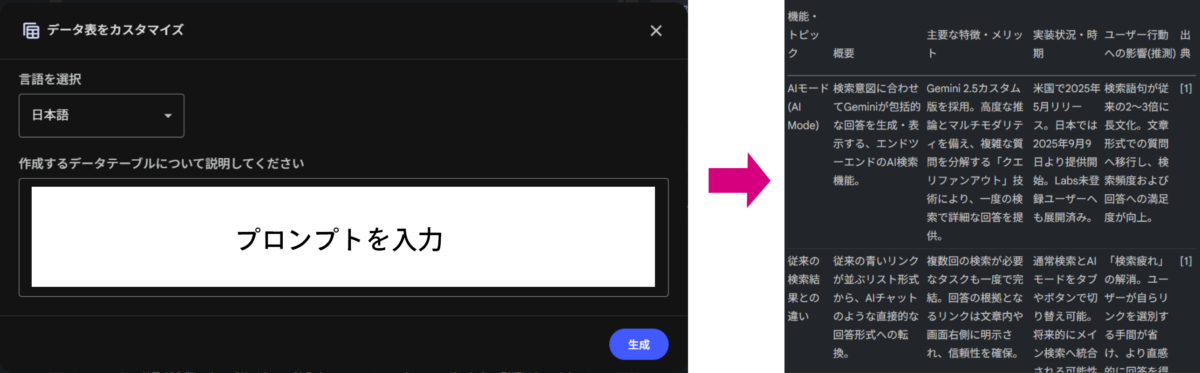
ここまでに紹介してきた各機能は無料版・有料版(Pro プラン)を問わず、誰でも全て使えます。もしこれから使ってみたいと思っている方は、まずは無料プランから気軽に使ってみましょう。
無料プランと有料プランの違いは、主に使用回数の上限などにあります。以下の表にまとめているので、確認してみてください。
| 比べる項目 | 無料版 | 有料版(Pro) |
|---|---|---|
| ノートブックの数 | 100個 | 500個 |
| 1ノートブックあたりのソース数 | 50個 | 300個 |
| 1日あたりのチャットクエリ数 | 50回 | 500回 |
| 1日あたりの音声生成数 | 3回 | 20回 |
| 1日あたりの動画生成数 | 3回 | 20回 |
| 1ソースあたりの単語数 | 50万語 | 50万語 |
なお、有料版にアップグレードしたいときは、Google Workspace や Google AI Pro などの Google の有料プランに入りましょう。そうすると、自動的に Gemini Notebook Pro にアップグレードできます。
Gemini Notebook は「ログイン」「アップロード」「依頼」の3ステップで誰でも簡単に使えます。ここからは各ステップに分けて Gemini Notebook の使い方を紹介します。
なお、Gemini Notebook を利用するためには、Google アカウントが必須となります。Google アカウントを持っていない方は Google アカウント作成ページから作成しておきましょう。
まずは Gemini Notebook の公式ページにアクセスします。
アクセスすると、以下のように Google アカウントへのログインを求められるので、使用する Google アカウントでログインをします。
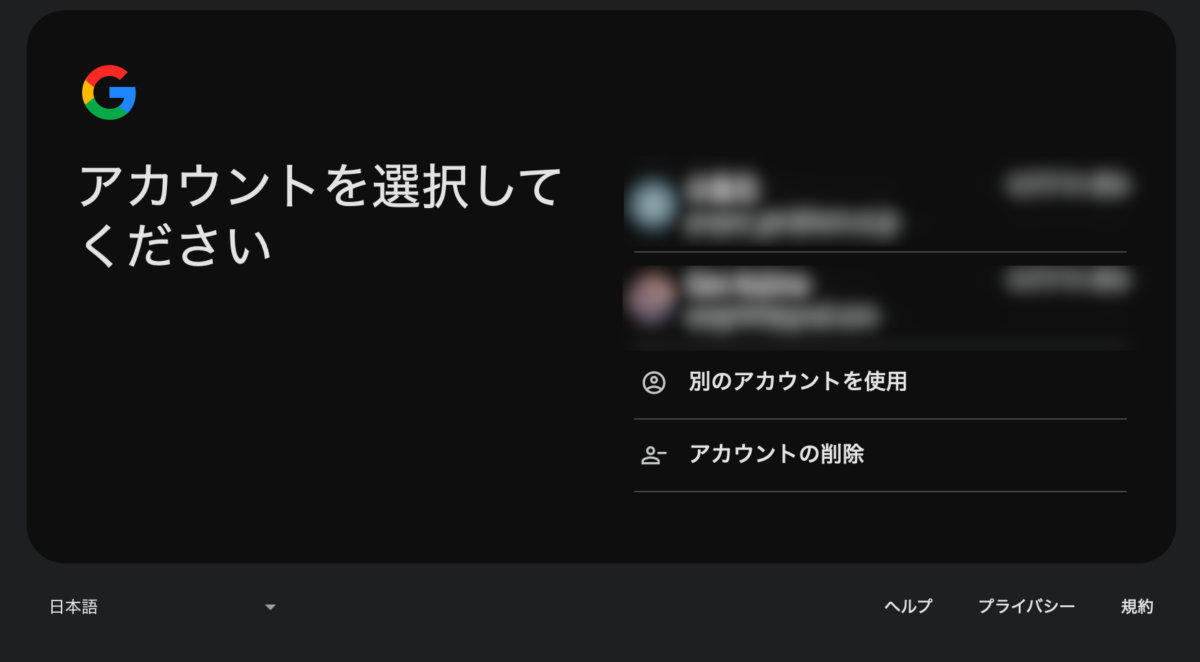
すると、Gemini Notebook の初期画面が表示されます。ツールへのログイン方法はこれだけです。
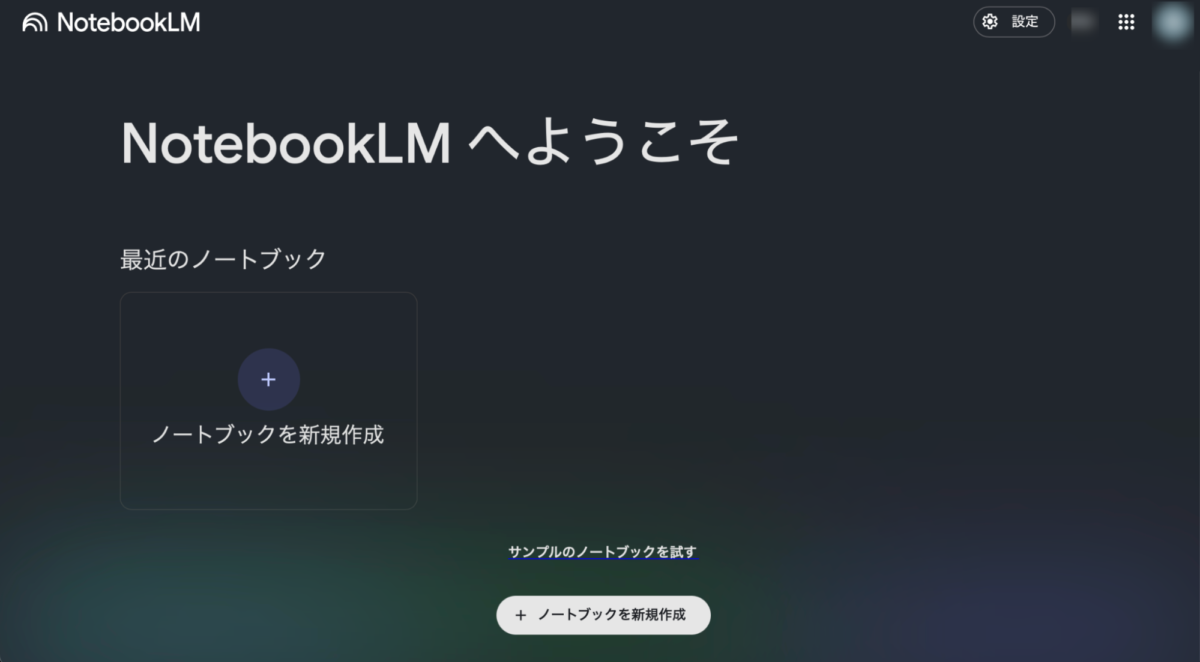
ログイン後の画面が表示されたら、まずは「ノートブックを新規作成」のプラスマークをクリックしましょう。
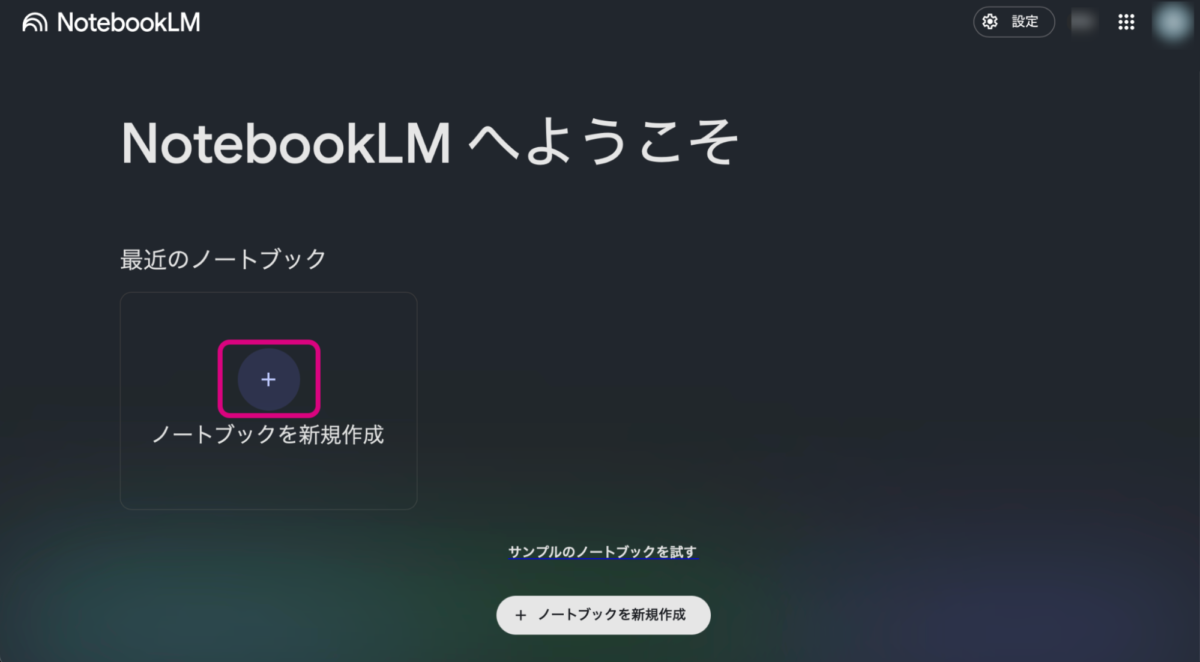
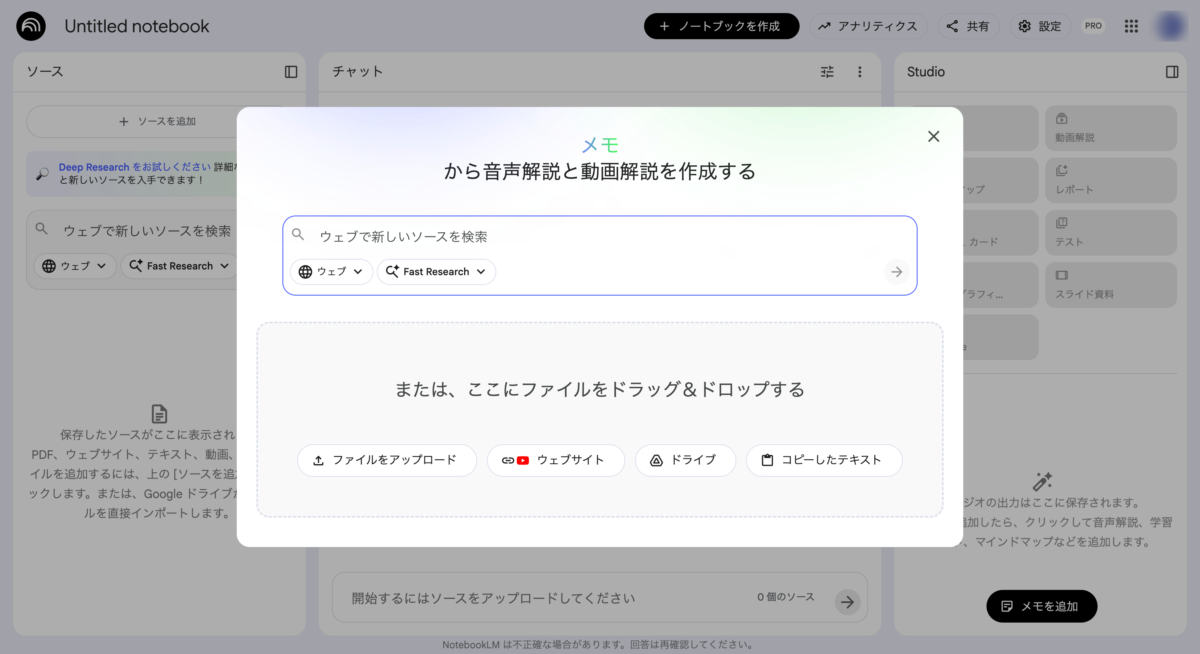
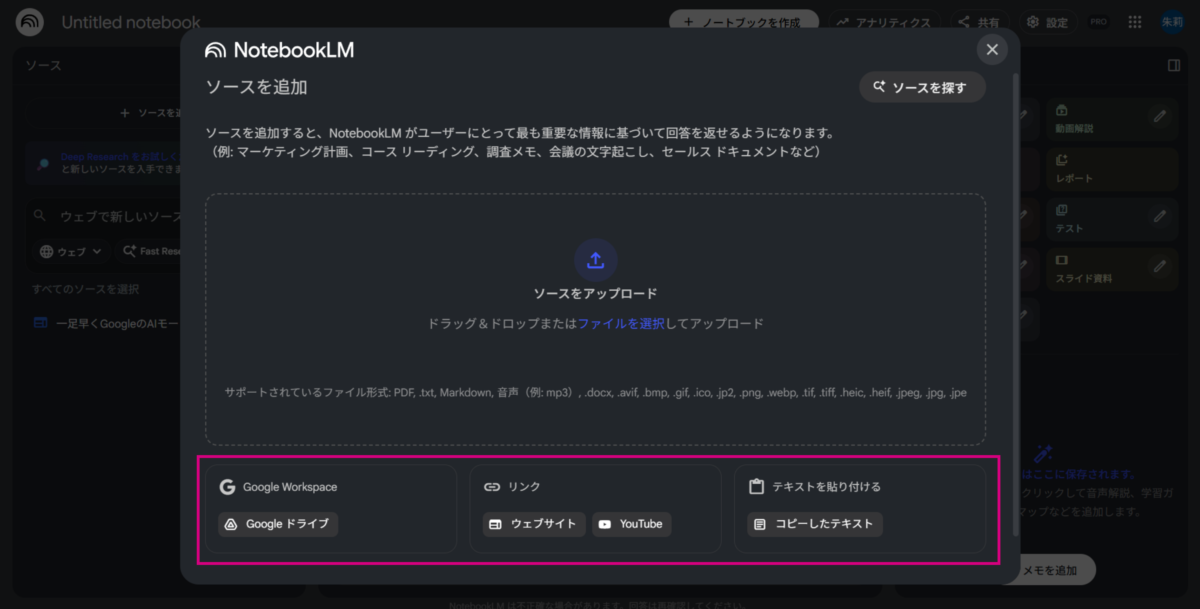
すると、以下のように「ソースを追加」のポップアップが表示されるので、Gemini Notebook に追加したいファイルや URL、テキストなどをアップロードしましょう。
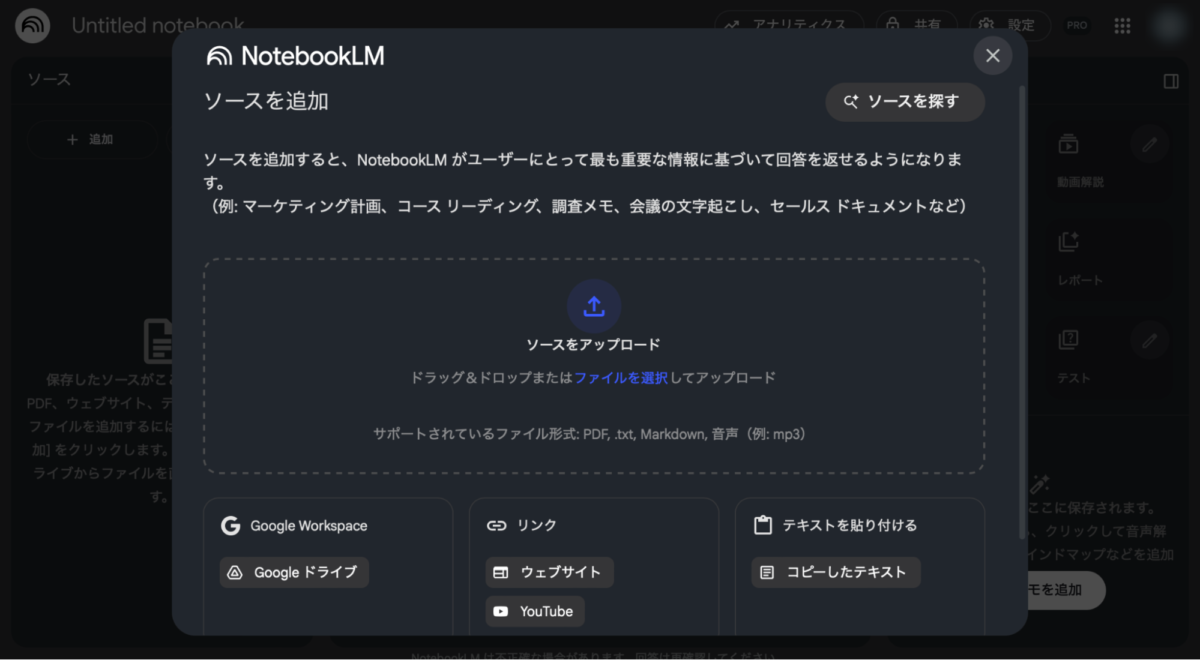
ここにアップロードしたものが、のちに「ソース」セクションに一覧化されます。
Gemini Notebook 公式ヘルプによると、対応しているファイル形式はそれぞれ以下の通りです。下記以外のものをアップロードしても情報を参照できないため、注意しましょう。
また、アップロードできるファイルのサイズは200 MB まで、ソースとして登録できるページやファイルは最大50個となっています。テキストの場合、ソース1つあたりに使える単語数は最大50万語までです。
このように細かい制約があるため、アップロードするソースについてはあらかじめ確認しておきましょう。
ソースとして使いたいファイルや URL をアップロードすると、このような画面になります。今回は「キーマケのブログ」記事のうち Google AI モードに関する記事をアップロードしたため、それに沿った内容が表示されました。
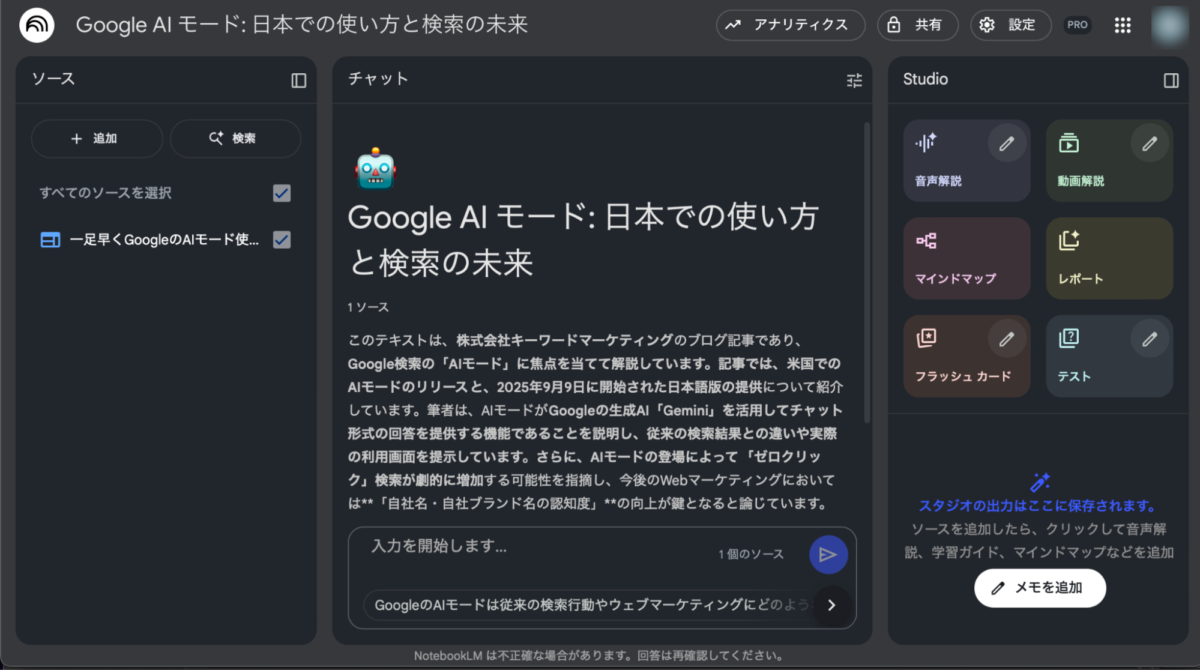
あとは「チャット」機能の「入力を開始します」という部分に、Gemini Notebook への依頼を入力すれば完了です。入力する依頼文は「この資料を3行でまとめて」や「重要なポイントは?」など、自然な日本語でかまいません。
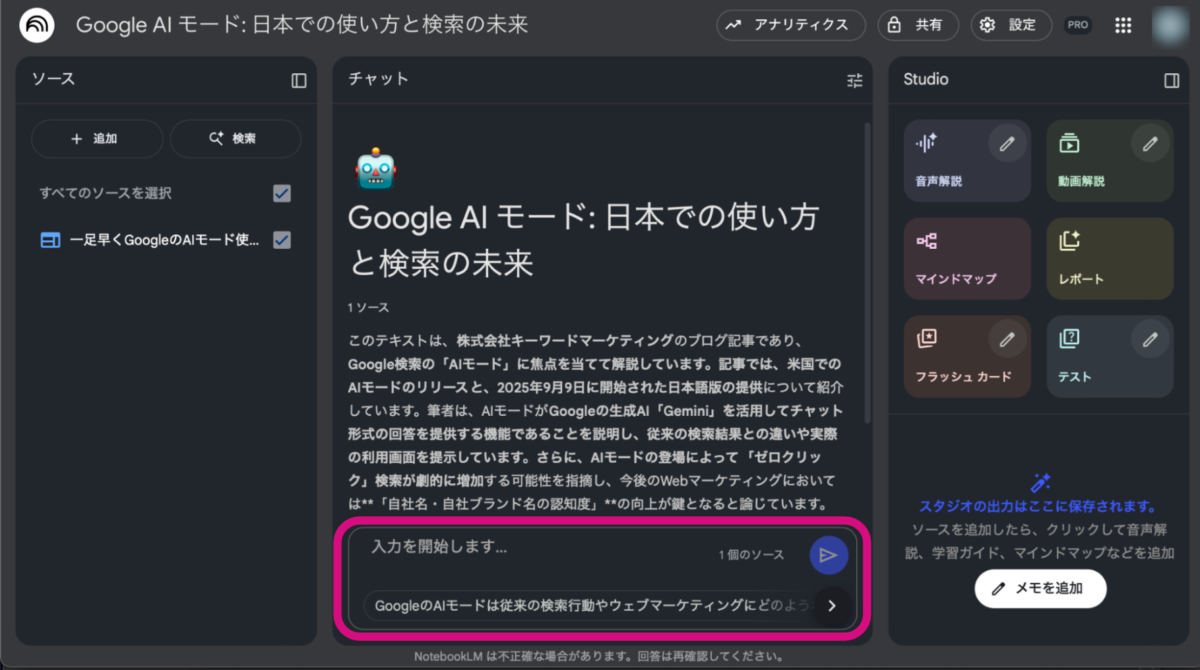
先ほど紹介した「Studio」セクションの機能を使いたい場合は、それぞれのタブをクリックしましょう。
このように、Gemini Notebook は知識をマネジメントするうえで非常に使えるツールです。ですが、安全かつより効果的に使うためには、以下の3点をあらかじめ理解しておく必要があります。
最後にそれぞれの注意点について紹介するので、使ってみるにあたってあらかじめよく読んでおきましょう。
Gemini Notebook はもともと英語圏のツールです。そのため、まだまだ日本語の理解、出力の精度は、英語と比べて低い場合があります。
特に最近リリースされたフラッシュカードやテストでは、知識ソースの意図とズレたものが出力される場合があるので、注意が必要です。
Gemini Notebook は無料版でもアップロードされたものを AI の学習には使わない、と明言されています。
しかし情報漏えいは「いつ」「どこから」発生するか分かりません。他の生成 AI ツールを使うときと同様、アップロードする情報には十分に気を付けましょう。

特に「社外秘」とされているものなど、重要な機密情報はアップロードしないのをおすすめします。また、使用後に私たちユーザーが直接内容を確認するのも対策として重要です。
Gemini Notebook は基本的に「ソース」セクションに追加した情報をもとに回答を出力しています。そのため、一般的な AI チャットツールと比較してハルシネーションは発生しにくいですが、要約や応答に誤りが混ざる可能性もゼロではありません。
そのため、出力された回答については必ず人の目でチェックしましょう。以下の記事でも触れている通り、全面的に信頼しすぎるのではなく、あくまで「優秀な部下」として使うのをおすすめします。
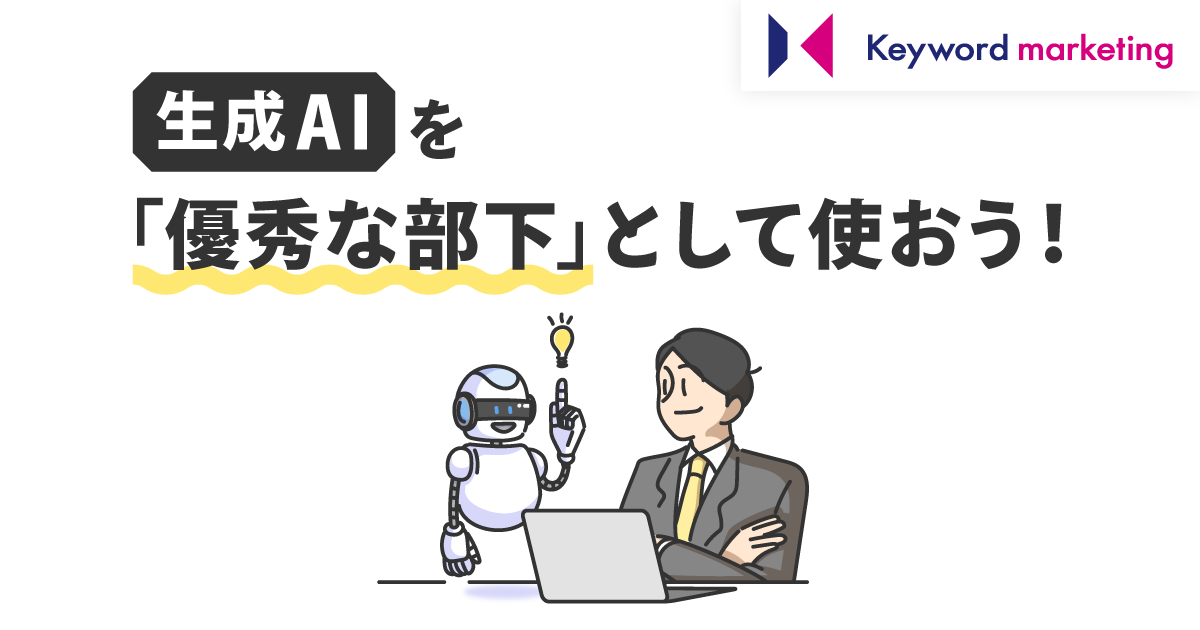
生成AIは「優秀な部下」になる!広告運用における活用例と注意点を現役運用者が解説|キーマケのブログ|株式会社キーワードマーケティング
最初にお伝えすると、生成 AI はユーザーであるあなたの「部下」です。それも「ある程度優秀な、仕事が信じられないくらい速い部下」なのです。
一般的に、AI のツールは「業務効率化」の視点から語られることが多いです。具体的には「人がやっていた業務の一部を AI にやらせて、その分の人件費を浮かす」といった文脈ですね。
しかし、実際に AI ツールをガツガツ使っていると、自分の知識が急増し、やれることが広がり、結果的にかなり自分の視野が広がってきていることに気づきました。
「AI デバイド」などという言葉が世間では言われ始めています。これも「AI を使える人と使えない人で収入格差が生まれる」というものですが、どちらかというと AI を使える人と使えない人の成長スピードの差の方がメインで、収入差はあくまで「結果論」だと私は考えています。
Gemini Notebook をはじめ、さまざまな AI ツールを使うことで、「あなた自身」をバージョンアップしていく姿勢こそが必要なのではないでしょうか。

お困りごとはまずはご相談ください。広告に限らず、認知やPRなど幅広い施策提案が可能です。
コンバージョン数やCPAといった広告の目標達成はもちろんですが、中長期的な事業成長を目的としたマーケティング施策もご支援しています。年商数千万円規模から10億円規模へ、業績向上をご支援した事例もございます。まずはお気軽にご相談ください。
メールアドレスをご登録いただきますと、ブログの更新情報などをお届けいたします。
「わかりにくいこと」を「わかりやすく」をモットーに、すべての記事を実際に広告運用に関わるメンバー自身が執筆しています。ぜひ無料のメールマガジンに登録して更新情報を見逃さないようにしてください!