Meta 広告ではさまざまな配信メニューが提供されており、Advantage+ セールスキャンペーン(旧名称:Advantage+ショッピングキャンペーン)、通称で「ASC」というメニューもその一つです。
この記事では、具体的なメリットや注意点に加え、向いている商材とそうでない商材も詳しく解説します。
また、記事の後半では Advantage+ セールスキャンペーンの始め方や、配信する際に知っておきたい機能についても紹介します。これから配信予定の方は、ぜひ参考にしてみてください!
目次
Advantage+ セールスキャンペーン(ASC)とは、クリエイティブや配信先を自動で組み合わせるメニュー
Advantage+ セールスキャンペーン(通称:ASC)は、Meta 広告で提供されている機械学習による自動最適化を用いた配信メニューです。
当初は「Advantage+」という個別の機能から始まり、2022年10月には EC 分野に特化した「Advantage+ ショッピングキャンペーン」としてリリースされました。その後、適用範囲が EC 以外にも拡大したことを受け、2025年には「Advantage+ セールスキャンペーン」という新名称に変わりました。
すでに Advantage+ ショッピングキャンペーンを運用しているアカウントでは自動的に Advantage+ セールスキャンペーンへ移行されるため、手動で移行対応をおこなう必要もありません。
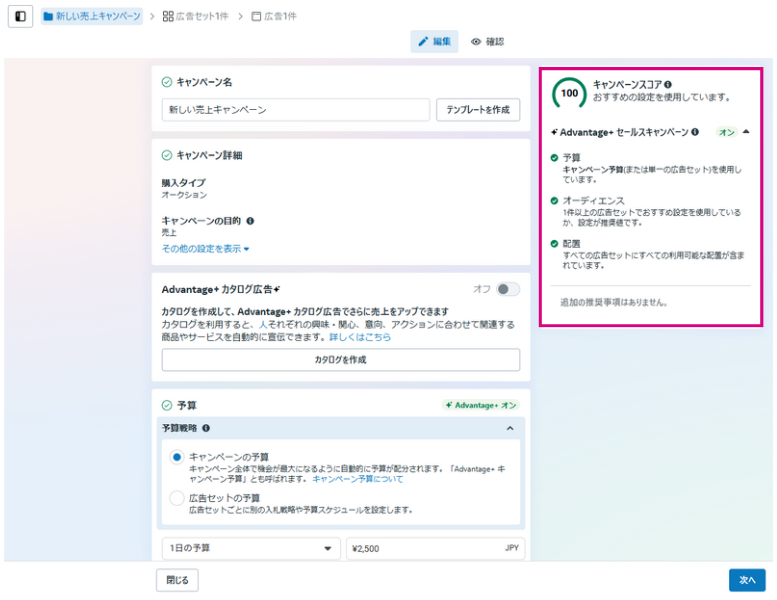
「Advantage+」は、Meta が保有するビッグデータに基づいて、最も成果が高いと考えられる配信先やクリエイティブを自動で組み合わせて、広告パフォーマンスを最大化してくれるものです。
Advantage+ セールスキャンペーンは当初、「Advantage+」の中でも売上成果の最大化に特化したメニューとしてリリースされていました。ただ、近年では法人向け商材などの配信でも成果が出ている事例があり、応用することで幅広い商材の配信に活用できるメニューとなっています。
なお、「Advantage+」に関する情報は以下の記事にもまとまっているので、併せてご確認ください。
何が変わった?Meta広告のAdvantage+ セールスキャンペーン。設定手順と移行時の注意点|キーマケのブログ|株式会社キーワードマーケティング
Meta 広告で提供されているメニューの1つである「Advantage+ ショッピングキャンペーン」は、2025年2月頃から6月頃にかけて順次「Advantage+ セールスキャンペーン」へ名称が変更されました。 この記事では、Advantage+ セールスキャンペーンになったことで変わった点や、設定方法について詳しく解説します。
通常のキャンペーンとの違い
通常のキャンペーンと Advantage+ セールスキャンペーンの大きな違いは、以下の3つです。
- 入稿できるクリエイティブの件数が最大150個に増えた
- 自動化され、選択不要になった項目が増えた
ここからは、それぞれの違いについて詳しく紹介します。
入稿できるクリエイティブの件数が最大150個に増えた
一つのキャンペーン内に作成できる広告セット数が限られたことにより、広告セット1件あたりに設定できる広告数が最大150個に増えました。通常キャンペーンの場合は広告セット1件あたり最大50個までだったので、3倍に増えたことになります。
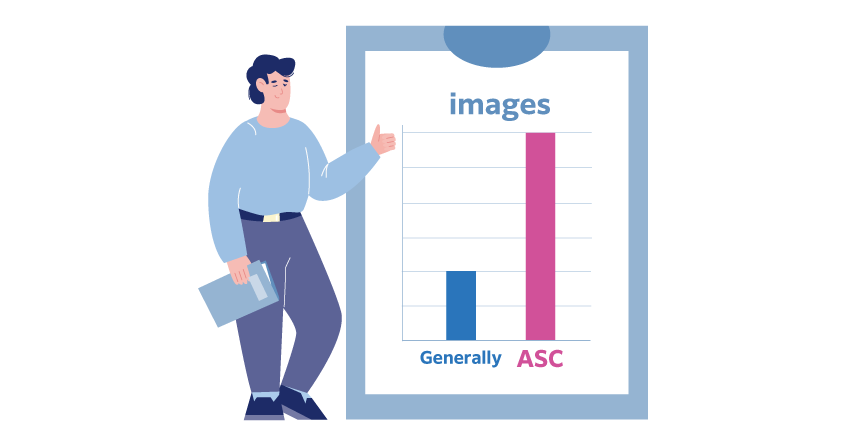
これにより、同じ広告セット内で従来よりも多くの広告をユーザーに合わせて出し分けできるようになり、最適化に使用できる広告材料が多くなりました。
そのため、入稿できるクリエイティブ件数が増えたメリットを活かすには、可能な限り多くの広告を設定しておくことが有効といえます。
自動化され、選択不要になった項目が増えた
以下の表の黒い太字の箇所にもある通り、Advantage+ ショッピングキャンペーンは通常キャンペーンと比較して自動化された箇所や選択不要になった項目が増えています。
| 項目 |
Advantage+
セールスキャンペーン |
通常
キャンペーン |
|---|---|---|
| 広告形式 |
|
|
| 入札方法 |
|
|
|
最適化に使用できる
イベント |
|
|
| ターゲティング |
任意のオーディエンスを
手動で設定可能 |
任意のオーディエンスを
手動で設定可能 |
| 配信面 | 自動配置か手動配置 | 自動配置か手動配置 |
Advantage+ セールスキャンペーンは自動最適化による成果向上が大きなメリットになるため、従来のキャンペーンのように手動で細かなターゲティング設定をおこなう必要がありません。
このように手動で設定する項目が減ったことで、有効な広告を配信できるハードルが下がったともいえそうです。
Advantage+ セールスキャンペーンに向いている商材
Advantage+ セールスキャンペーンは売上最大化に特化した配信メニューであるため、基本的には EC 商材の配信に向いています。特に「20代〜30代女性向けのアパレル」のように、ある程度広いターゲットの EC 商材が適しています。
ほかにも、以下のような商材では AI が季節性などから、需要のピークを考慮し効率的に最適化してくれるため向いているといえます。
- 季節ごとに需要が高まる商品(クリスマスギフト、夏用の衣類など)
- トレンド商品(新しいガジェット、流行のフィットネス製品)
また、最適化に使用できるイベントにカスタムイベントが追加され、「購入」を目的とした配信以外でも成果の出る配信を実施しやすくなりました。
実際にキーワードマーケティングでも、EC 商材以外の案件で Advantage+ セールスキャンペーンを使用し、成果が出た事例があります。
工数削減や最適なターゲットヘの自動配信など、自動化によるメリット
ここからは、Advantage+ セールスキャンペーンを配信するメリットと注意点をそれぞれ紹介していきます。
最初に紹介するのはメリットです。Advantage+ セールスキャンペーンのメリットは、大きく以下の2つです。
- 広告配信の工数がかからない
- AI を用いて自動で最適なターゲットに広告配信できる
それぞれのメリットを把握して、実際に配信するときのイメージを固めていきましょう!
広告配信の工数がかからない
Advantage+ セールスキャンペーンでは、ビッグデータを基に配信するターゲティングや広告クリエイティブが自動で選定されるため、広告クリエイティブを入稿し成果を検証したり、都度クリエイティブの入れ替えをしたりといった工数を削減できます。
以下はそれぞれのキャンペーンで広告を配信するまでに必要な作業数を比較したものです。Advantage+ セールスキャンペーンの広告配信までの手順が3つだけなのと比べて、通常のキャンペーンでは手順が1つ多くなっているのが分かります。
| Advantage+ セールスキャンペーン | 通常のキャンペーン | |
|---|---|---|
| 手順1 | キャンペーンを作成する | キャンペーンを作成する |
| 手順2 | 広告セットを作成し予算や スケジュールを設定する | 広告セットを複数作成する |
| 手順3 | 広告を入稿 | 広告セットごとに詳細なターゲティングや 予算、スケジュールを設定する |
| 手順4 | 配信開始 | 広告セットごとに広告を入稿 |
| 手順5 | – | 配信開始 |
| 配信後 | 手動での調整は不要 | 適宜、広告の成果に応じた調整が必要 |
このような点を見ても、Advantage+ セールスキャンペーンは「Meta 広告を始めたいけどリソース不足で手が回らない」といった方でも手軽に広告効果の最大化を狙えるメニューといえそうです。
AI を用いて自動で最適なターゲットに広告配信できる
前述した通り、Advantage+ セールスキャンペーンではビッグデータを基に配信するターゲットを自動で最適化してくれます。
従来のキャンペーンでは、配信するターゲットごとに広告セットを分ける必要があったり、広告セットが分かれる分、1つの広告セットで学習するデータ量が少なく機械学習が進みにくかったりしました。
しかし、Advantage+ セールスキャンペーンでは、1つのキャンペーン内で配信がおこなわれることで機械学習も進みやすく、さらにビッグデータを活用し自動で最適なターゲットへ配信されるため、常に多くのデータを学習しながら成果の最適化を進めることができる点もメリットです。
成果分析のしづらさなど、自動化が裏目に出ることも
Advantage+ セールスキャンペーンには先ほど紹介したようなメリットがある一方で、以下のようなデメリットや注意点もあります。
- 細かいターゲット設定ができない
- 配信を始めてすぐは成果が不安定になる可能性がある
- 分析がしにくい
ここからはデメリットに関する解説です。メリットだけでなくデメリットもあわせて理解し、意図しない配信にならないよう注意しましょう。
細かいターゲット設定ができない
Advantage+ セールスキャンペーンではターゲットが自動で拡張される可能性があるため、通常キャンペーンでできていたような細かい設定ができないというデメリットがあります。

例えば、特定の市場やニッチなターゲットを狙った商品の場合はあえて手動で細かくターゲットを設定することで意図したユーザーに広告を配信できますが、Advantage+ セールスキャンペーンでは細かな設定ができないためターゲットではないユーザーにも配信される可能性があります。
そのため、もともとターゲットが狭い商材の場合は Advantage+ セールス キャンペーンは不向きといえます。
配信を始めてすぐは成果が不安定になる可能性がある
Advantage+ セールスキャンペーンは自動最適化による設定範囲が大きい分、自動最適化のための機械学習が進んでいない配信開始後すぐは、広告成果が不安定になる可能性があります。
最適化が完了するまでの期間は商材や広告費によって異なりますが、目安は1週間程度です。そのため、配信開始後すぐは広告費を少額に抑えたり、通常のキャンペーンも並行して配信したりして、成果が悪化した場合のリスクを分散させるのをおすすめします。
分析がしにくい
Advantage+ セールスキャンペーンは AI によってターゲットが自動で拡張されて配信されます。従来の手動設定のキャンペーンのように、詳細のオーディエンスを設定しないことでオーディエンスごとのクリック率やコンバージョン率が確認できないため、分析がしにくい傾向にあります。
通常のキャンペーンであれば、手動で設定したターゲットへの配信でクリエイティブごとの成果を確認できるため分析と仮説が立てやすいです。
そのため、オーディエンスごとの成果検証をおこないたい場合は通常の手動設定によるキャンペーンでの配信をおすすめします。配信した内容のデータを細かく知りたかったり、詳細に分析したかったりする場合は通常のキャンペーンを利用しましょう。
Advantage+ セールスキャンペーンの配信事例
Advantage+ セールスキャンペーンの概要とメリットとデメリットを紹介してきましたが、読者の中には実際に配信した事例が気になる方も多いのではないでしょうか。
ここでは、実際に Advantage+ セールスキャンペーンを配信した際の事例を2つ紹介します。
ROAS を259 pt アップさせるのに成功!女性向け EC 商材の事例
まず、女性向け EC 商材で配信した事例です。
この事例では、リターゲティングを用いた通常キャンペーンと Advantage+ セールスキャンペーンを並行して配信しており、Advantage+ セールスキャンペーンで成果が良い傾向にあります。
| CV 率 | CPA | ROAS | |
|---|---|---|---|
| 通常のキャンペーン | 5.17% | ¥1,128 | 614% |
| Advantage+ セールスキャンペーン | 5.98% | ¥663 | 873% |
上記の表のように、Advantage+ セールスキャンペーンを活用することで、コンバージョン率と ROAS を上げ、CPA は約40%下げることに成功しました。
一度サイトに訪問したユーザーを対象に絞っているリターゲティングよりもコンバージョン率が高く配信できていることから「Advantage+」の強みである自動最適化が上手く機能していることが分かります。
CPO を抑えてコンバージョン数を2倍以上に!アプリインストールを目的とした配信事例
次に、EC 以外での事例としてアプリのインストールを目的とした配信事例を紹介します。
| 広告費 | CV | CV 率 | CPO | |
|---|---|---|---|---|
| 通常のキャンペーン | ¥338,500 | 15 | 0.62% | ¥22,567 |
| Advantage+ セールスキャンペーン | ¥562,985 | 42 | 0.8% | ¥13,404 |
上記のように、通常のキャンペーンに比べて広告費が多くなったものの、その分コンバージョン数が2倍以上に、コンバージョン率が約1.3倍に上がっています。また、CPO は通常キャンペーンより40%少なく抑えることに成功しました。
このように、効率を改善しながら広告配信量を増やしコンバージョン数を増加させられている点からも、Advantage+ セールスキャンペーンが EC 商材以外の配信でも有効であると分かります。
現役運用者が教える、Advantage+ セールスキャンペーンの便利な機能
ここまで紹介してきた Advantage+ セールスキャンペーンですが、実はリリース以降も機能がアップデートされ続けており、どんどん使いやすくなっています。
ここからは、配信する際に知っておきたい機能として、以下の2つを紹介します。
- 最適化に使用するイベントにカスタムイベントを選択できる
- レポートでエンゲージメントの高い顧客を確認できる
これから Advantage+ セールスキャンペーンを配信予定の方はもちろん、現在配信中の方も、この部分をしっかりと読み込んで理解を深めておきましょう!
最適化に使用するイベントにカスタムイベントを選択できる
2024年5月頃のアップデートで、Advantage+ セールスキャンペーンの最適化に使用するコンバージョンイベントにカスタムイベントが設定できるようになりました。
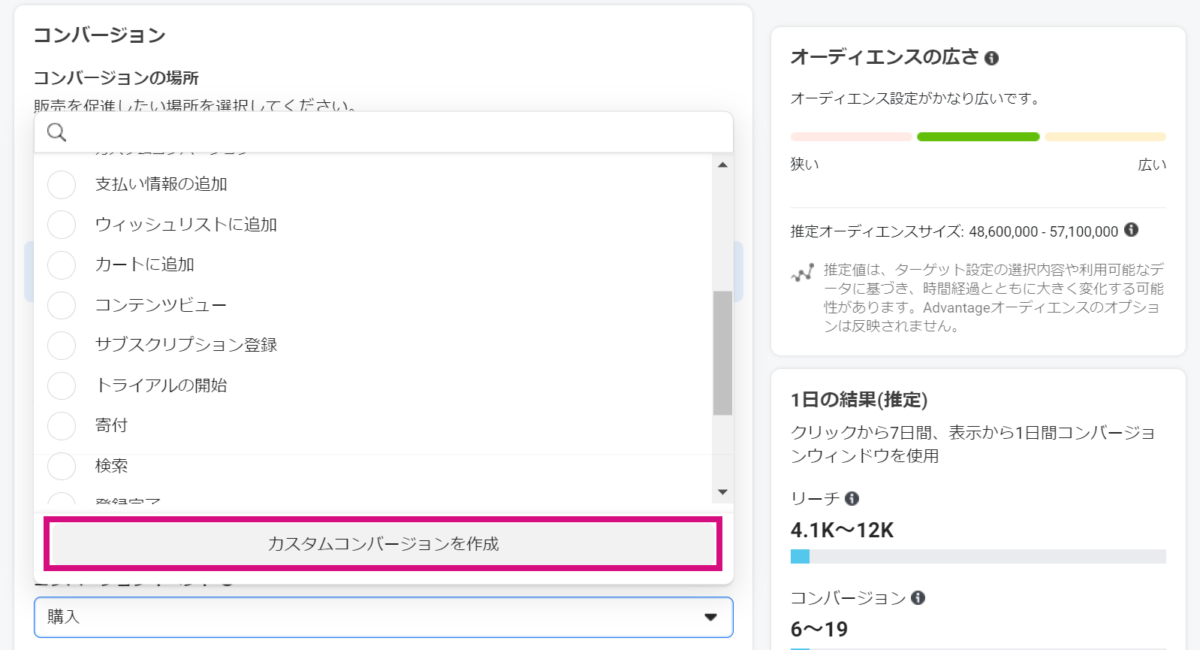


従来は Meta 側で用意された標準イベントのみ最適化に使えましたが、自分でコンバージョン条件を設定し作成するカスタムイベントも最適化に利用できるようになりました。
これによって EC 商材の購入イベントだけでなく、法人向けサービス資料請求やセミナー集客など幅広いコンバージョンを最適化の対象にできます。
レポートでエンゲージメントの高い顧客を確認できる
これまでは、新規顧客と既存顧客の2つのみ配信の内訳がレポーティング可能でしたが、「エンゲージメントの高いオーディエンス」も内訳に追加されました。
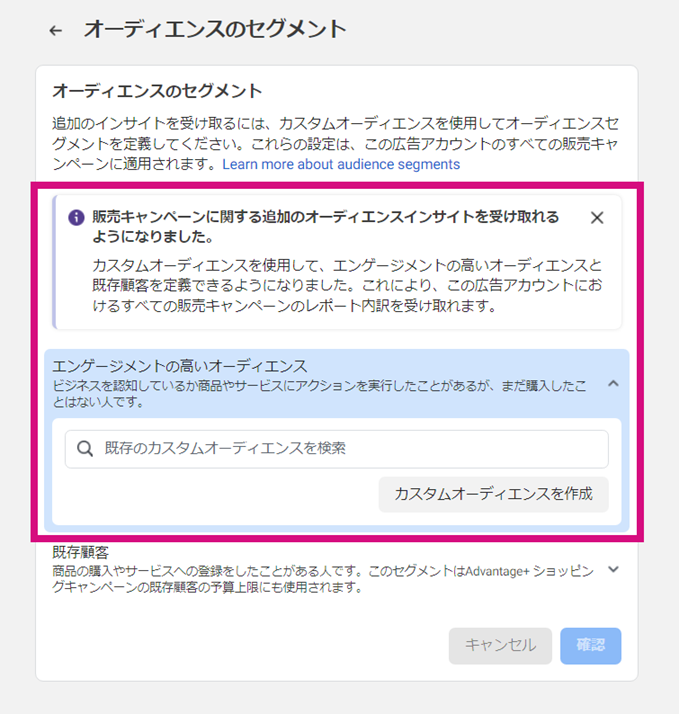
これにより、コンバージョンしたことがないユーザーを新規顧客や過去にコンバージョンしたことがあるユーザーを既存顧客、広告をクリックや保存したことがあるユーザーをエンゲージメントの高い顧客として定義することで、細かなユーザー属性ごとに広告成果を確認でき分析しやすくなります。
Advantage+ セールスキャンペーン(ASC)の設定方法
最後に、Advantage+ セールスキャンペーンの設定手順を、以下の4ステップに分けて解説します。
- キャンペーンの作成
- キャンペーンの設定
- 広告セットの作成
- 広告の作成
今回は ToC 向けの商材で売上を伸ばしたい場合を例に解説します。実際の管理画面の画像を用いて解説しているので、この記事を見ながら管理画面の操作をしてみてください。
1. キャンペーンの作成
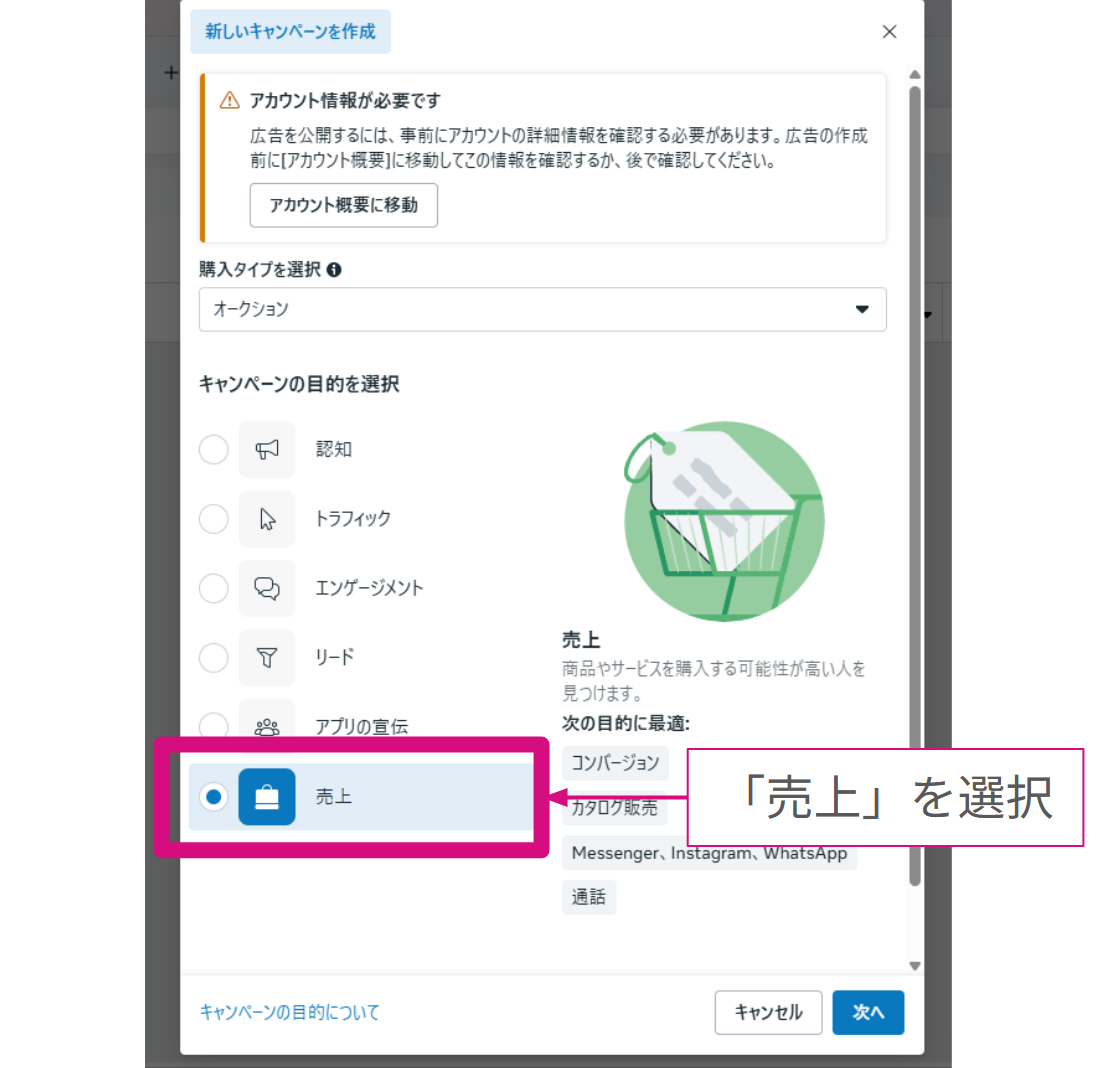
Advantage+ セールスキャンペーンを利用するには、購入タイプを「オークション」、キャンペーンの目的を「売上」に設定する必要があります。
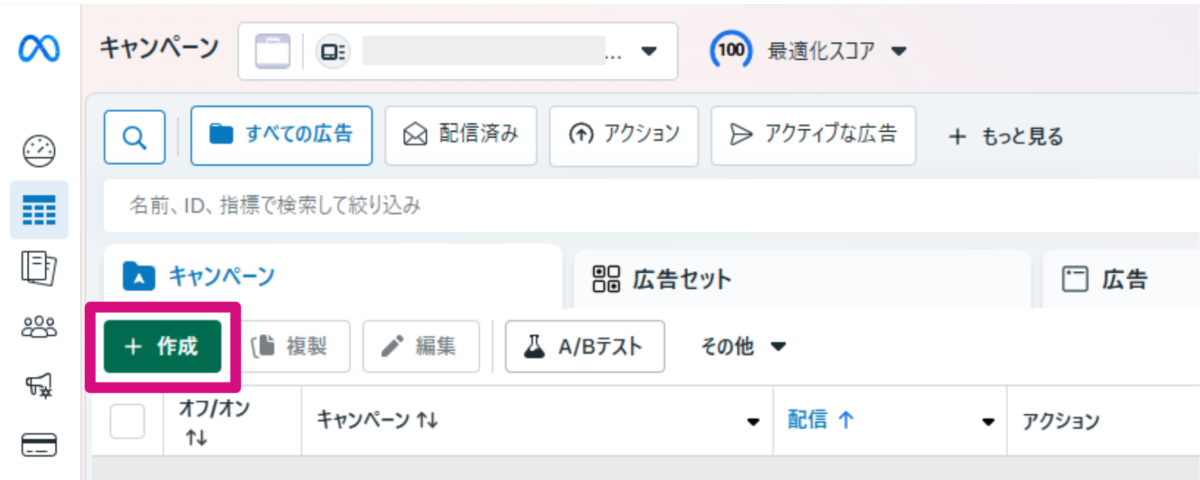
まず、広告マネージャでキャンペーンタブの「作成」をクリックしましょう。
以下のような画面が表示されたら、購入タイプを「オークション」、そして、キャンペーンの目的「売上」を選択し、「次へ」をクリックします。
以下のようなキャンペーン設定画面が表示されたら、画面右側にある表示で「Advantage+ セールスキャンペーン」の右側に「オン」と表示されているか確認しましょう。
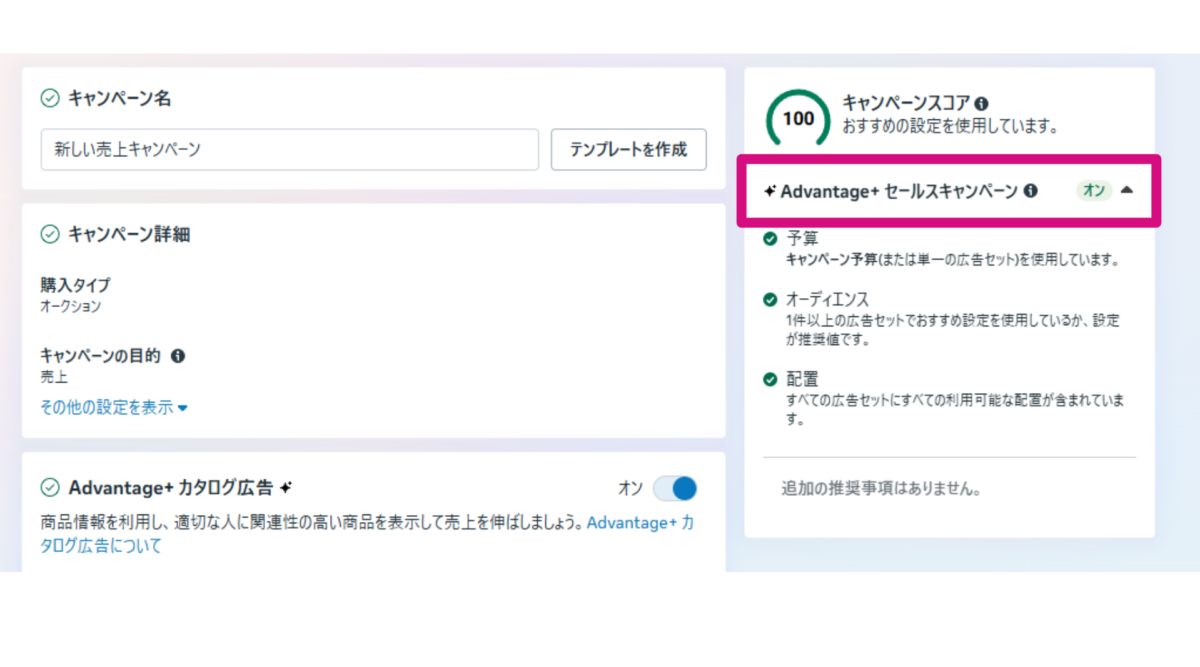
ここが「オン」になっていれば Advantage+ セールスキャンペーンとして新規キャンペーンを作成できています。
2. キャンペーンの設定:予算戦略の設定
キャンペーンを作成したら、まずは予算戦略の設定をおこないましょう。ここでは、キャンペーンの設定として以下の2つの作業をおこないます。
- 「予算戦略」で「キャンペーンの予算」を設定する
- カスタムオーディエンスレポートの設定
設定1:「予算戦略」で「キャンペーンの予算」を設定する
最初に、画面上部に表示される「予算戦略」の部分が「キャンペーンの予算」になっていることを確認しましょう。
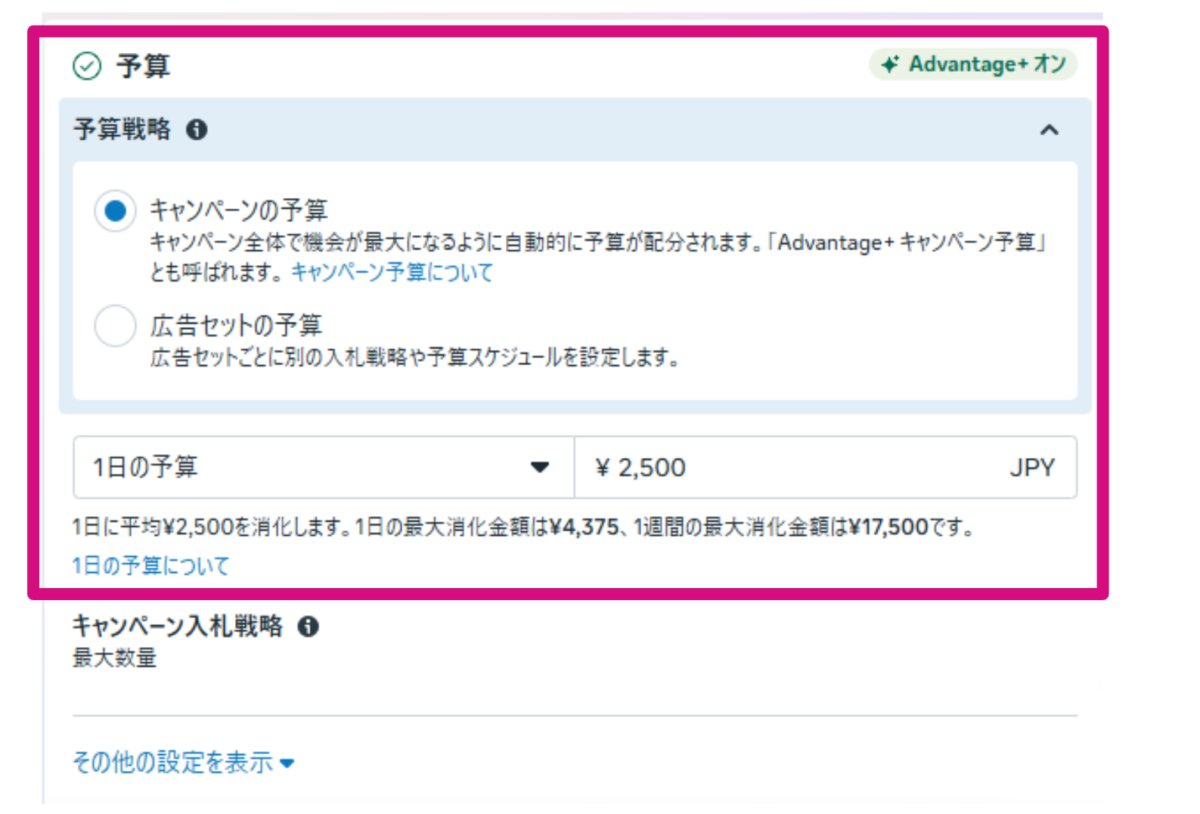
「キャンペーンの予算」になっていることを確認したら、下の入力欄で予算額を設定します。ここでは「1日の予算」か「特定の期間の予算」のどちらかを選べるので、自身のアカウントの運用方針に合わせて選びましょう。
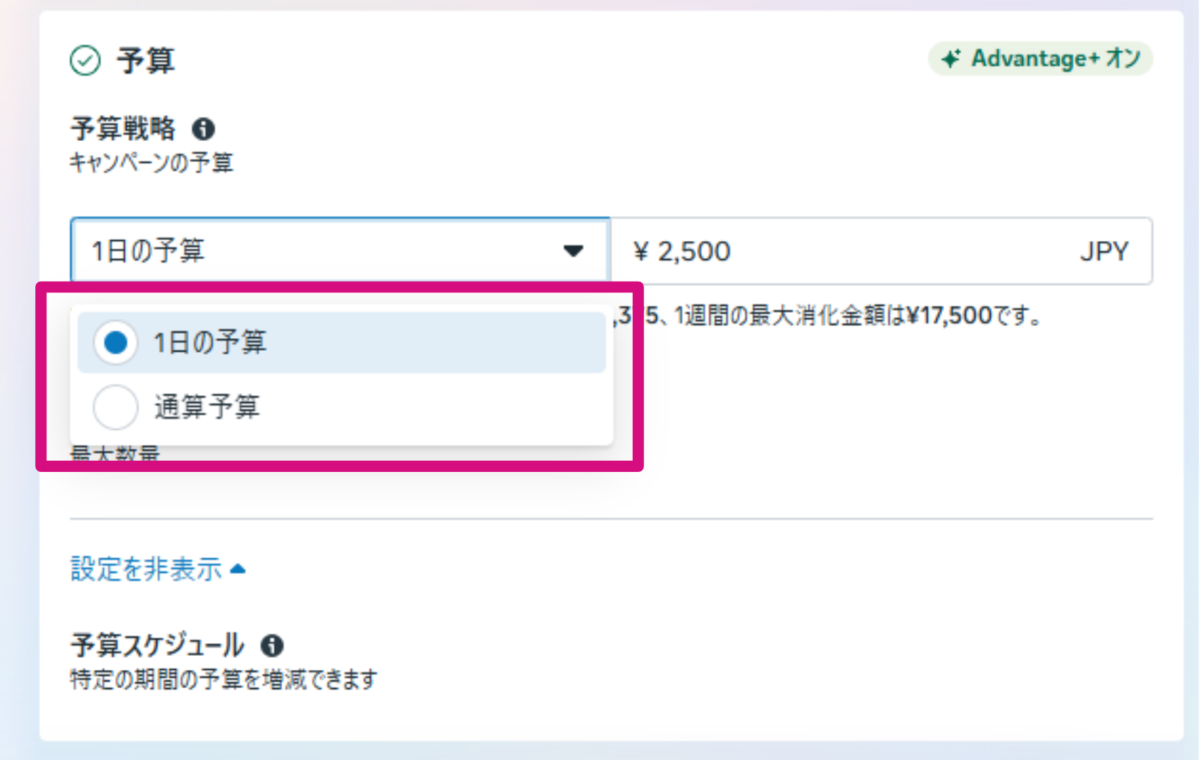
ここで「広告セットの予算」が選択されていると、Advantage+ セールスキャンペーンの機能が活用できていない状態のため、しっかりと確認しましょう。
設定2:カスタムオーディエンスレポートを設定する
Advantage+セールスキャンペーンが自動最適化して配信した結果を、特定のセグメントで分析できる機能が「オーディエンスセグメントレポート」です。キャンペーンの成果(CVRなど)が「既存顧客」「エンゲージメントの高い顧客」のどちらから多く発生したかを可視化できます。
例えば、成果指標として「新規顧客獲得CPA」と「既存顧客のLTV(顧客生涯価値)向上」など、異なる KPI を追いかけている場合に、ASC がどちらの KPI にどれだけ貢献しているかを分けてモニタリングしたい場合に活用します。
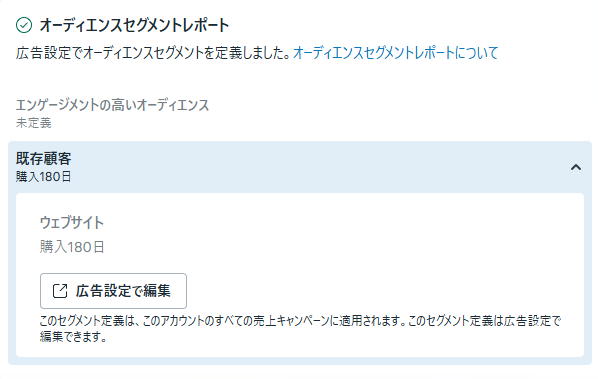
「オーディエンスセグメントレポート」は、あくまで成果を分析・分類するためのレポーティング機能であり、設定しなくても ASC の自動最適化や配信パフォーマンスに影響はありません。
オーディエンスセグメントレポートの作成や編集は、広告マネージャの「広告設定」から「オーディエンスのセグメント」から設定できます。
3. 広告セットの作成
キャンペーンの設定が完了したら、次に広告セットを作成します。ここでは、以下の3つの設定をおこないましょう。
- コンバージョン計測に関する設定
- 広告の配信スケジュールに関する設定
- オーディエンスの設定
設定1:コンバージョン計測に関する設定
広告セットでは、まずコンバージョン計測に関する設定をおこないます。画面上部にある「コンバージョンの場所」と「パフォーマンスの目標」をそれぞれビジネスの目的に合わせて設定していきましょう。
今回は ToC 向け商材の売上件数を目的とすることを想定しているため、「コンバージョンの場所」をウェブサイト、「パフォーマンスの目標」をコンバージョン数の最大化に設定します。
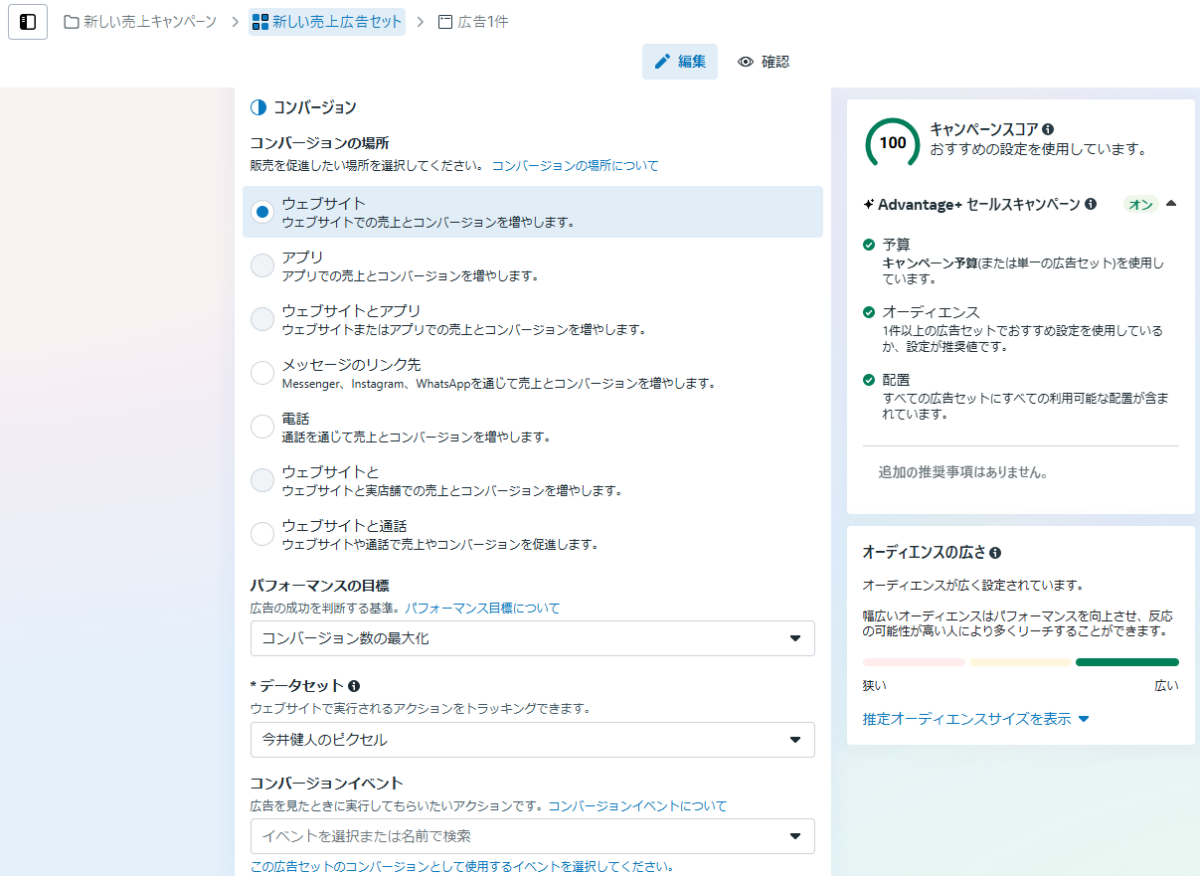
次に、コンバージョンイベントの設定にあたってデータセットに「Metaピクセル」を設定します。Meta ピクセルは、正確なコンバージョン測定や最適化、オーディエンスリスト作成の基盤となるため、事前に Meta 広告のイベントマネージャから自社のサイトへの設定を完了させておく必要があります。
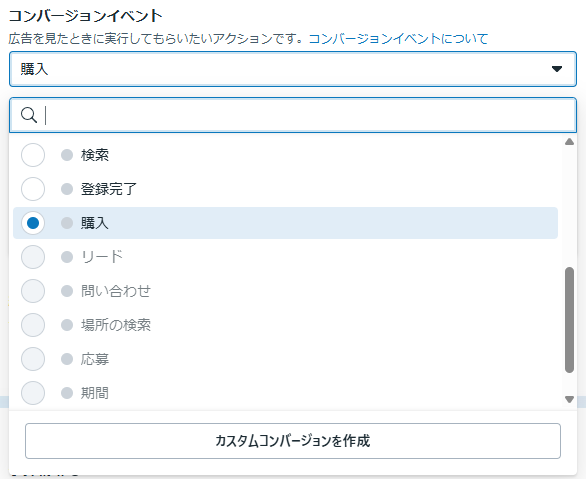
Meta ピクセルが正しく設定されていると、「コンバージョンイベント」の項目で、イベントが選択できるようになります。
Meta ピクセルの性質や設置方法について、詳しく知りたい方は「キーマケのブログ」の Meta ピクセルに関する記事もご覧ください。
【初心者必見】Meta(Facebook)ピクセルとは?設置方法と動作確認まで徹底解説|キーマケのブログ|株式会社キーワードマーケティング
Meta ピクセル(旧:Facebook ピクセル)とは、商品の購入や問い合わせのような Web サイト内でユーザーが取った行動を計測するため、サイトに設置する JavaScript コードです。
Meta ピクセルを設定できたら、次はコンバージョンイベントの設定です。今回は EC サイトの売上増加を目的としているため「購入」を選択します。
設定2:広告の配信スケジュールに関する設定
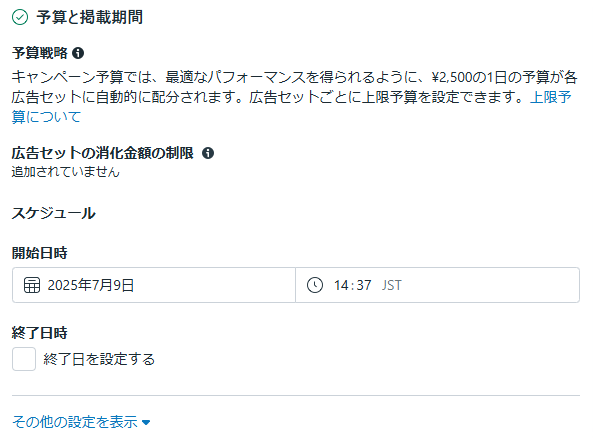
次に、広告の配信スケジュールを設定します。キャンペーンを開始したい日付や終了日など設定が必要であればここで設定しましょう。終了日を設定しない無期限配信も可能です。
設定3:オーディエンスの設定
最後に、オーディエンスの設定をします。
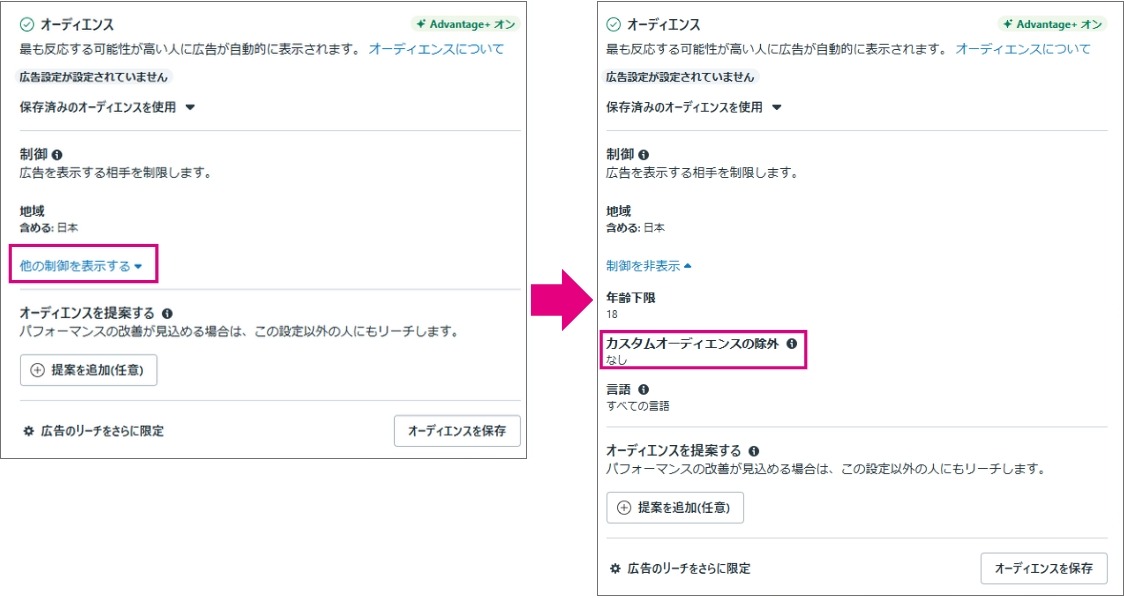
Advantage+ セールスキャンペーンでは、基本的に自動ターゲティング(Advantage+ オーディエンス)で配信されますが、既存顧客リストなどの配信したくない特定のユーザーがいる場合はここで除外設定をおこないましょう。
除外方法は、オーディエンス設定の項目内で「他の制御を表示する」をクリックすると除外設定画面が表示されるため、そこから設定できます。
ここまで入力が完了したら広告セットの設定は完了です。
4.広告の作成
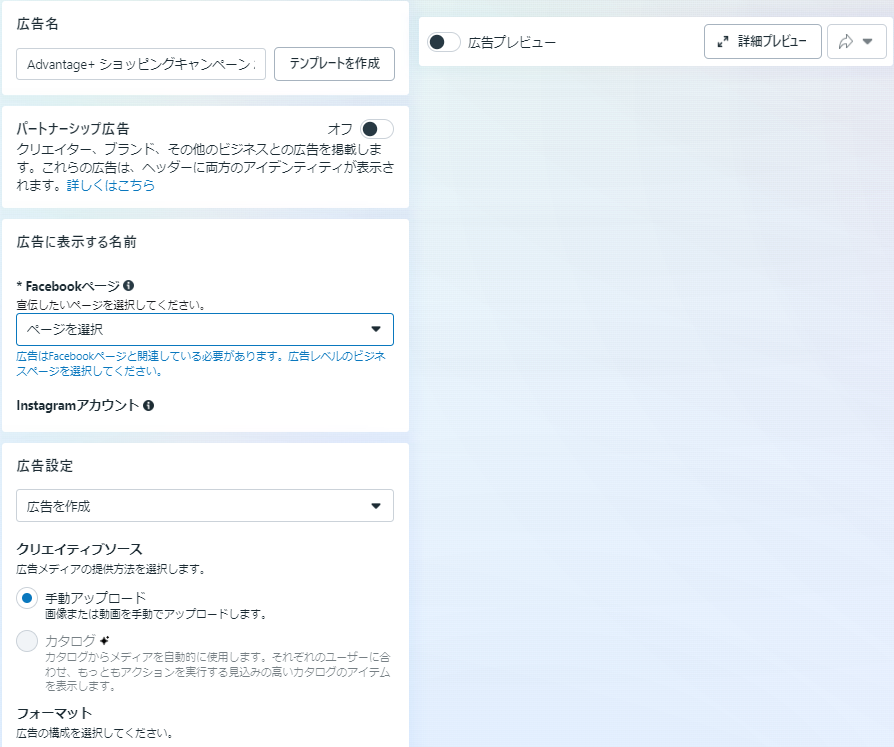
最後に広告を作成しましょう。広告の入稿内容は手動設定のキャンペーンと同様です。
Facebook ページや広告フォーマット、クリエイティブ画像、テキスト、リンク先 URL(=ランディングページ) を設定すれば、Advantage+ セールスキャンペーンの作成は完了です。
広告セットの作成と内部の細かい設定は以下の記事に記載されているので、併せてご確認ください。
Meta広告の入稿で見落としがちな3つの設定 オフにする方法も画像付きで解説|キーマケのブログ|株式会社キーワードマーケティング
この記事では、Meta 広告管理画面で新規キャンペーンを作成するときに見落としがちな3つの設定と、それらを変更する方法について解説します。
Advantage+ セールスキャンペーンを活用して、広告成果を最大化しよう!
Advantage+ セールスキャンペーンには従来のキャンペーンとは違ったメリットが多くあり、広告効果の最大化に貢献してくれるメニューです。
この記事で紹介したメリットや注意点が、自社で Advantage+ セールスキャンペーンを配信するかの判断に役立てば幸いです。配信する場合は、記事内で紹介した設定方法をぜひ活用してみてください。
Meta 広告には、Advantage+ セールスキャンペーン以外にもさまざまなメニューがあり、自社の商材にあった配信方法を適切に選び配信することで広告効果を最大化できるため、適切な配信メニューの実施をおすすめします。
Advantage+ セールスキャンペーンの特徴や設定方法をしっかりと理解し、広告の売上最大化を目指しましょう!
Facebook広告の成果にお悩みなら、1,300社以上の支援実績があるキーマケに相談してみませんか?

- 日々広告を運用している広告運用者がシミュレーションを作成し、商材に合った媒体や配信メニューをご提案します。運用開始後は、東京本社と九州佐賀支社の分業体制により、ミスのない安定した運用とすばやい施策立案・実行を可能としています。
メールアドレスをご登録いただきますと、ブログの更新情報などをお届けいたします。
- 「わかりにくいこと」を「わかりやすく」をモットーに、すべての記事を実際に広告運用に関わるメンバー自身が執筆しています。ぜひ無料のメールマガジンに登録して更新情報を見逃さないようにしてください!
記事を書いた人

広告運用 コンサルタント
2020年入社。大学でマーケティングを専攻→キーマケに入社し広告事業部に配属される。配属後2ヶ月で動画広告作成に携わる等、検索やディスプレイ広告以外も勉強中。趣味はギターと温泉。特に冬の露天風呂は至高。
関連記事
-
2020年10月21日
Facebook広告
【画像で解説】Facebook広告のカスタムオーディエンスとは?仕組みや種類、設定方法まで
記事を読む
-

2022年6月24日
Facebook広告
Facebook広告でセンシティブなトピックの詳細ターゲット設定オプションが削除!除外設定をしている場合は一時配信停止にも
記事を読む
-
2025年4月30日
Facebook広告
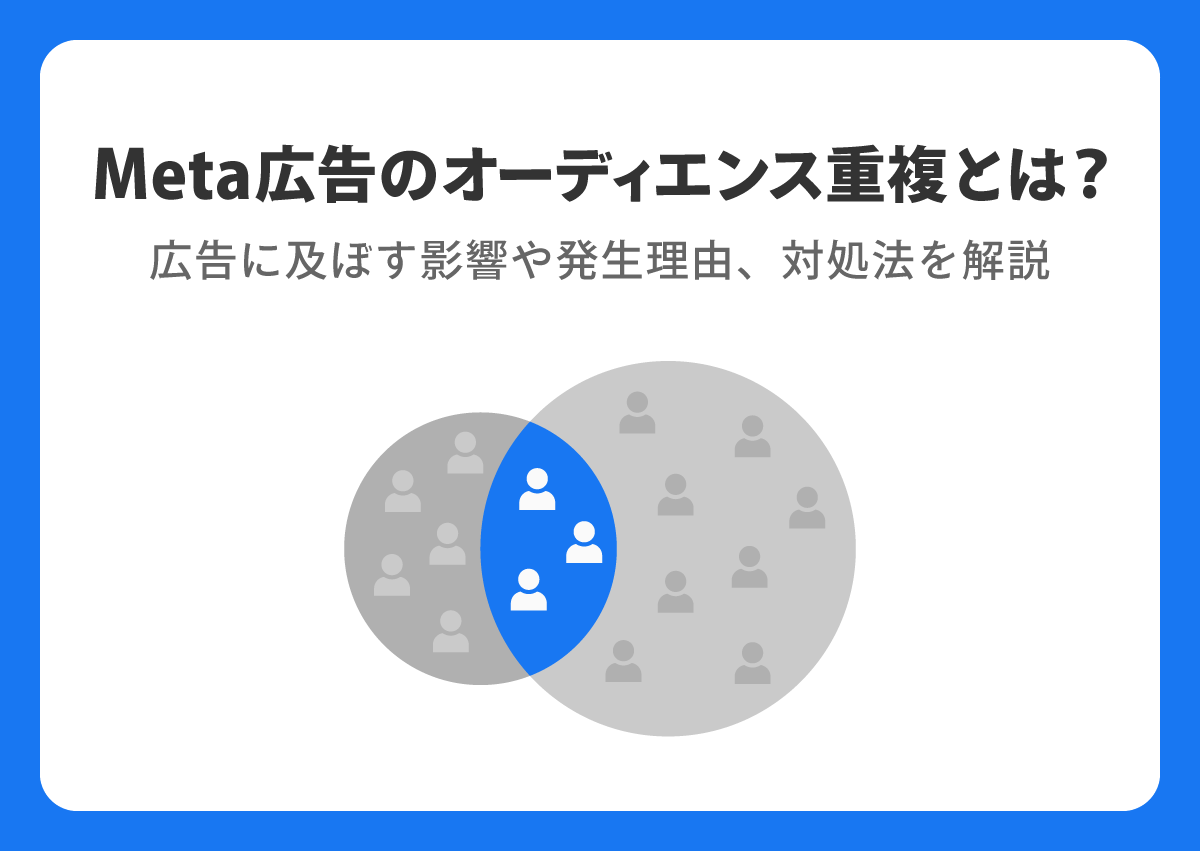
Meta広告のオーディエンス重複とは?広告に及ぼす影響や発生理由、対処法を解説
記事を読む
-
2025年10月6日
Facebook広告
Meta広告の入稿で見落としがちな3つの設定とは?オフにする方法も画像付きで解説
記事を読む
-
2026年5月11日
Facebook広告
どれを選ぶべき?Meta広告のキャンペーン目的・パフォーマンスの目標の選び方や使い分け方を紹介
記事を読む
広告アカウント診断(無料)も実施中
私たちの分析力・提案力をお試しいただけます
広告アカウント診断(無料)も実施中
私たちの分析力・提案力をお試しいただけます
-
あなたの広告アカウントを無料診断します
広告アカウント診断 -
詳細なお見積りをご希望の方はこちら
お問い合わせ -
支援事例などをまとめたサービス紹介資料はこちら
サービス資料のダウンロードはこちら